
Como usar o painel de vagas
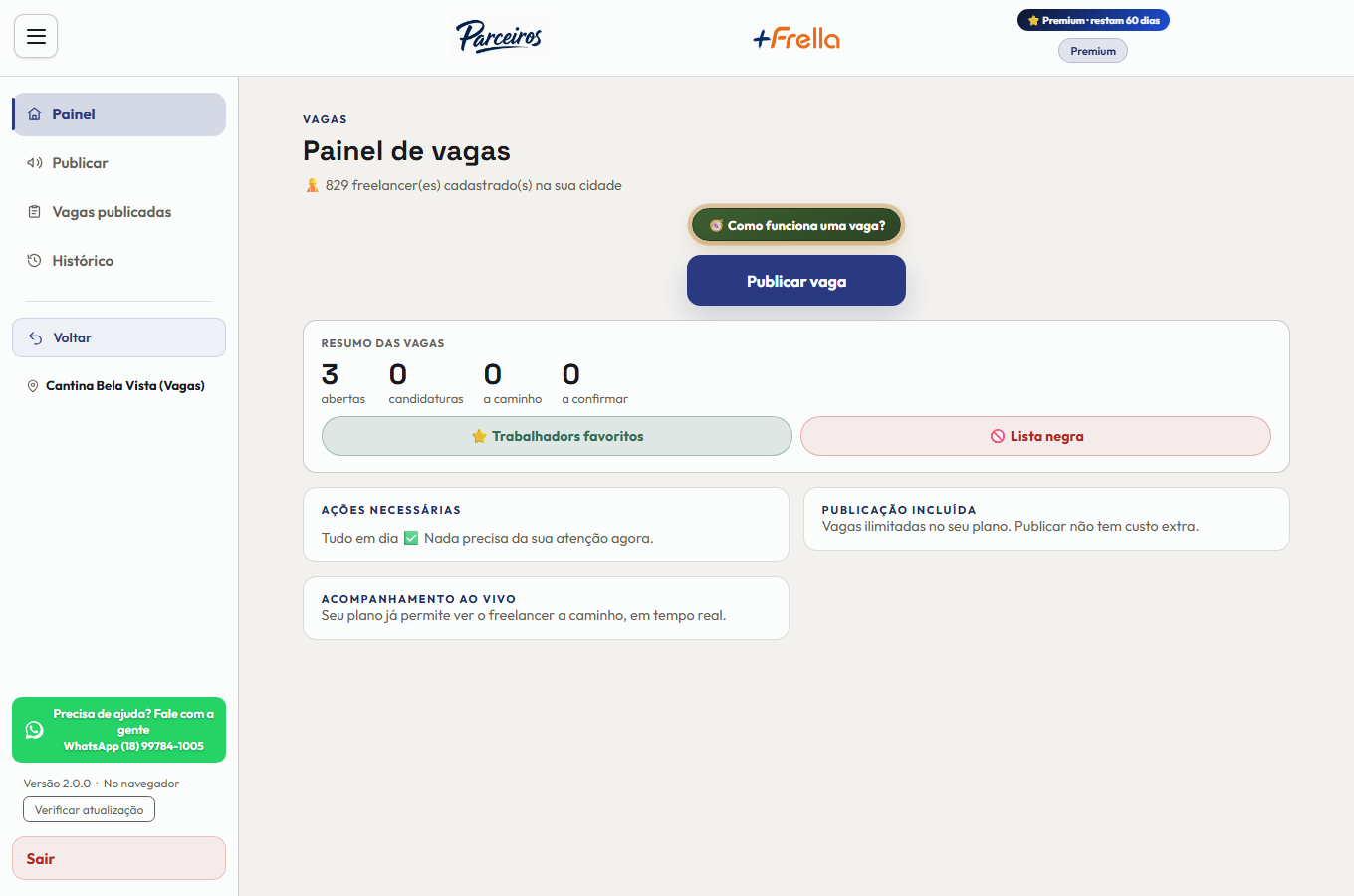
Este é o painel de vagas, o lugar onde você contrata. Vou te mostrar, um de cada vez, para que serve cada botão desta tela.: ela vai piscar em cima do…
Cada passo tem o áudio narrado que você também ouve dentro do aplicativo. Toque no play do passo para reouvir só aquele trecho.
-
Este é o painel de vagas, o lugar onde você contrata. Vou te mostrar, um de cada vez, para que serve cada botão desta tela.: ela vai piscar em cima do botão que eu estiver explicando.
-
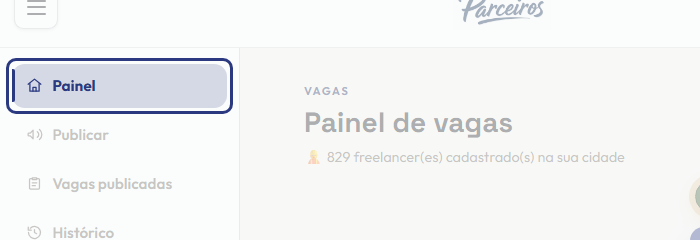
Este primeiro botão se chama Painel, e é esta tela em que estamos agora. De qualquer tela do módulo de vagas, ele traz você de volta para cá.
-
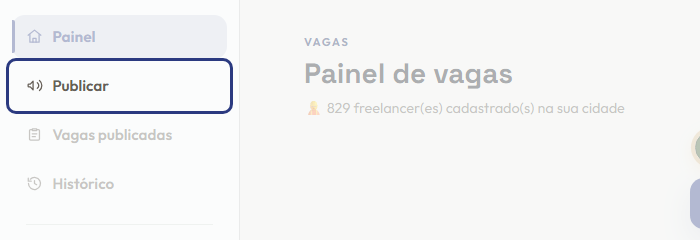
O segundo botão se chama Publicar, e abre o formulário para cadastrar uma vaga nova. Ele é dividido em passos curtos, e no final você confere tudo antes de publicar.
-
E aqui embaixo, publicar vagas: é o mesmo destino, em destaque, para você não ter de procurar quando o que você quer é justamente colocar uma vaga no ar.
-
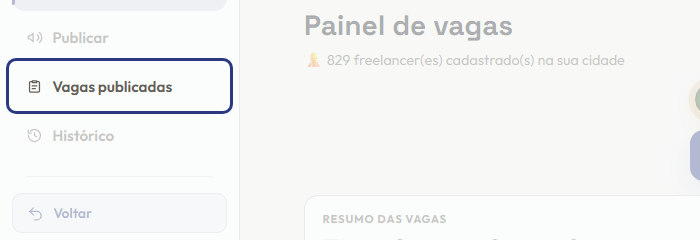
O botão de vagas publicadas. Aqui ficam as vagas que já estão no ar, com os candidatos de cada uma e o andamento do turno.
-
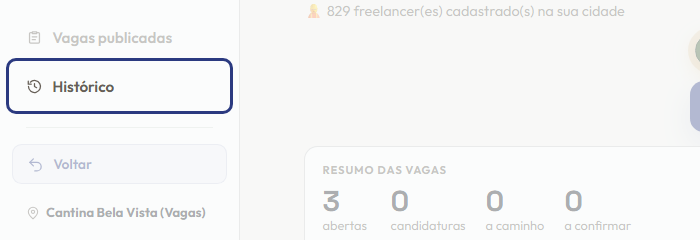
Depois vem o histórico, com todas as vagas que você já publicou, em qualquer situação, com filtro por período.
-
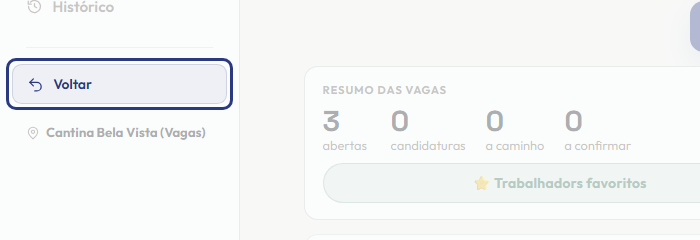
O último botão da barra é o voltar na home. Ele sai do módulo de vagas e leva você de volta à tela inicial, onde ficam os outros módulos: o financeiro, a comanda digital e o cadastro da sua empresa.
-
Este é o botão grande de publicar vaga, no corpo da tela. Faz o mesmo que o da barra, e está aqui em destaque porque colocar vaga no ar é o que você mais vai fazer neste painel.
-
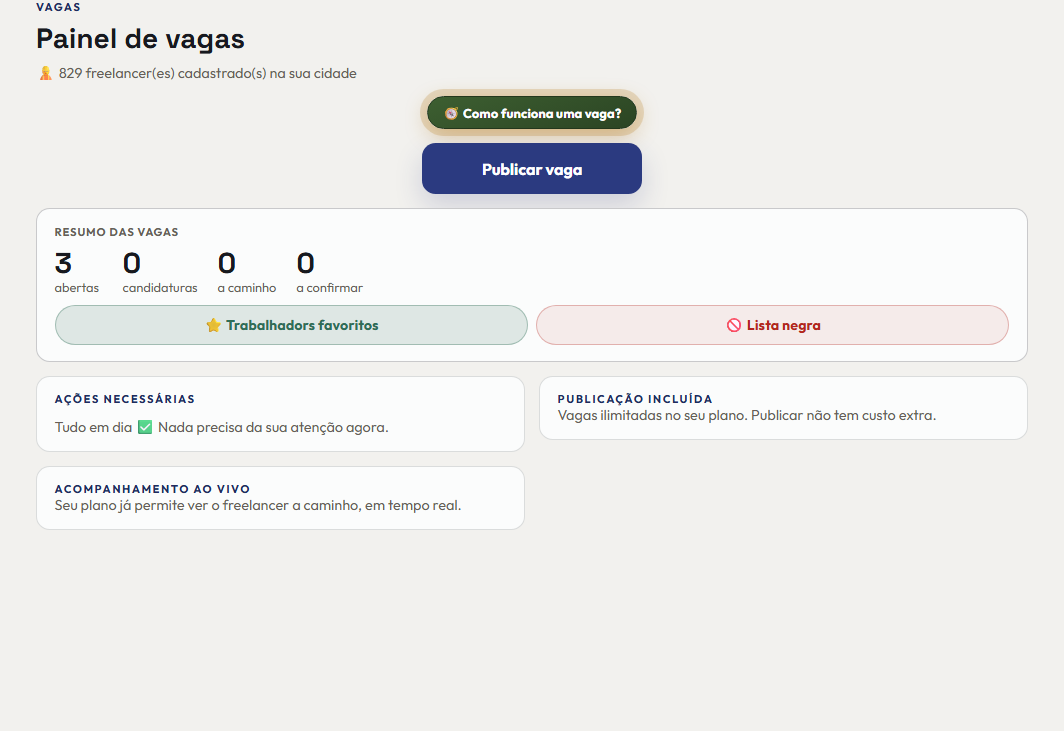
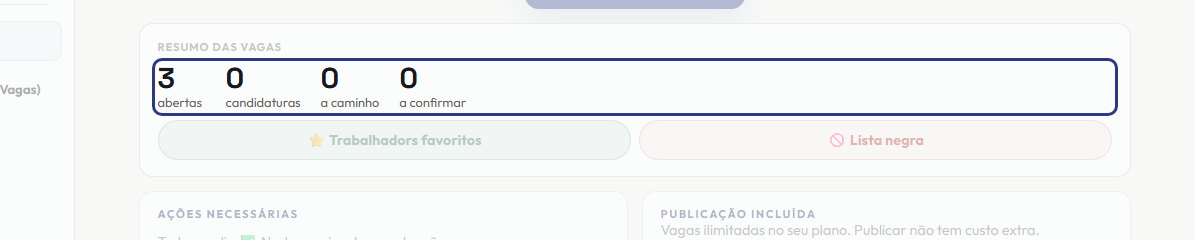
Resumo das vagas. São quatro números: quantas vagas estão abertas, quantas candidaturas você recebeu, quantos freelancers estão a caminho e quantas chegadas esperam a sua confirmação. Tocar em qualquer um deles abre a lista de vagas publicadas.
-
Freelancers favoritos. É a lista de quem você gostou de contratar, e ao publicar uma vaga você pode avisar esse pessoal antes de todo mundo. Se aparecer um cadeado no botão, é porque esse recurso faz parte do plano premium.
-
Lista negra. É o contrário dos favoritos: quem você não quer contratar de novo. Quem está nessa lista deixa de aparecer nas suas vagas. Também faz parte do plano premium.
-
Ver planos abre a comparação entre o gratuito e o premium, item por item: quantas vagas por semana, em quanto tempo a vaga chega ao freelancer, o acompanhamento pelo mapa e a conversa dentro da vaga.
-
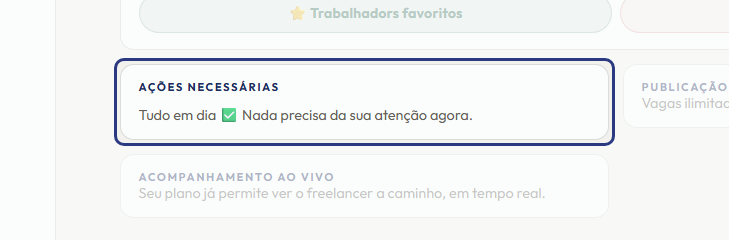
Ações necessárias. É a lista curta do que depende de você agora: uma chegada para confirmar, um turno para avaliar. Quando não há nada pendente, aparece o visto verde de tudo em dia.
-
Turnos finalizados. O trabalho acabou e falta a sua avaliação. Avaliar é o que encerra a jornada de vez, e é também o que forma a nota do freelancer.
-
Esse é o painel de vagas. Para colocar a sua primeira vaga no ar, toque em Publicar. Se quiser ouvir tudo de novo, é só tocar outra vez no botão de ajuda.
Este passo a passo é o mesmo que o +Frella narra dentro do aplicativo, na própria tela, acendendo o botão de que está falando.
Abrir o +Frella