
Como cadastrar e usar as unidades da empresa
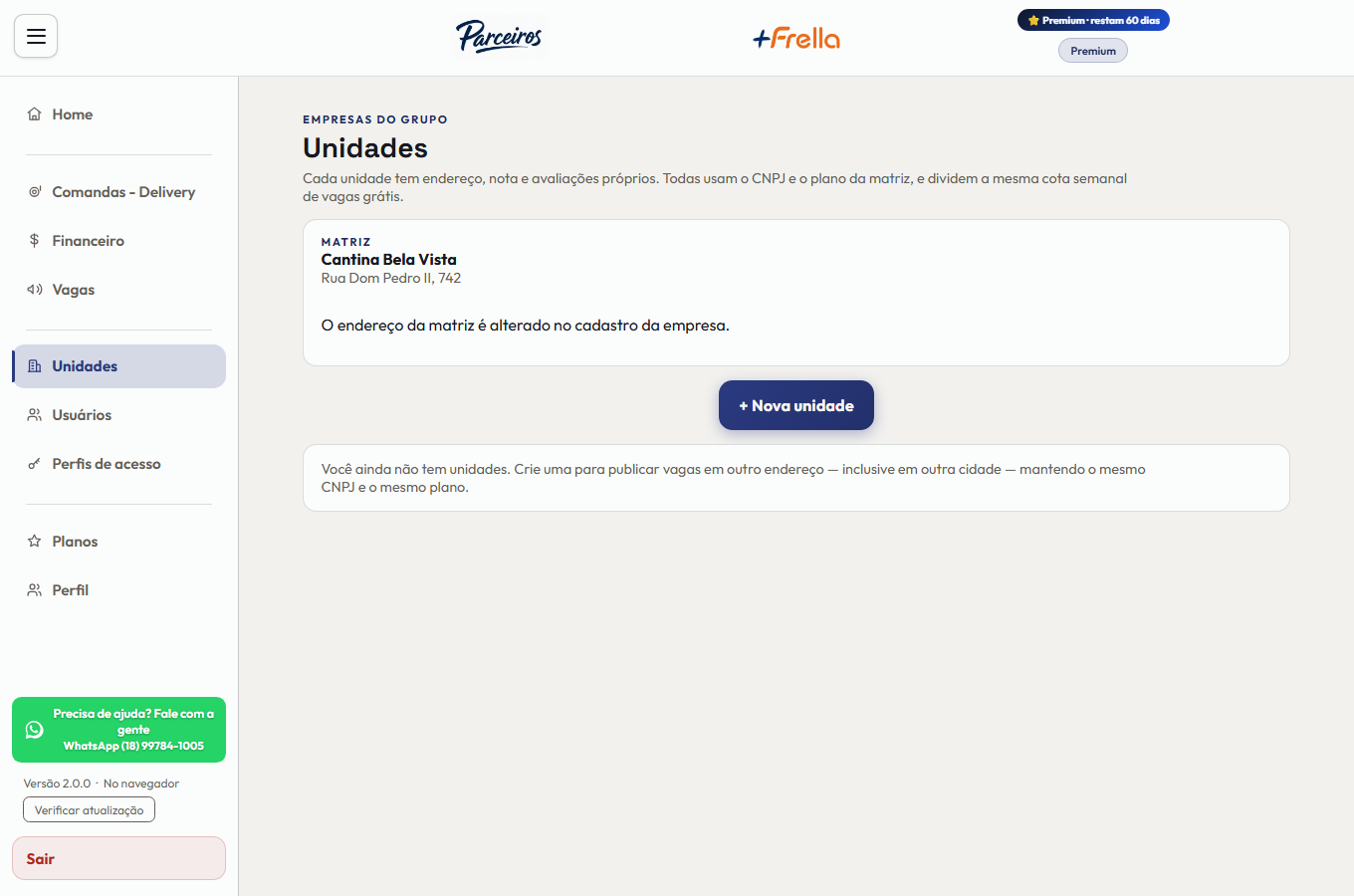
Esta é a tela de unidades. Unidade é cada local da sua empresa: uma segunda loja, um depósito, uma filial em outra cidade. Todas usam o mesmo documento, o…
Cada passo tem o áudio narrado que você também ouve dentro do aplicativo. Toque no play do passo para reouvir só aquele trecho.
-
Esta é a tela de unidades. Unidade é cada local da sua empresa: uma segunda loja, um depósito, uma filial em outra cidade. Todas usam o mesmo documento, o mesmo plano e a mesma cota diária de vagas da matriz, mas cada uma tem endereço, nota e avaliações próprios.
-
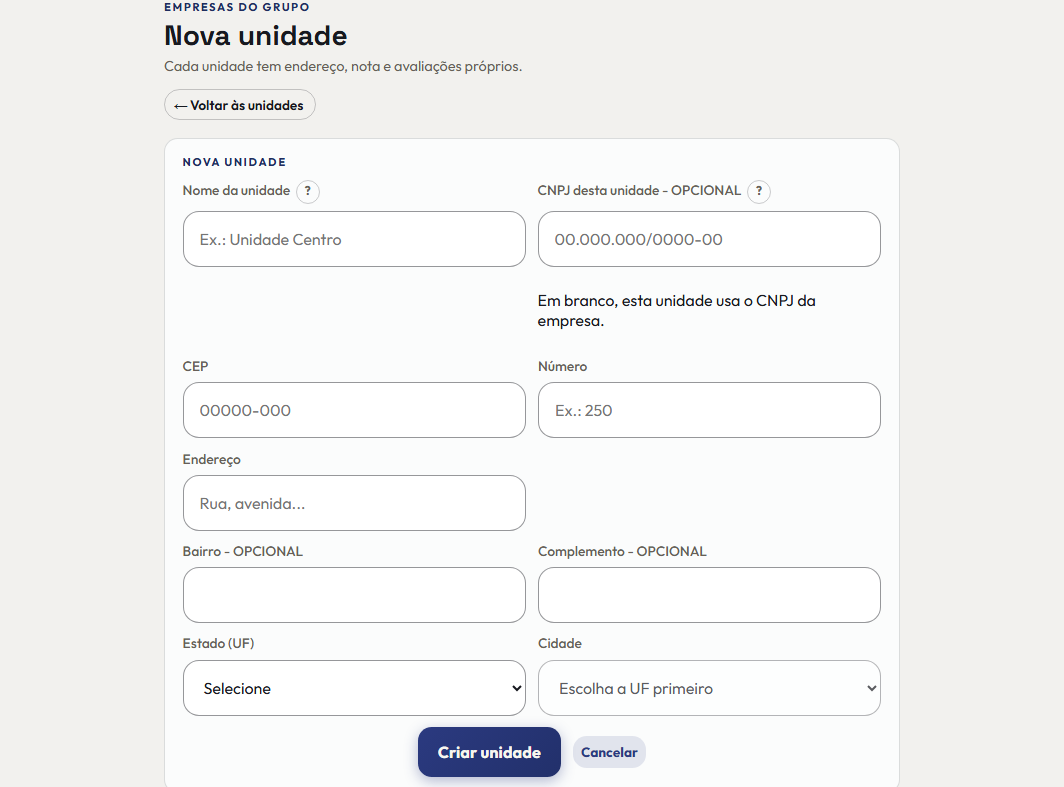
A matriz é o endereço principal da empresa. Ela não se edita por aqui: o endereço da matriz muda no cadastro, lá no Perfil.
-
Você enxerga as unidades para escolher onde publicar, mas não pode criar nem alterar: isso é de quem administra a empresa.
-
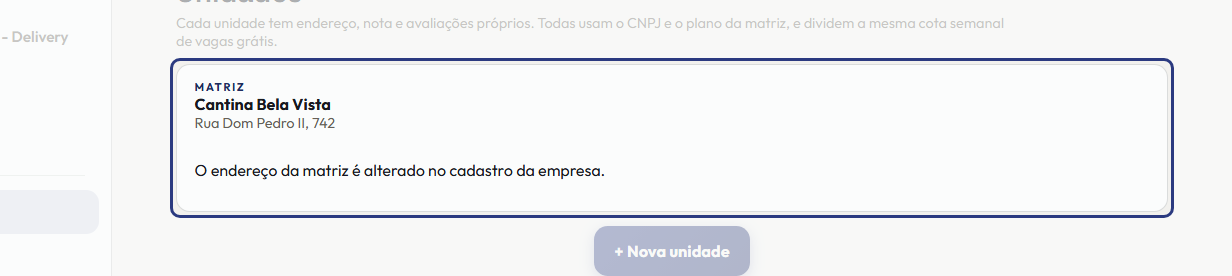
Nova unidade. Este é o botão que começa tudo. Toque nele e o formulário abre aqui mesmo, no lugar do botão.
-
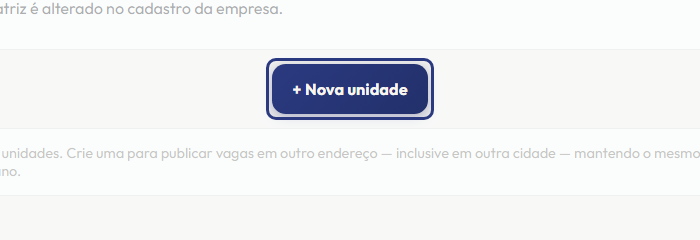
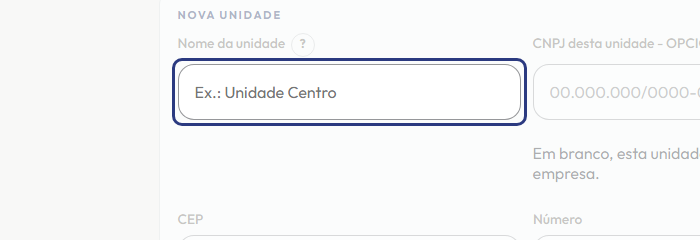
Primeiro, o nome da unidade. É este nome que o freelancer vê na vaga, então use como as pessoas chamam o local: unidade centro, loja do shopping, depósito.
-
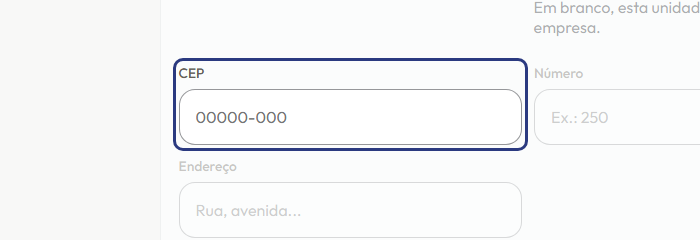
Agora o CEP e o número. Digite o CEP e saia do campo: o aplicativo busca e preenche rua, bairro, cidade e estado sozinho. Você só confere.
-
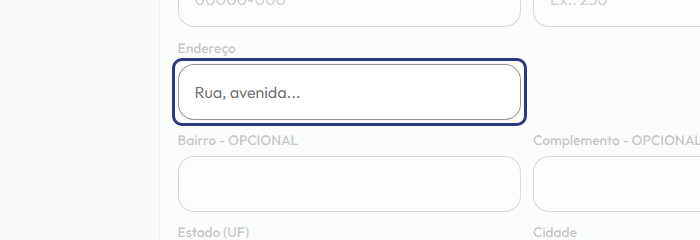
O endereço vem preenchido pelo CEP. Se ele não achar, ou se algo vier errado, é aqui que você corrige à mão.
-
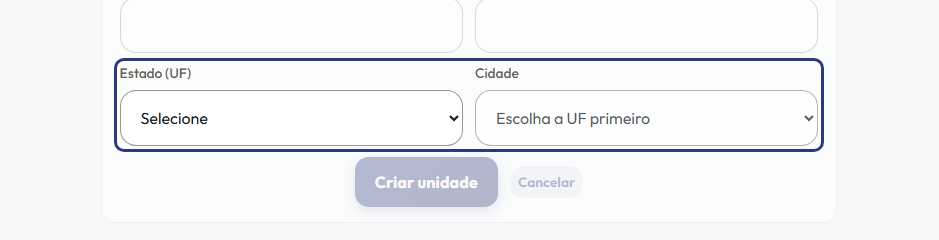
Cidade e estado. Preste atenção neles: é a cidade da unidade que define quais freelancers enxergam as vagas publicadas por ela.
-
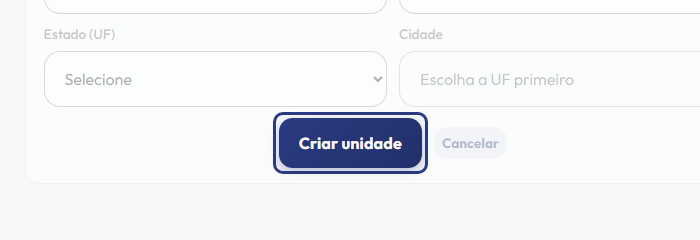
E este botão cria a unidade. A partir daí, ao publicar uma vaga, ela aparece na lista de locais para você escolher.
-
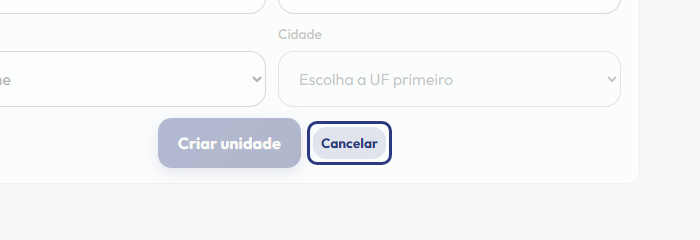
Cancelar fecha o formulário sem criar nada.
-
Cada cartão abaixo é uma unidade que você já criou, com o endereço e a nota que ela conquistou nas próprias vagas.
-
Editar reabre o mesmo formulário com os dados desta unidade, para você corrigir o nome ou o endereço.
-
Excluir apaga a unidade do sistema. Ele pede confirmação antes, e não há como desfazer depois.
-
Resumindo como criar uma unidade: toque em nova unidade, dê um nome, digite o CEP e o número, confira o endereço e toque em criar unidade. Pronto — na próxima vaga você escolhe em qual local ela acontece.
Este passo a passo é o mesmo que o +Frella narra dentro do aplicativo, na própria tela, acendendo o botão de que está falando.
Abrir o +Frella