
O caixa da loja do começo ao fim: abrir, vender, receber e fechar o dia
O Caixa é onde a venda acontece. Vou te mostrar o dia inteiro: abrir, vender, receber e fechar. É simples, e você consegue fazer sozinho já na primeira…
Cada passo tem o áudio narrado que você também ouve dentro do aplicativo. Toque no play do passo para reouvir só aquele trecho.
-
O Caixa é onde a venda acontece. Vou te mostrar o dia inteiro: abrir, vender, receber e fechar. É simples, e você consegue fazer sozinho já na primeira venda.
-
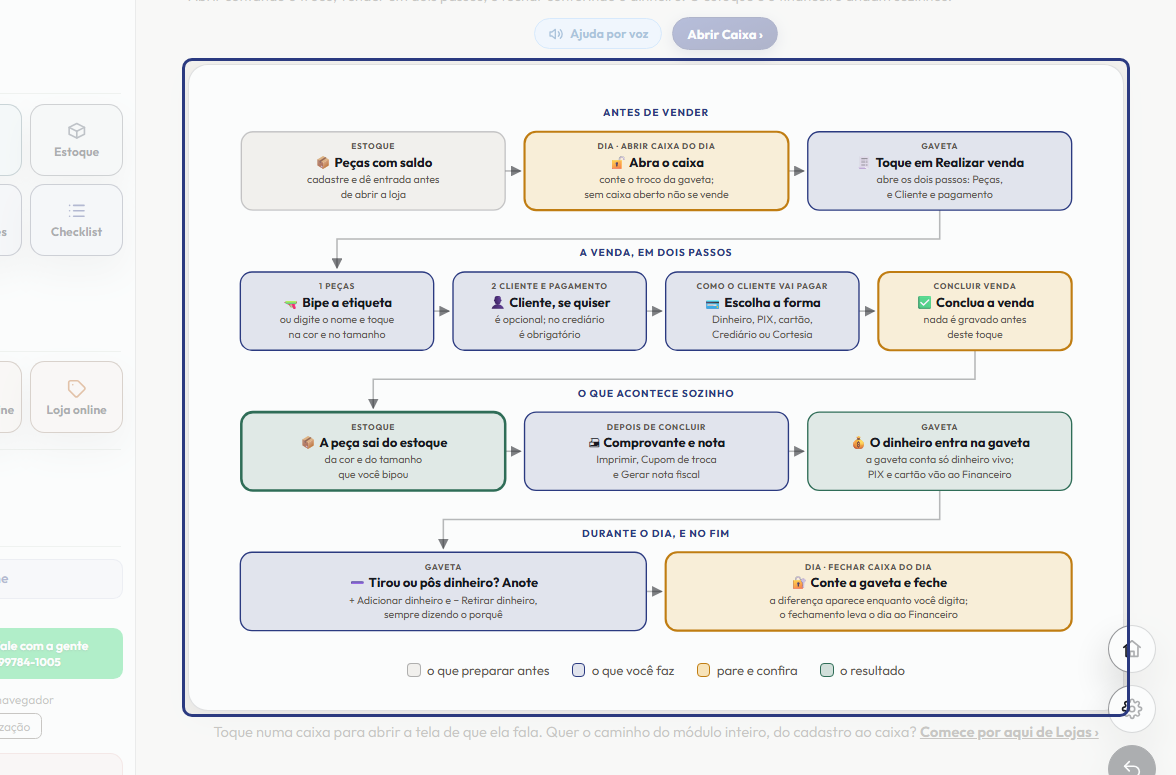
Para vender, as peças precisam estar cadastradas, e é bom que tenham saldo e etiqueta. Isso se faz no Estoque, antes de abrir a loja.
-
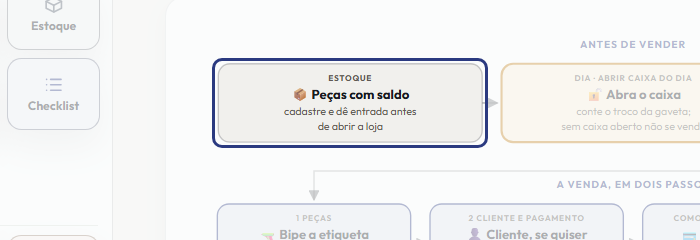
Todo dia começa abrindo o caixa. Sem caixa aberto, não é possível vender. Toque em Abrir caixa, conte o dinheiro de troco que já está na gaveta, escreva o valor em Quanto de troco há na gaveta agora, e toque em Abrir caixa do dia. Você não põe dinheiro nenhum: só conta o que já está lá.
-
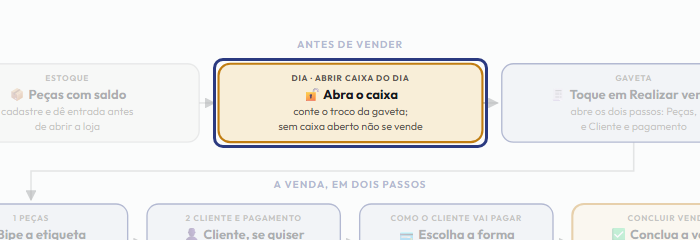
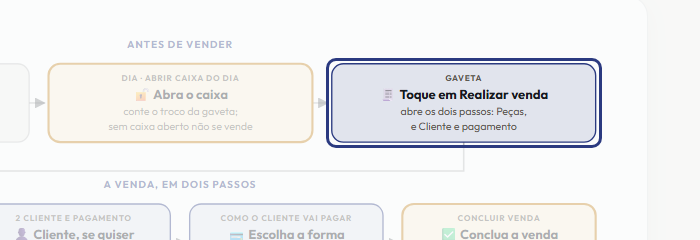
Com o caixa aberto, na aba Gaveta, toque em Realizar venda. A venda tem dois passos, que aparecem no alto: um, Peças; dois, Cliente e pagamento.
-
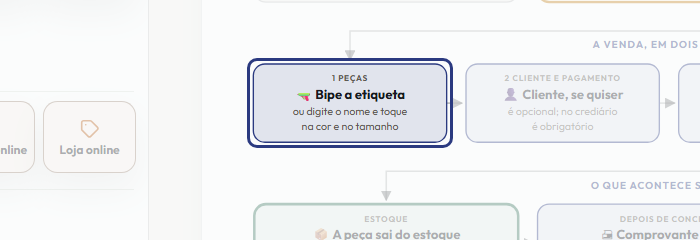
No passo um, bipe a etiqueta da peça no campo Bipe o produto. Bipar a mesma peça de novo soma mais uma. Sem etiqueta, digite o nome em Ou digite o nome da peça: aparece uma linha para cada cor e tamanho, com o preço e quantas restam; toque na certa. Depois, toque em Ir para o pagamento.
-
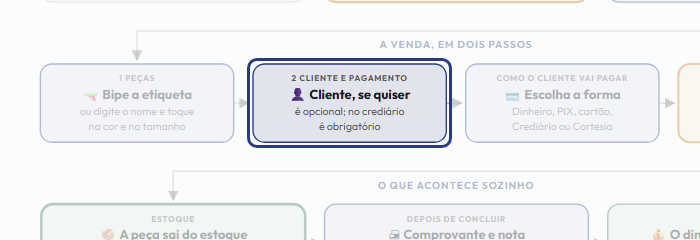
No passo dois, o cliente é opcional: toque em Cadastrar cliente se quiser guardar o nome e o telefone, ou se ele pedir nota com CPF. No crediário, o cliente é obrigatório.
-
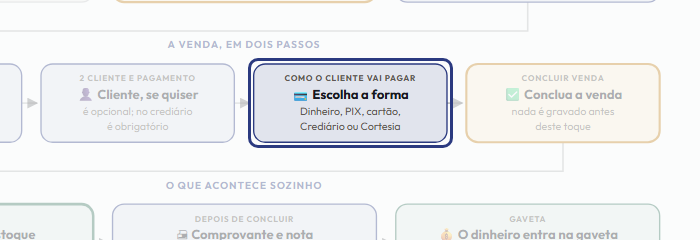
Em Como o cliente vai pagar, escolha Dinheiro, PIX, Cartão de débito, Cartão de crédito, Crediário ou Cortesia. Em dinheiro, digite o valor recebido, ou toque em Recebi o valor exato, e a tela mostra o troco. Se combinou um desconto, escreva em Desconto. As promoções entram sozinhas.
-
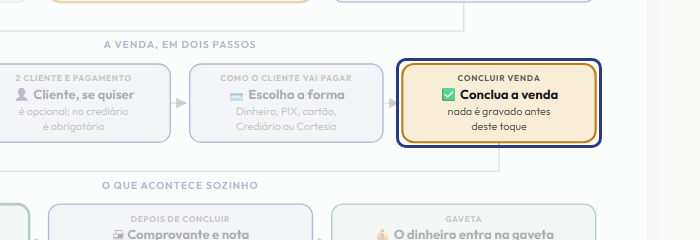
Confira o total e toque em Concluir venda. Nada é gravado antes deste toque: se errou, é só voltar às peças e corrigir.
-
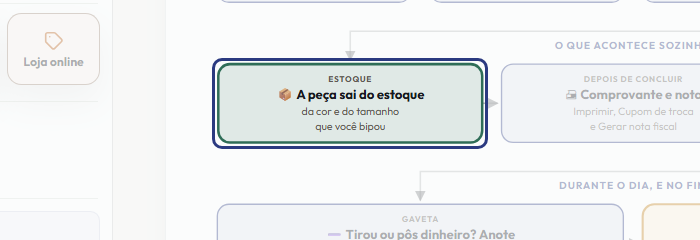
Ao concluir, o estoque baixa sozinho, exatamente na cor e no tamanho vendidos. Se a tela avisar que o estoque registrado é menor do que você está vendendo, confira a prateleira depois: é sinal de uma entrada que faltou lançar.
-
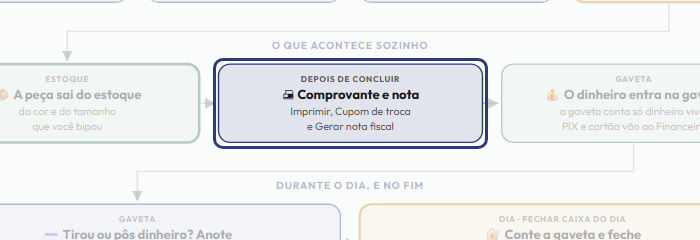
Depois de concluir, a tela oferece os botões Imprimir, para o comprovante; Cupom de troca, que é um vale sem os preços, bom para presente; e Gerar nota fiscal, para a loja que já configurou a nota.
-
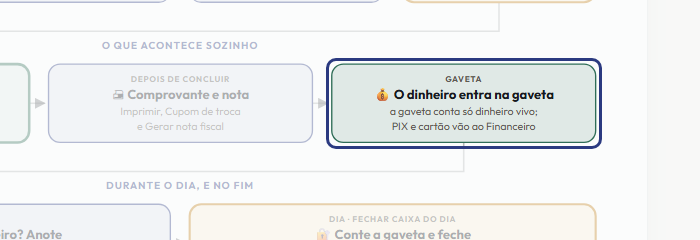
A aba Gaveta mostra quanto dinheiro deveria estar na gaveta agora: o troco da abertura, mais o que entrou em dinheiro, menos o que saiu. PIX e cartão não passam pela gaveta: aparecem no Financeiro.
-
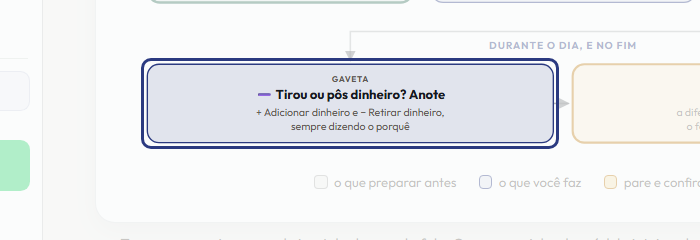
Se você tirar dinheiro da gaveta, para pagar uma conta ou levar ao banco, toque em Retirar dinheiro, diga quanto e por quê. Se colocar dinheiro, use Adicionar dinheiro. Assim a gaveta bate no fim do dia.
-
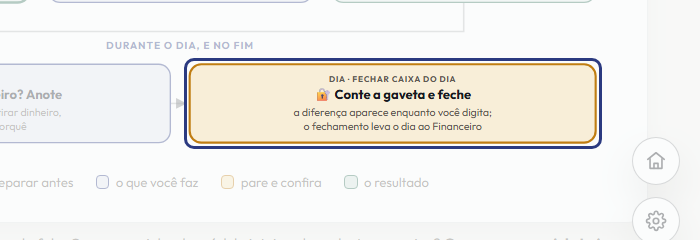
No fim do dia, toque em Fechar caixa do dia. Conte o dinheiro da gaveta e escreva em Quanto você contou na gaveta agora: a tela mostra na hora se bateu, se sobrou ou se faltou. Diga se fica tudo na gaveta ou só o troco de amanhã, e feche. É no fechamento que as vendas do dia chegam ao Financeiro.
-
Resumindo o dia: abra o caixa contando o troco, venda em dois passos, peças e pagamento, e no fim conte a gaveta e feche. O estoque baixa sozinho e o dinheiro chega ao Financeiro no fechamento.
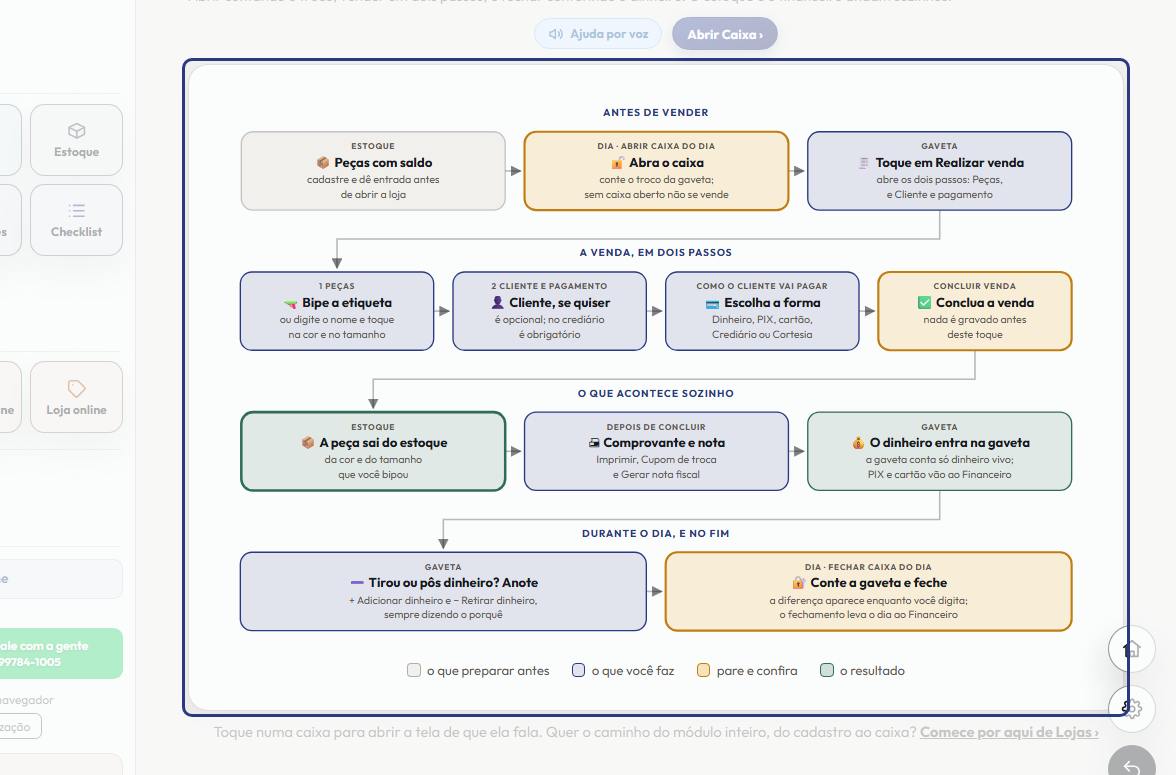
Este passo a passo é o mesmo que o +Frella narra dentro do aplicativo, na própria tela, acendendo o botão de que está falando.
Abrir o +Frella