
Chegou uma cor nova de uma peça que você já vende
Esta tela serve para uma coisa só: pôr uma cor nova numa peça que você já vende. É rápido, e nada do que já existe é alterado.
Cada passo tem o áudio narrado que você também ouve dentro do aplicativo. Toque no play do passo para reouvir só aquele trecho.
-
Esta tela serve para uma coisa só: pôr uma cor nova numa peça que você já vende. É rápido, e nada do que já existe é alterado.
-
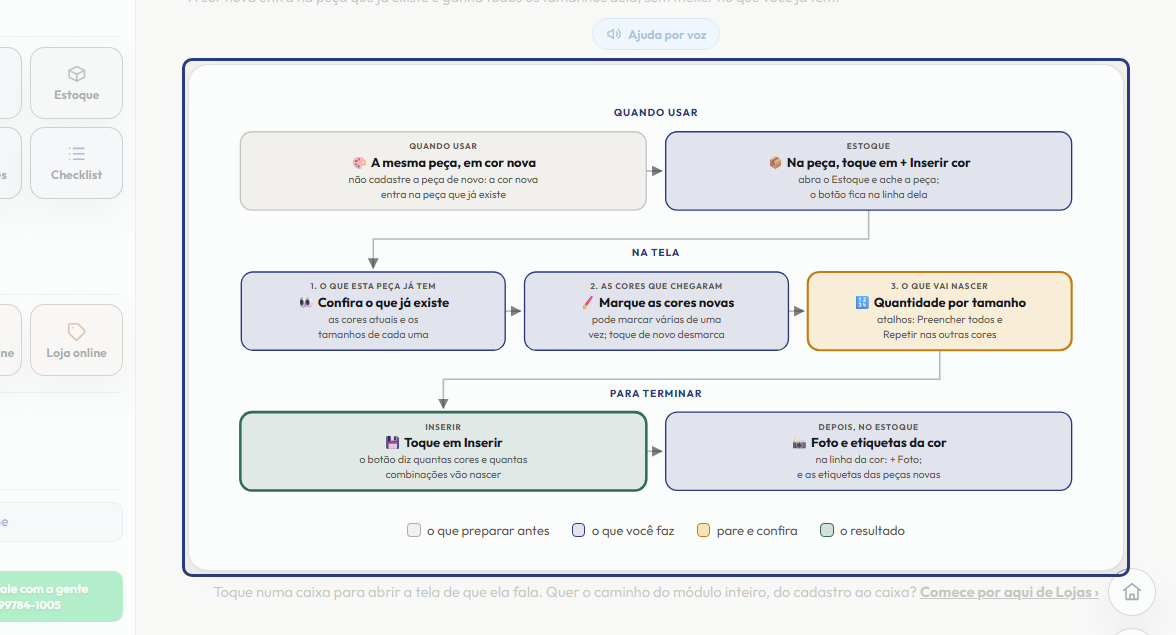
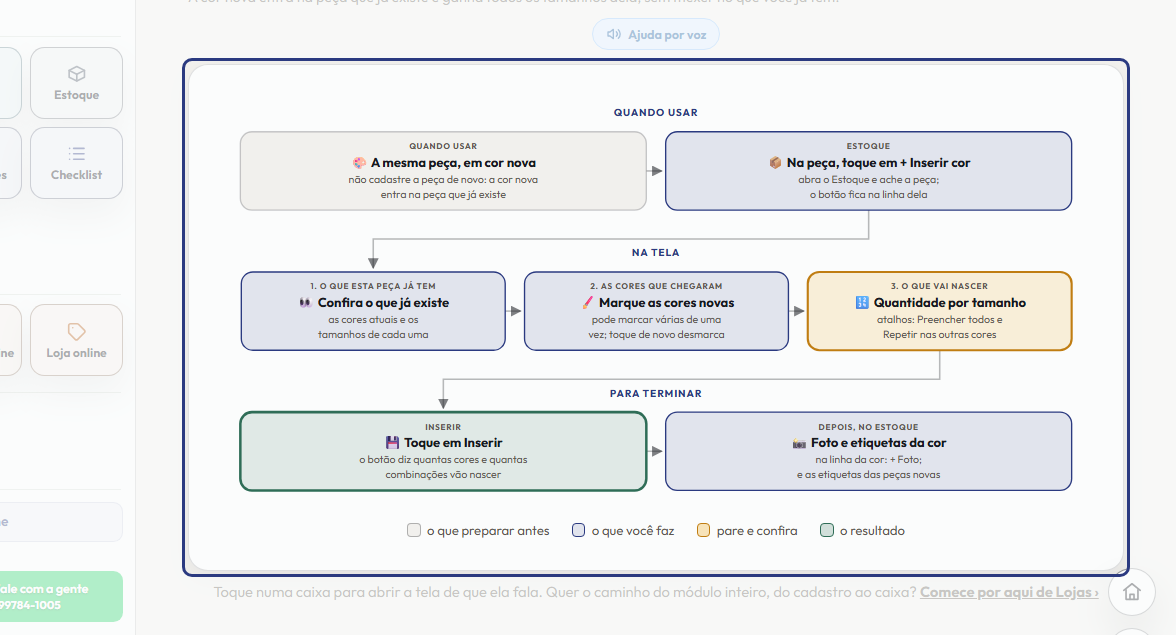
Use esta tela quando o fornecedor mandar uma cor nova de uma peça que você já tem. A Camiseta Básica já existe em preto e chegou o verde? Não cadastre outra camiseta. A cor nova entra na mesma peça.
-
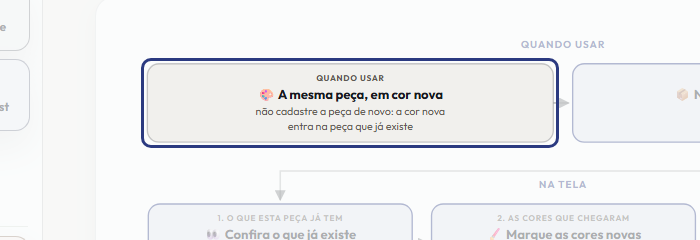
Para chegar aqui, abra o Estoque, ache a peça e toque em mais Inserir cor, na linha dela. Esse botão só aparece em peça que tem cores.
-
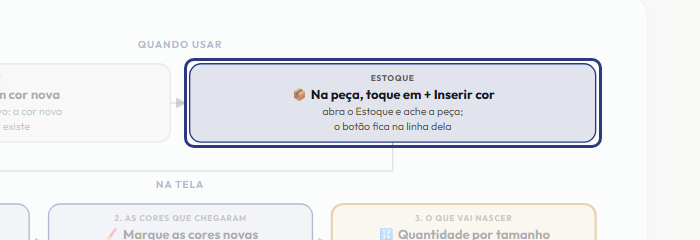
Parte um, O que esta peça já tem. A tela mostra as cores que a peça tem hoje e os tamanhos dela. Serve para você conferir que abriu a peça certa.
-
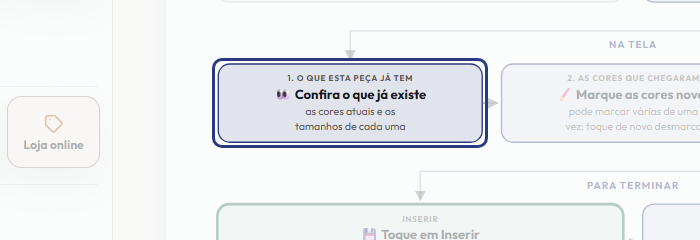
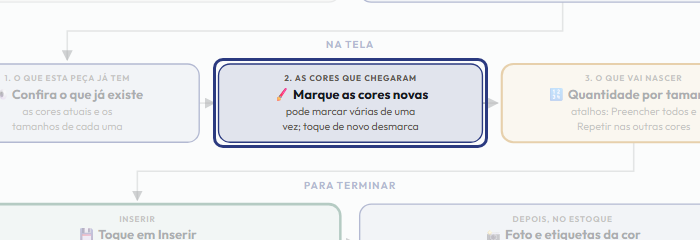
Parte dois, As cores que chegaram. Toque em cada cor nova. Pode marcar várias de uma vez, e um segundo toque desmarca. A cor que a peça já tem aparece com o aviso já tem, e não pode ser marcada de novo.
-
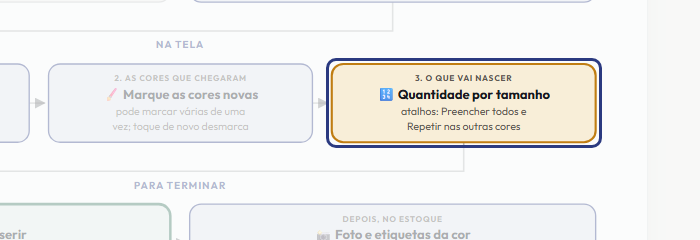
Parte três, O que vai nascer. Para cada cor marcada aparece uma tabela com todos os tamanhos da peça, o código interno já sugerido, o código de barras e a quantidade. Digite quantas chegaram de cada tamanho. Para ir mais rápido, use Preencher todos, e Repetir nas outras cores. O que ficar em branco não entra no estoque.
-
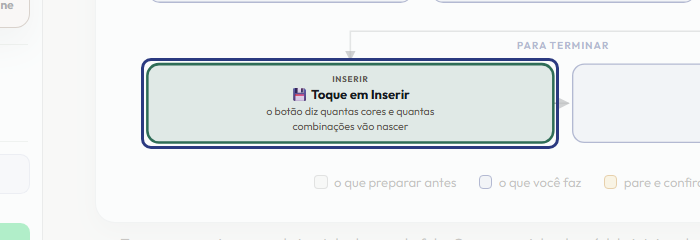
Toque no botão Inserir, no fim da tela. Ele diz quantas cores e quantas combinações vão nascer. A tela volta para o Estoque, com a peça já mostrando a cor nova.
-
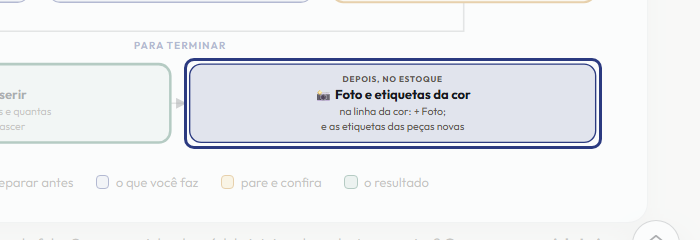
No Estoque, abra a peça e, na linha da cor nova, toque em mais Foto para pôr a foto daquela cor. E imprima as etiquetas das peças que chegaram, para o caixa poder bipar.
-
É isso: marque as cores, diga as quantidades e toque em Inserir. Cada cor nova nasce com todos os tamanhos da peça. Para acrescentar um tamanho novo, o caminho é outro: no Estoque, mais Inserir tamanho.
Este passo a passo é o mesmo que o +Frella narra dentro do aplicativo, na própria tela, acendendo o botão de que está falando.
Abrir o +Frella