
Como funciona o estoque da loja: a peça, a grade de cores e tamanhos e o saldo
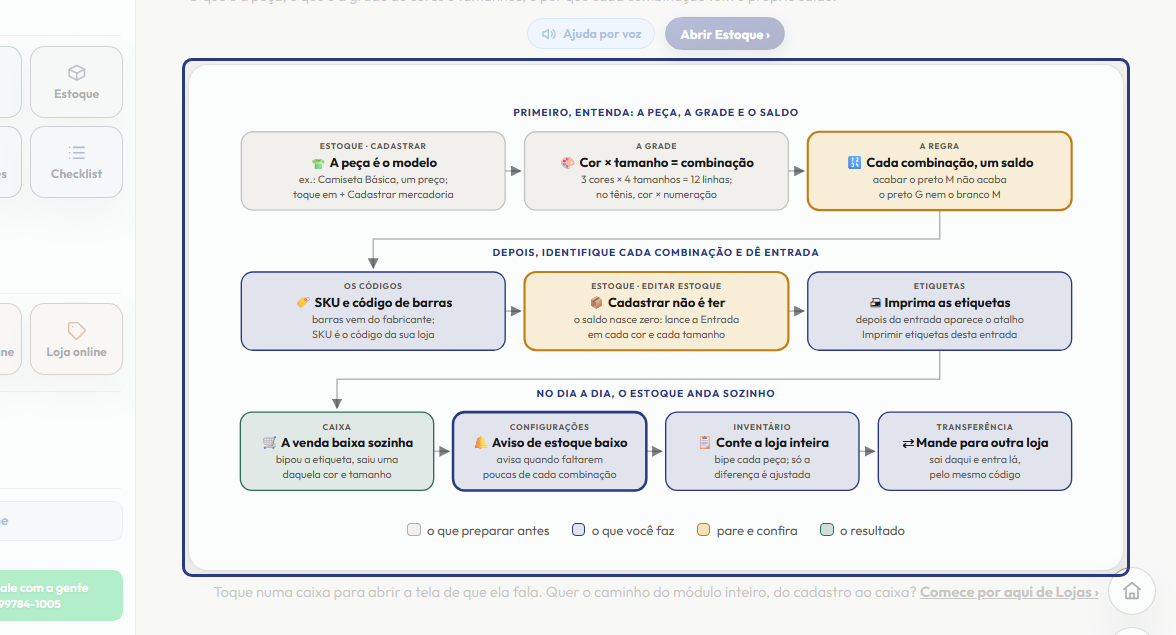
Vou te ensinar o estoque da loja do zero, com calma, e você consegue fazer sozinho. São três ideias: a peça, a grade de cores e tamanhos, e o saldo de…
Cada passo tem o áudio narrado que você também ouve dentro do aplicativo. Toque no play do passo para reouvir só aquele trecho.
-
Vou te ensinar o estoque da loja do zero, com calma, e você consegue fazer sozinho. São três ideias: a peça, a grade de cores e tamanhos, e o saldo de cada combinação. Depois eu mostro como dar entrada e o que acontece na venda., caixa por caixa.
-
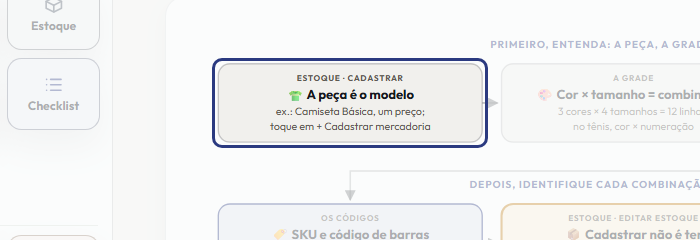
Comece pela peça. Peça é o modelo que você vende: por exemplo, a Camiseta Básica, com um nome e um preço. Ela é cadastrada uma vez só, não importa quantas cores e tamanhos tenha. Para cadastrar, abra o Estoque e toque em mais Cadastrar mercadoria.
-
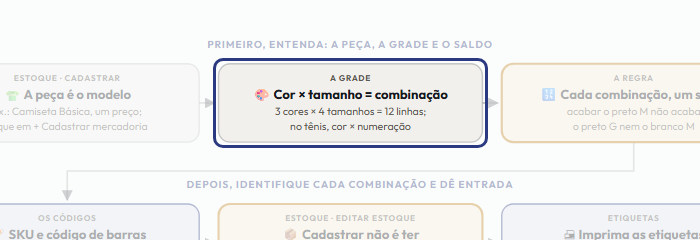
Agora a grade. A mesma camiseta vem em três cores, preto, branco e azul, e em quatro tamanhos, P, M, G e GG. Três vezes quatro dá doze combinações, e o sistema cria as doze sozinho, uma linha para cada. No tênis é igual, só troca o tamanho pela numeração: preto trinta e oito, preto trinta e nove, e assim por diante.
-
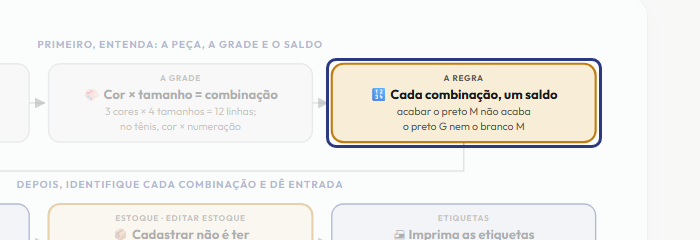
Esta é a regra mais importante: cada combinação tem o próprio saldo. O sistema não conta quantas camisetas você tem; ele conta quantas pretas M, quantas pretas G, quantas brancas M. Assim, quando a preta M acaba, você sabe exatamente o que repor, e o caixa não vende um tamanho que não existe.
-
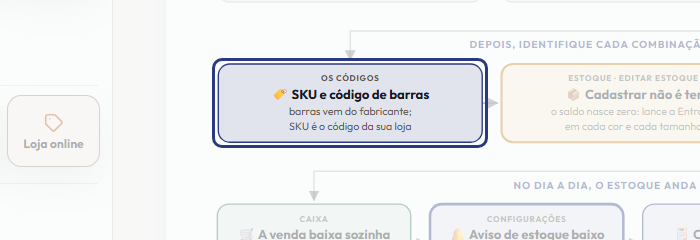
Cada combinação pode ter dois códigos, e eles não são a mesma coisa. O código de barras é o que já vem impresso pelo fabricante: você só bipa. O SKU é o código interno da sua loja, que o sistema sugere e você pode mudar; ele serve para a peça que veio sem etiqueta. Não tem código de barras? Deixe em branco, e nunca invente um número.
-
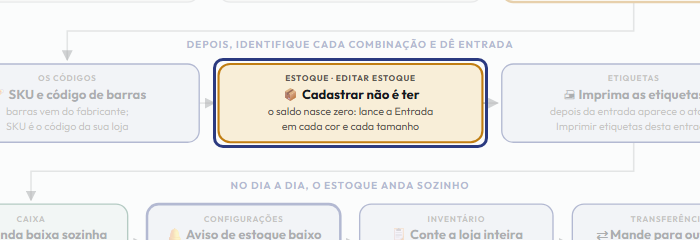
Atenção a este passo, que é o mais esquecido: cadastrar não é ter. Toda combinação nasce com saldo zero. Quando a mercadoria chegar, abra o Estoque, toque na peça, depois na cor, e na linha do tamanho toque em Editar estoque. Escolha Entrada, compra, digite a quantidade e o motivo, e toque em Gravar movimento. Faça isso para cada cor e cada tamanho que chegou.
-
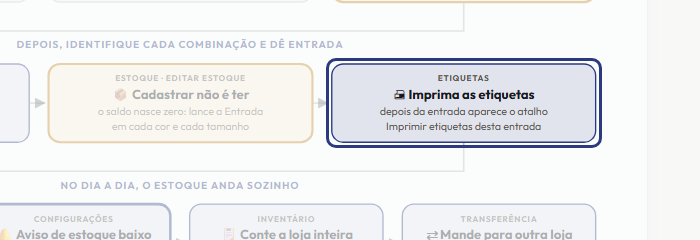
Logo depois de gravar uma entrada, o Estoque mostra o atalho Imprimir etiquetas desta entrada, já com a quantidade que chegou. A etiqueta leva o nome da peça, a cor, o tamanho, o código e o preço. Cole uma em cada peça: é ela que o caixa vai bipar.
-
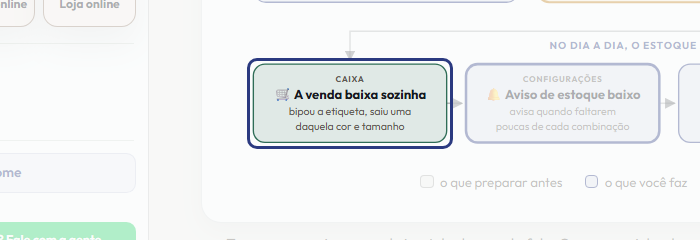
Na venda você não mexe no estoque. O caixa bipa a etiqueta, e ao concluir a venda sai uma peça exatamente daquela cor e daquele tamanho. Se a venda for cancelada, a peça volta. Já a peça que saiu sem venda, como perda, furto ou defeito, você lança no mesmo Editar estoque, escolhendo Saída sem venda.
-
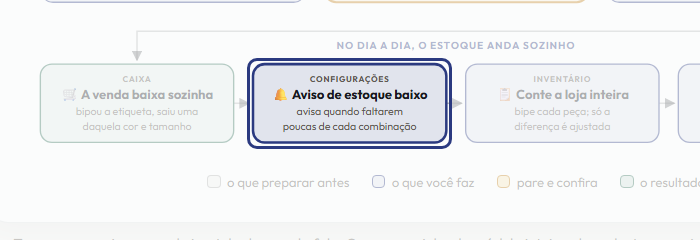
Para não ser pego de surpresa, ligue o aviso de estoque baixo. Em Configurações, no bloco Aviso de estoque, diga a partir de quantas peças você quer ser avisado. Vale para cada cor e tamanho, e uma peça pode ter o próprio número, no campo Avisar quando o estoque chegar a, no cadastro dela.
-
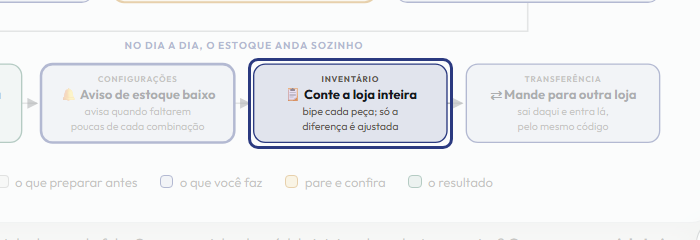
De tempos em tempos, confira se o sistema bate com a prateleira. No Estoque, toque em Fazer inventário e bipe cada peça da loja. O sistema compara o que você contou com o que ele tinha, e ajusta só a diferença.
-
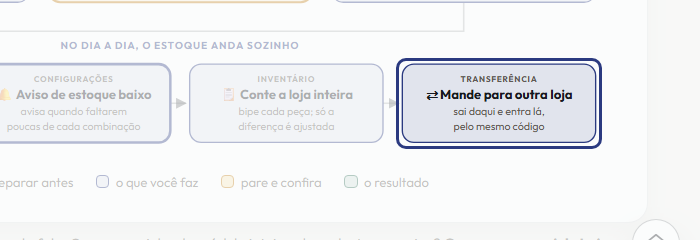
Tem mais de uma loja? No Estoque, toque em Transferir para outra loja, escolha o destino e diga quantas peças de cada combinação vão. O saldo sai daqui e entra lá na mesma hora, e a peça da outra loja é achada pelo mesmo código.
-
Resumindo: cadastre a peça, marque as cores e os tamanhos, dê entrada do que chegou em cada combinação e imprima as etiquetas. Daí em diante a venda baixa o estoque sozinha. Toque em qualquer caixa para abrir a tela dela, e ouça de novo quando precisar.
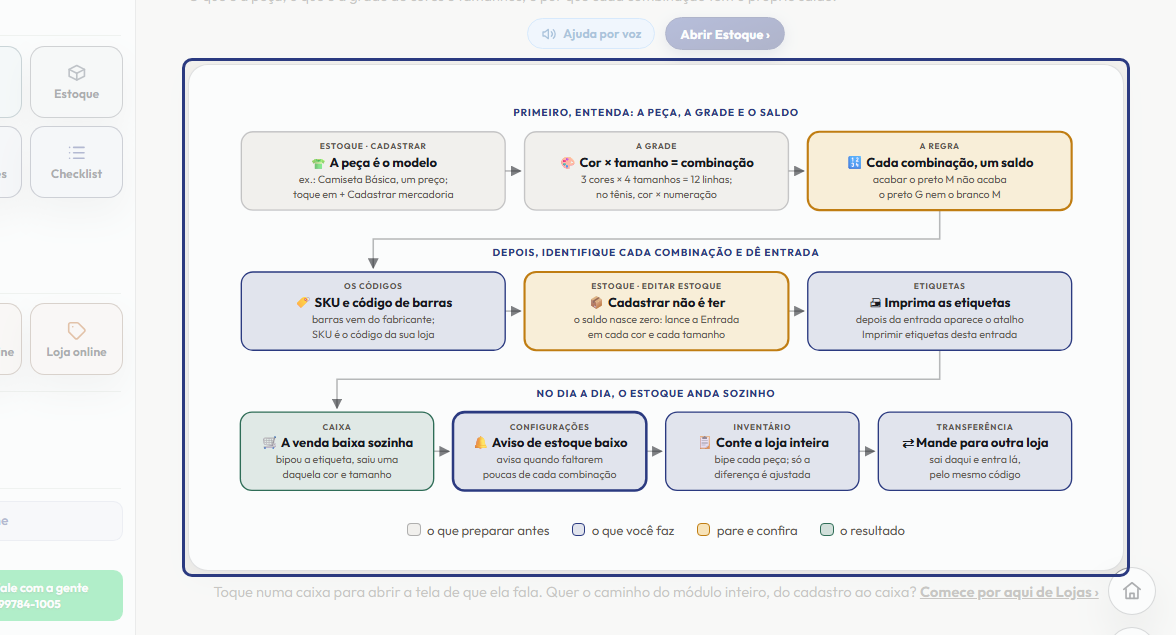
Este passo a passo é o mesmo que o +Frella narra dentro do aplicativo, na própria tela, acendendo o botão de que está falando.
Abrir o +Frella