
O que é a grade: três cores e quatro tamanhos são doze combinações
Vou te explicar a grade da peça, que nesta tela se chama catálogo. É aqui que uma peça ganha tamanhos novos, códigos e preços diferentes por combinação.
Cada passo tem o áudio narrado que você também ouve dentro do aplicativo. Toque no play do passo para reouvir só aquele trecho.
-
Vou te explicar a grade da peça, que nesta tela se chama catálogo. É aqui que uma peça ganha tamanhos novos, códigos e preços diferentes por combinação.
-
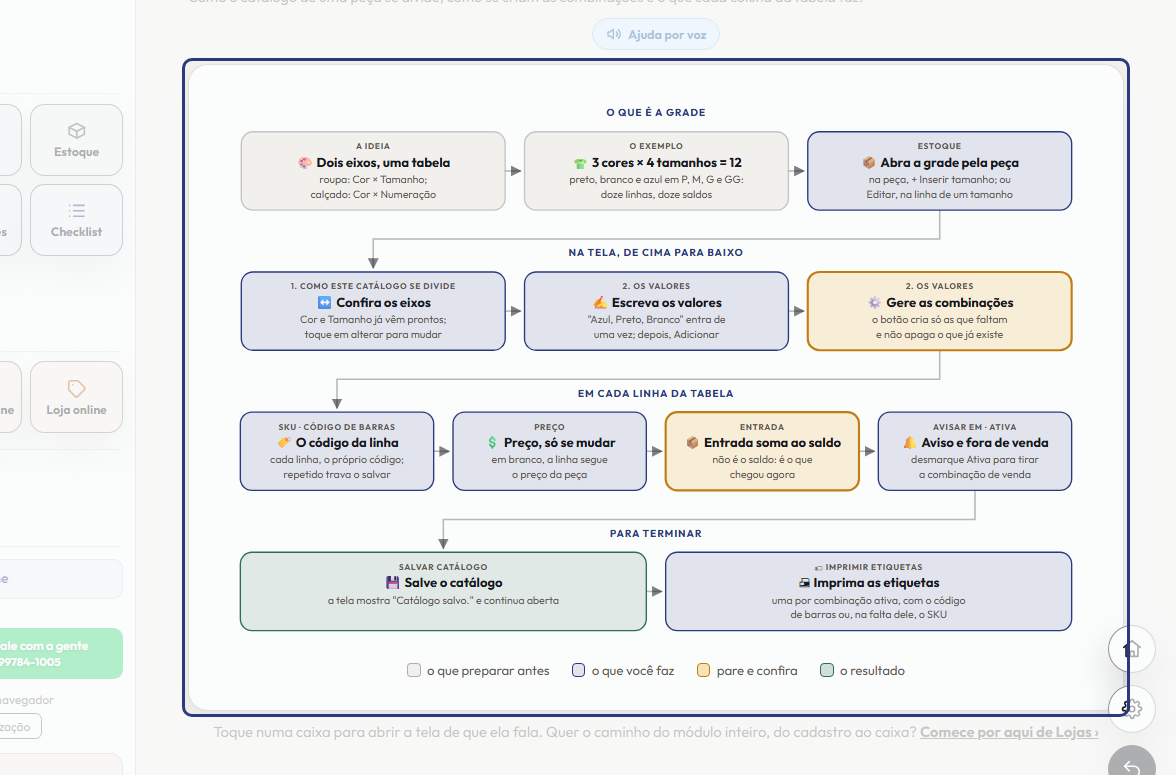
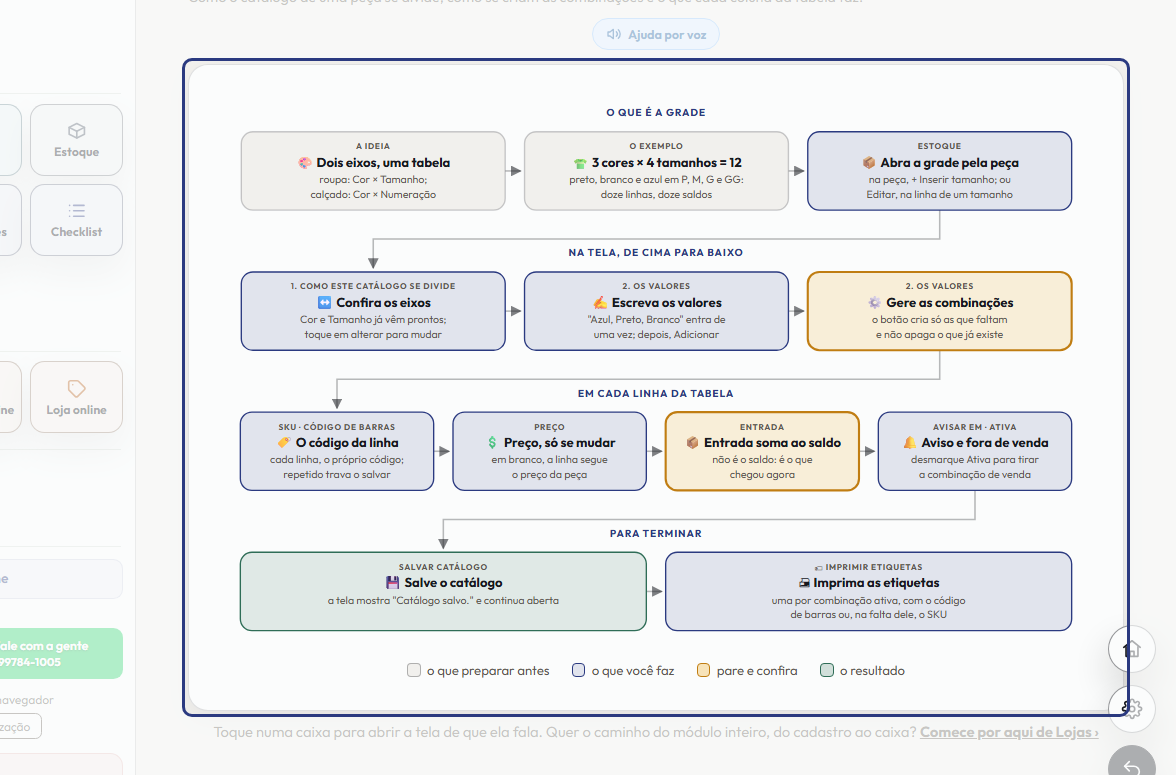
A grade é uma tabela de dois lados, que a tela chama de eixos. Na roupa, os eixos são Cor e Tamanho. No calçado, Cor e Numeração. Cada cruzamento de um lado com o outro é uma combinação, e cada combinação é uma linha com o próprio estoque.
-
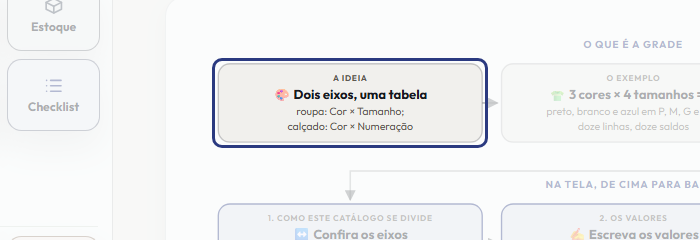
Um exemplo. Camiseta em preto, branco e azul, nos tamanhos P, M, G e GG. Três cores vezes quatro tamanhos dão doze linhas: preto P, preto M, preto G, preto GG, e o mesmo para o branco e o azul. São doze saldos separados. Um tênis em duas cores, do trinta e sete ao quarenta, dá oito linhas.
-
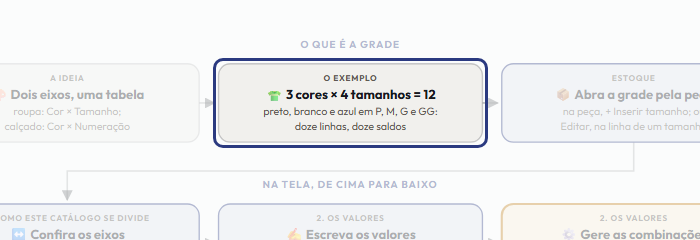
Para chegar a esta tela, abra o Estoque e ache a peça. Na linha dela, toque em mais Inserir tamanho. Ou abra a cor e toque em Editar, na linha de um tamanho. Os dois caminhos abrem o catálogo da peça.
-
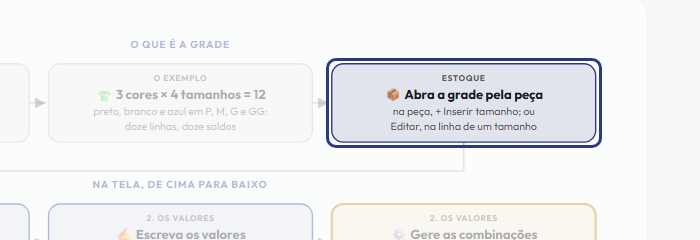
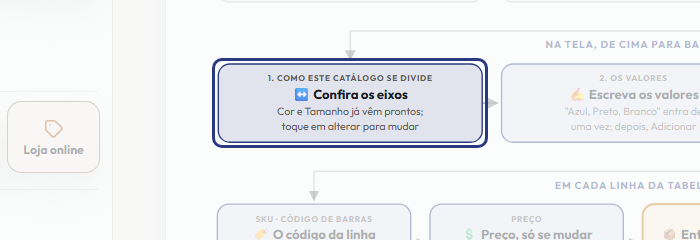
Parte um, Como este catálogo se divide. A tela já sugere Cor e Tamanho, ou Cor e Numeração no calçado. Se precisar mudar o nome de um eixo, toque em alterar. O primeiro eixo é obrigatório; o segundo só existe quando a peça varia de dois jeitos.
-
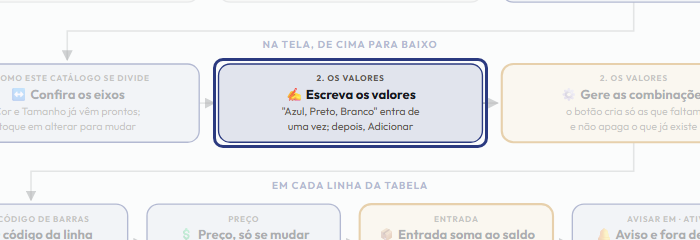
Parte dois, Os valores. Em cada eixo, escreva os valores e toque em Adicionar. Pode escrever um por vez, ou vários separados por vírgula: azul, preto, branco entra de uma vez só. Cada valor vira uma etiqueta com um xis, para tirar se errou.
-
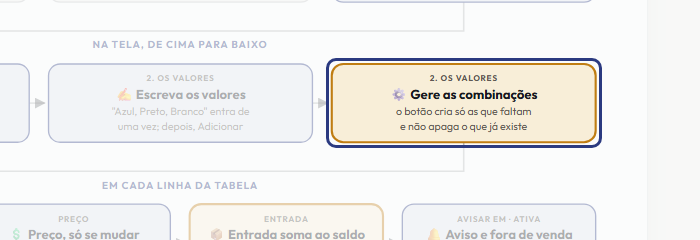
Agora toque no botão Gerar combinações. Ele mostra quantas vão nascer e cria só as que ainda não existem. O que você já tinha digitado nas linhas antigas continua como estava. Acrescentou o tamanho GG? Nascem só as linhas do GG, uma para cada cor.
-
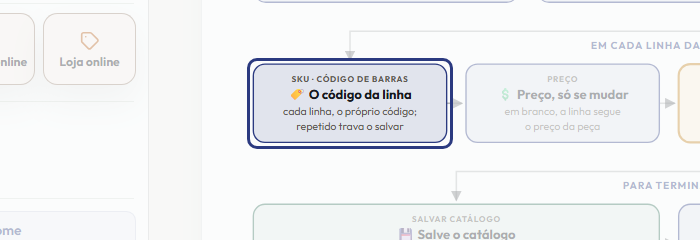
Parte três, As variações. Cada linha tem duas colunas de código: o SKU, que é o código interno da sua loja, e o código de barras do fabricante. Um código não pode se repetir em duas linhas, senão o caixa bipa e acha a peça errada; a tela avisa e não deixa salvar.
-
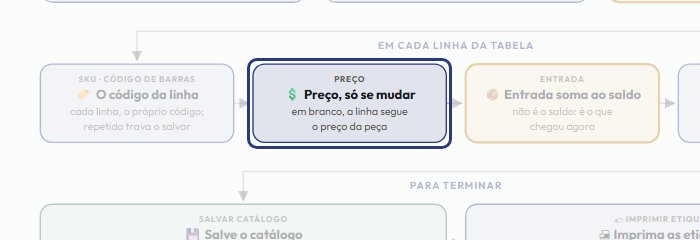
Na coluna Preço, deixe em branco para a linha seguir o preço da peça, que é o caso normal. Preencha só a combinação que custa diferente, como o tamanho especial que é mais caro. Para mudar várias de uma vez, use o bloco Mudar o preço de várias linhas de uma vez.
-
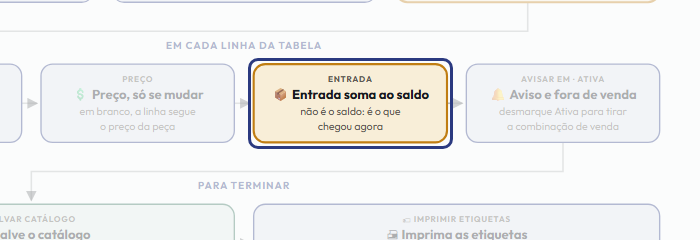
Cuidado com a coluna Entrada: ela não é o saldo. O número que você digita ali é somado ao estoque quando salvar. Chegaram cinco pretas M? Digite cinco. Em branco, não lança nada. O saldo atual de cada linha você vê no Estoque.
-
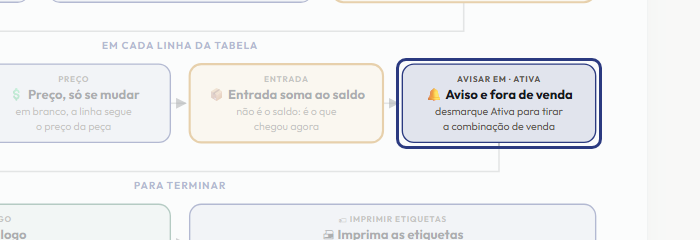
As duas últimas colunas. Em Avisar em, diga com quantas peças você quer ser avisado de que aquela combinação está acabando. E a caixinha Ativa: desmarque para tirar a combinação de venda sem apagar o histórico dela. É assim que se aposenta um tamanho que não vem mais.
-
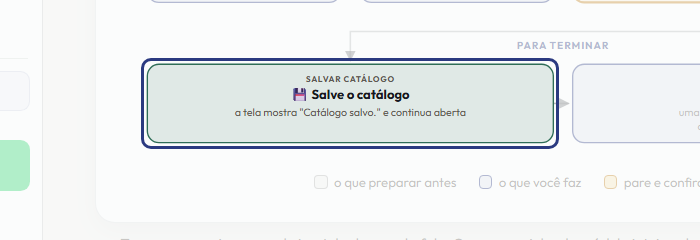
No fim da tela, toque em Salvar catálogo. A tela mostra Catálogo salvo e continua aberta, para você conferir. As entradas que você digitou já foram somadas ao estoque.
-
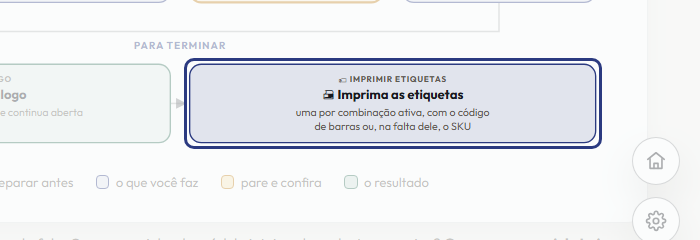
No alto da tela está o atalho Imprimir etiquetas. Ele abre as etiquetas desta peça, uma para cada combinação ativa, com o código de barras ou, se não houver, com o SKU. Combinação sem nenhum código não imprime: cadastre o código aqui primeiro.
-
Resumindo: confira os eixos, escreva os valores, gere as combinações, preencha código e entrada de cada linha, e salve o catálogo. Depois, imprima as etiquetas. Se errar um valor, não se preocupe: nada é gravado antes de salvar.
Este passo a passo é o mesmo que o +Frella narra dentro do aplicativo, na própria tela, acendendo o botão de que está falando.
Abrir o +Frella