
Como cadastrar muitas peças de uma vez pela planilha
Se você já tem a lista das suas peças numa planilha, não precisa digitar uma por uma. Vou te mostrar o caminho seguro: o sistema confere tudo antes de…
Cada passo tem o áudio narrado que você também ouve dentro do aplicativo. Toque no play do passo para reouvir só aquele trecho.
-
Se você já tem a lista das suas peças numa planilha, não precisa digitar uma por uma. Vou te mostrar o caminho seguro: o sistema confere tudo antes de gravar.
-
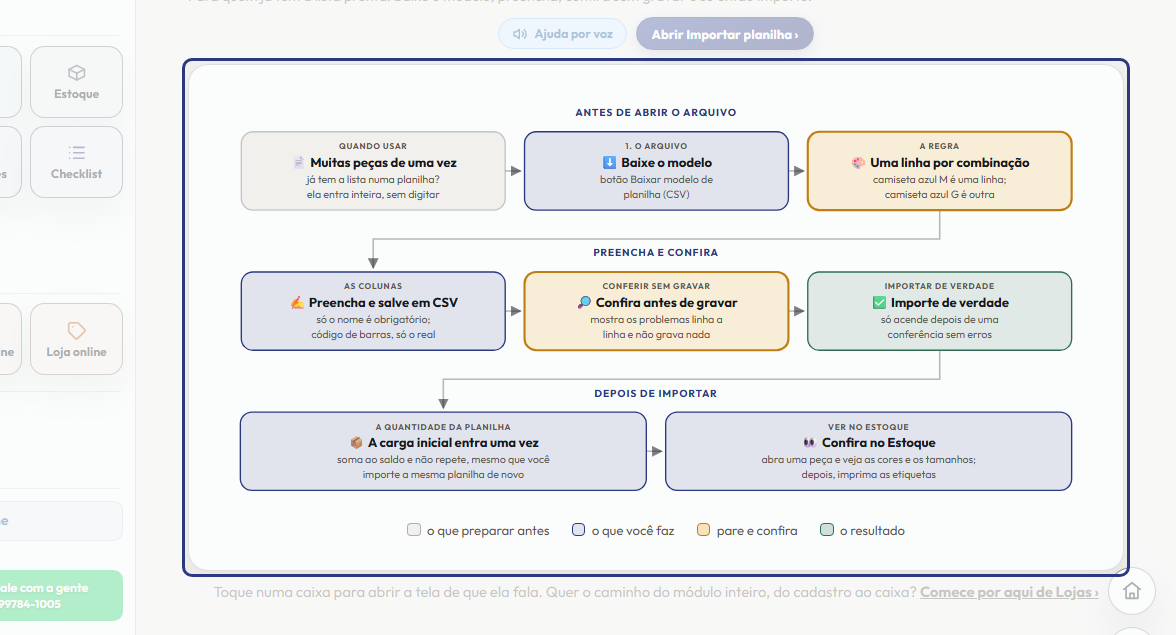
A importação serve para quem está começando com muitas peças, ou veio de outro sistema. Uma loja de tênis com quarenta modelos, doze numerações e três cores tem mais de mil combinações. Digitando uma a uma, o cadastro nunca termina.
-
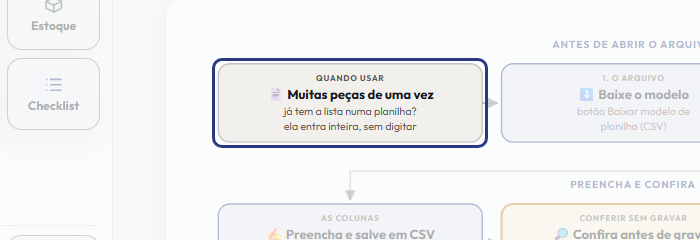
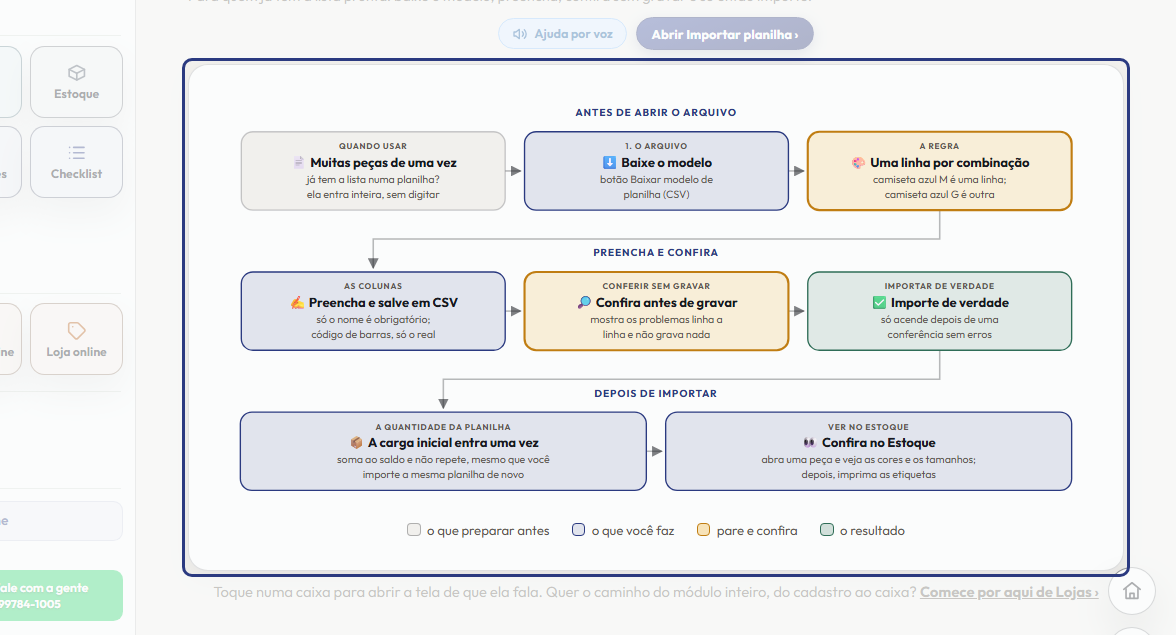
Na tela, toque em Baixar modelo de planilha. O modelo já vem com os nomes das colunas na primeira linha e um exemplo preenchido. Abra no seu programa de planilhas e use como base.
-
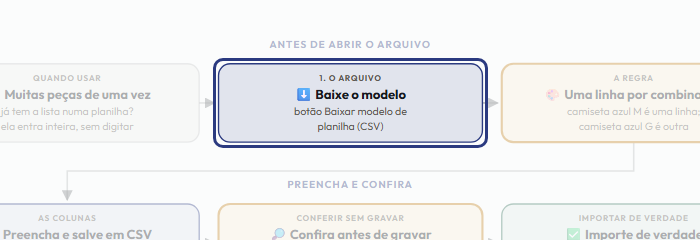
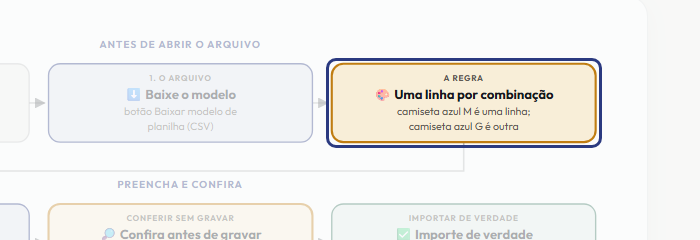
A regra da planilha: cada linha é uma combinação. A camiseta azul M é uma linha; a camiseta azul G é outra linha, com o mesmo nome de peça. Nas colunas de eixo você escreve o nome do eixo, como Cor ou Tamanho, e o valor, como Azul ou M.
-
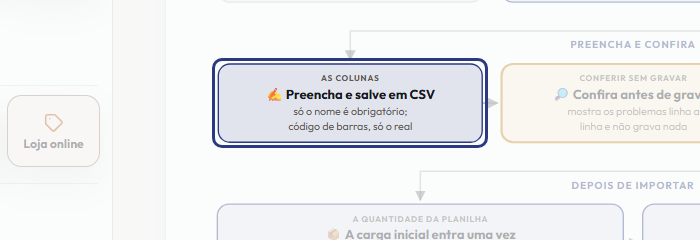
Só a coluna nome é obrigatória. As outras são categoria, valor, os eixos, o código interno, o código de barras e a quantidade. Quando terminar, use Salvar como e escolha o formato CSV. Depois, na tela, escolha o arquivo.
-
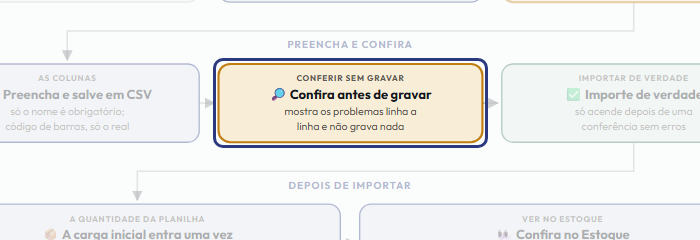
Toque primeiro em Conferir sem gravar. O sistema lê a planilha inteira e mostra cada problema, com o número da linha e o que está errado. Nada é gravado. Corrija na planilha, salve de novo e escolha o arquivo outra vez.
-
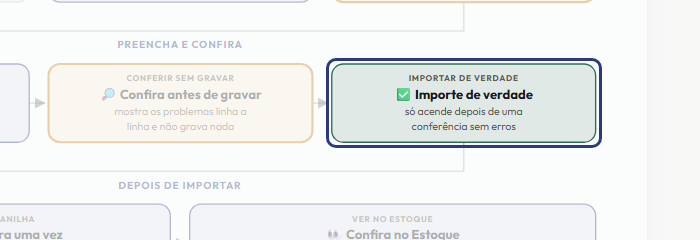
Quando a conferência disser que a planilha está pronta, o botão Importar de verdade acende. Toque nele. A tela mostra quantas peças e quantas combinações foram criadas.
-
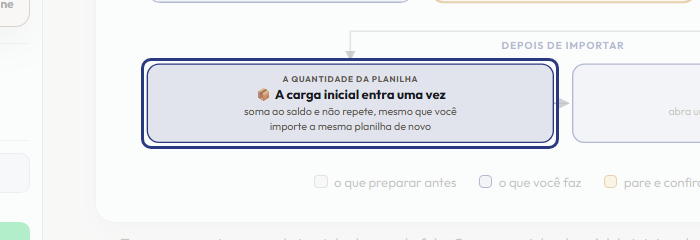
A quantidade da planilha é a carga inicial da peça. Ela entra uma única vez e soma ao saldo. Se você importar a mesma planilha de novo, a quantidade não entra em dobro. Para repor mercadoria depois, use a Entrada, no Estoque.
-
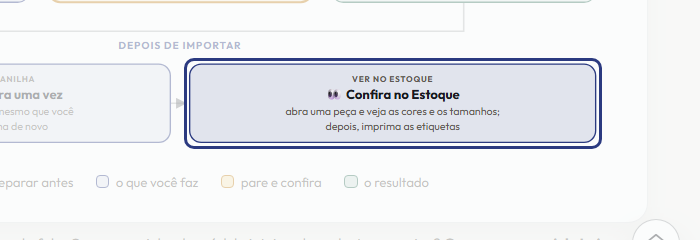
Para terminar, toque em Ver no estoque. Abra uma ou duas peças e confira se as cores, os tamanhos e as quantidades vieram certos. Depois, imprima as etiquetas.
-
Resumindo: baixe o modelo, preencha uma linha por combinação, salve como CSV, confira sem gravar e, sem erro nenhum, importe de verdade. Depois confira as peças no Estoque.
Este passo a passo é o mesmo que o +Frella narra dentro do aplicativo, na própria tela, acendendo o botão de que está falando.
Abrir o +Frella