
Quando e como contar a loja para acertar o estoque
O inventário é a contagem da loja. Serve para o número do sistema voltar a ser igual ao da prateleira. Vou te mostrar como fazer sem medo de errar.
Cada passo tem o áudio narrado que você também ouve dentro do aplicativo. Toque no play do passo para reouvir só aquele trecho.
-
O inventário é a contagem da loja. Serve para o número do sistema voltar a ser igual ao da prateleira. Vou te mostrar como fazer sem medo de errar.
-
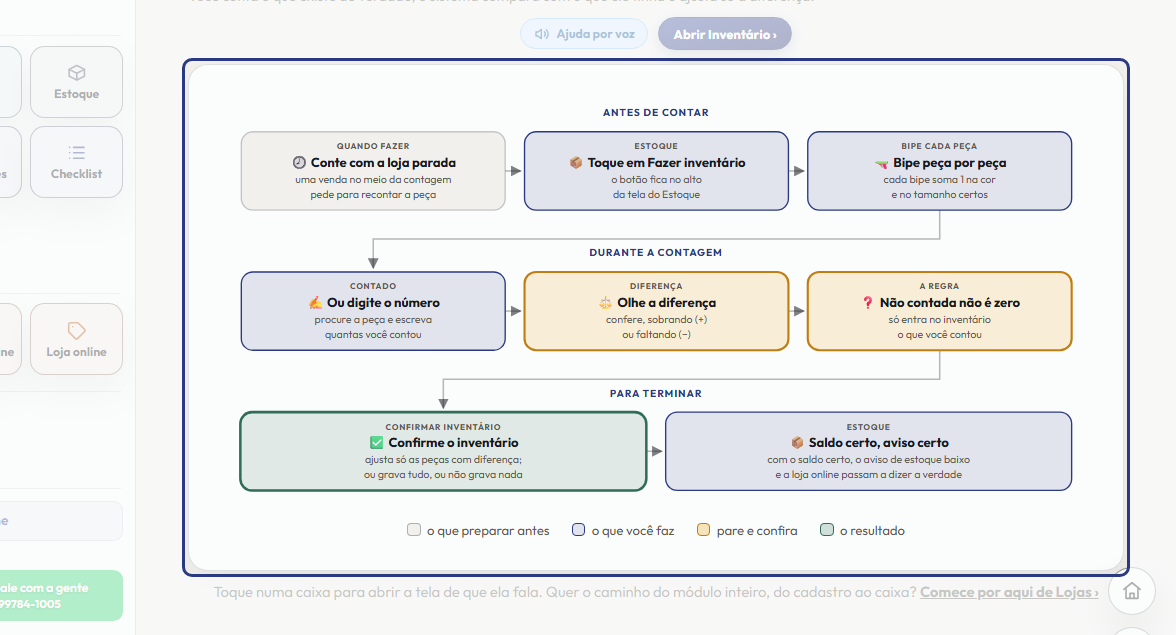
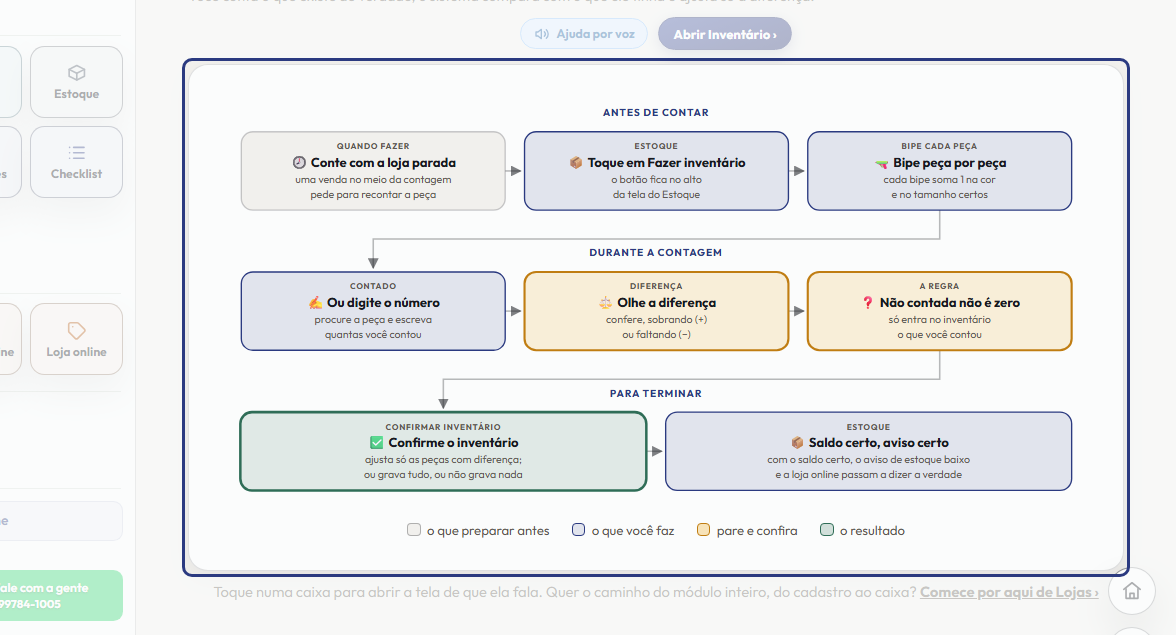
Faça o inventário com a loja parada, antes de abrir ou depois de fechar. Se uma peça for vendida enquanto você conta, o sistema percebe e pede para recontar aquela peça.
-
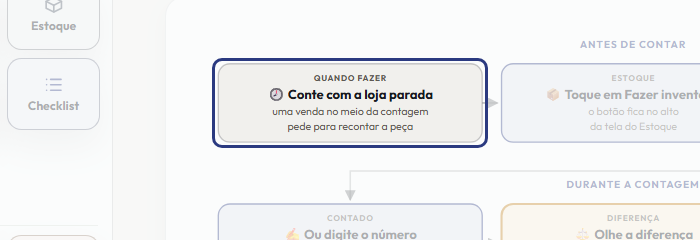
Para começar, abra o Estoque e toque em Fazer inventário, no alto da tela.
-
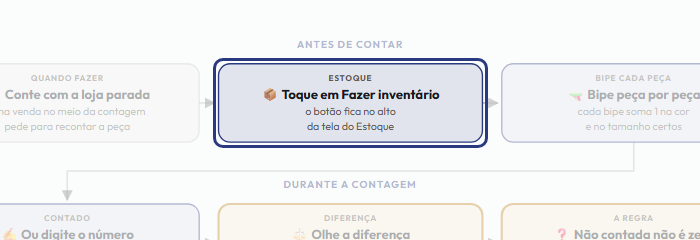
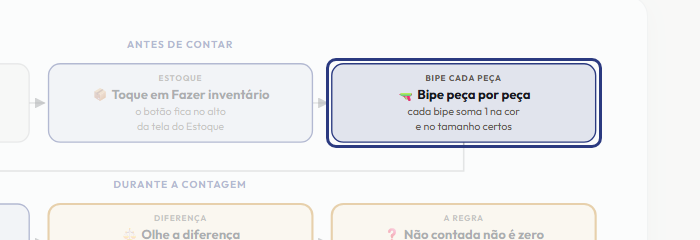
Com o leitor, bipe a etiqueta de cada peça da loja, uma por uma. Cada bipe soma um na contagem daquela cor e daquele tamanho, e a tela mostra a última peça bipada, para você conferir.
-
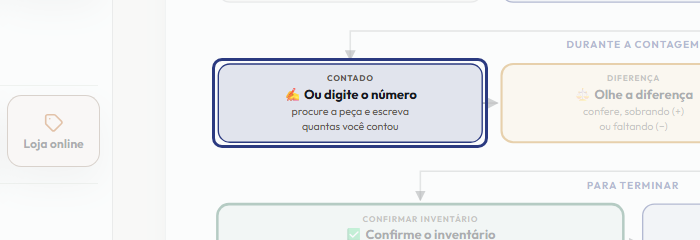
Sem leitor, ou com muitas peças iguais, é mais rápido digitar. Procure a peça pelo nome, pela cor ou pelo tamanho, e escreva na coluna Contado quantas você contou.
-
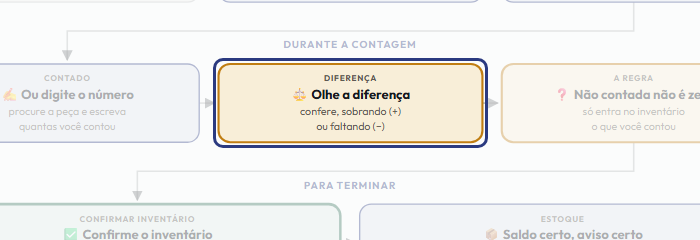
A coluna Diferença mostra o resultado na hora. Confere quer dizer que bateu. Um número com sinal de mais quer dizer que há mais peças do que o sistema achava; com sinal de menos, que estão faltando. Se a falta for grande, conte de novo antes de confirmar.
-
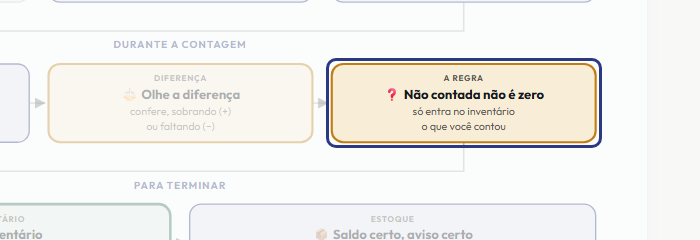
Uma regra que tranquiliza: peça que você não contou não vira zero. Só entra no inventário o que foi bipado ou digitado. Por isso você pode contar só as calças hoje e as camisetas amanhã.
-
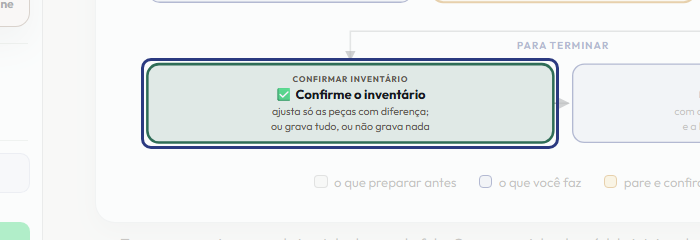
Toque em Confirmar inventário. O sistema ajusta só as peças que tinham diferença. É tudo ou nada: se alguma peça mudou durante a contagem, nada é gravado, a tela diz quais recontar, e as suas contagens continuam ali.
-
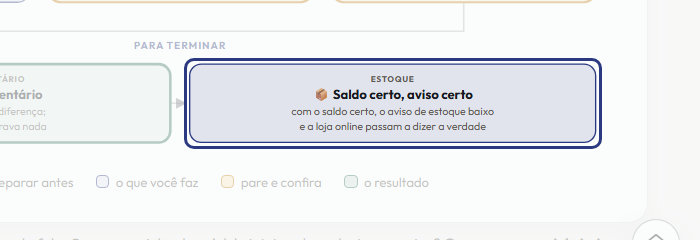
Com o estoque acertado, tudo o que depende dele melhora: o aviso de estoque baixo avisa na hora certa, e a loja online mostra disponível só para o que existe.
-
Resumindo: bipe ou digite o que você contou, olhe as diferenças e confirme. Só o que você contou entra, e só a diferença é ajustada. Pode fazer por partes: uma seção da loja de cada vez.
Este passo a passo é o mesmo que o +Frella narra dentro do aplicativo, na própria tela, acendendo o botão de que está falando.
Abrir o +Frella