
Como pôr a sua loja online no ar e divulgar o link
A loja online é a vitrine da sua loja na internet, com endereço próprio. Vou te mostrar como preparar as peças, colocar no ar e divulgar.
Cada passo tem o áudio narrado que você também ouve dentro do aplicativo. Toque no play do passo para reouvir só aquele trecho.
-
A loja online é a vitrine da sua loja na internet, com endereço próprio. Vou te mostrar como preparar as peças, colocar no ar e divulgar.
-
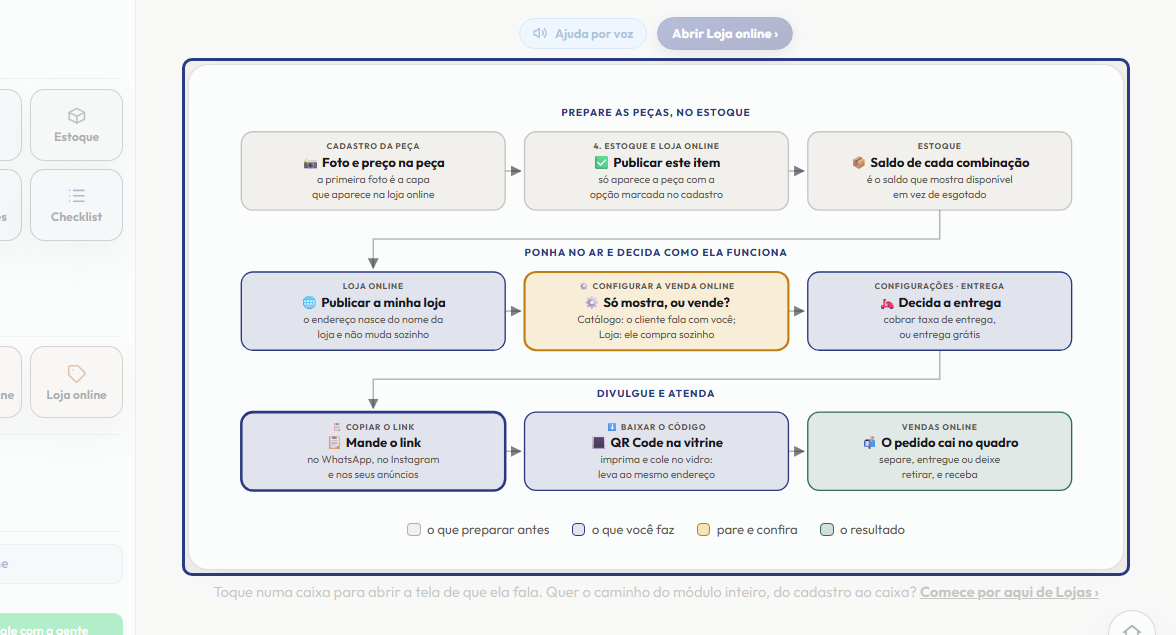
Tudo começa no Estoque. A loja online mostra o que está cadastrado lá: o nome, a foto e o preço de cada peça. A primeira foto é a capa. Peça sem foto aparece, mas vende muito menos.
-
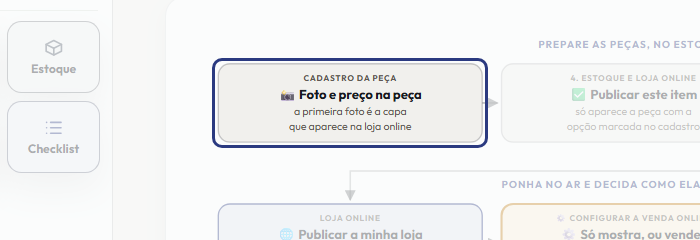
A peça só aparece na loja online se a opção Publicar este item na loja online estiver marcada no cadastro dela. Ela já nasce marcada. Desmarque nas peças que são só do balcão: elas continuam valendo no caixa e no estoque.
-
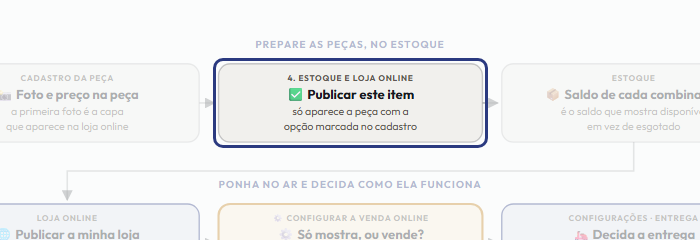
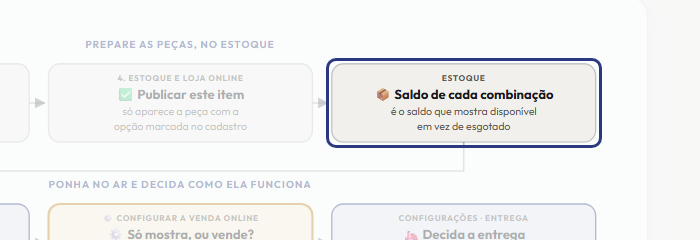
O cliente vê as cores e os tamanhos de cada peça, e o saldo do Estoque decide o que aparece como disponível e o que aparece como esgotado. Por isso, mantenha as entradas em dia.
-
Abra Loja online e toque em Publicar a minha loja. O endereço nasce do nome da sua loja e não muda sozinho. Para sair do ar, o botão é Tirar do ar: o endereço fica guardado e volta a funcionar quando você publicar de novo.
-
Agora a decisão mais importante. Toque em Configurar a venda online e escolha como a vitrine funciona. Catálogo: o cliente vê a peça, o preço, as cores e os tamanhos, e fala com você para comprar. Loja: ele fecha o pedido sozinho, e o pedido cai no seu quadro de Vendas online. A loja nasce como catálogo.
-
Se a loja vai vender, decida a entrega, na mesma tela de Configurações. Marque Cobrar taxa de entrega e escreva o valor, ou deixe zero, que aparece para o cliente como entrega grátis. Esse valor é todo seu.
-
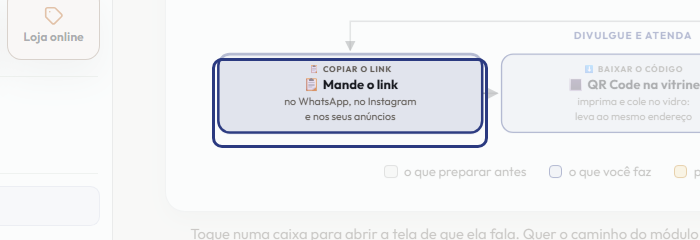
Com a loja no ar, toque em Copiar o link e mande no WhatsApp, ponha no Instagram e nos anúncios. Para conferir como ficou, toque em Ver como o cliente vê.
-
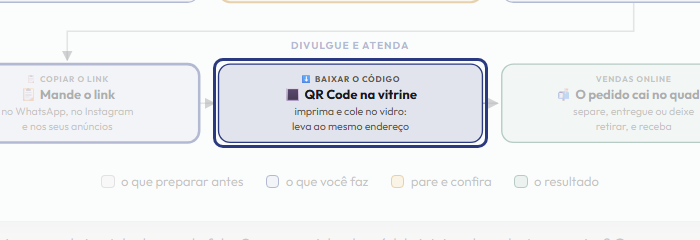
Toque em Baixar o código para imprimir. É o QR Code da sua loja. Imprima e cole no vidro da vitrine: quem passar na calçada aponta o celular e abre a sua loja, mesmo com ela fechada.
-
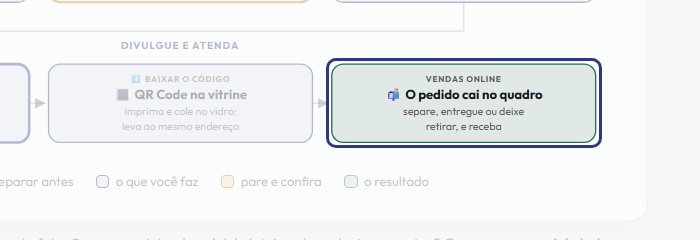
Quando alguém compra, o pedido cai em Vendas online, com aviso sonoro. Lá você separa as peças, manda entregar ou deixa pronto para retirar, e registra o pagamento.
-
Resumindo: peça com foto, publicada e com saldo; loja no ar; a escolha entre mostrar e vender; e o link divulgado. O pedido de quem compra cai em Vendas online.
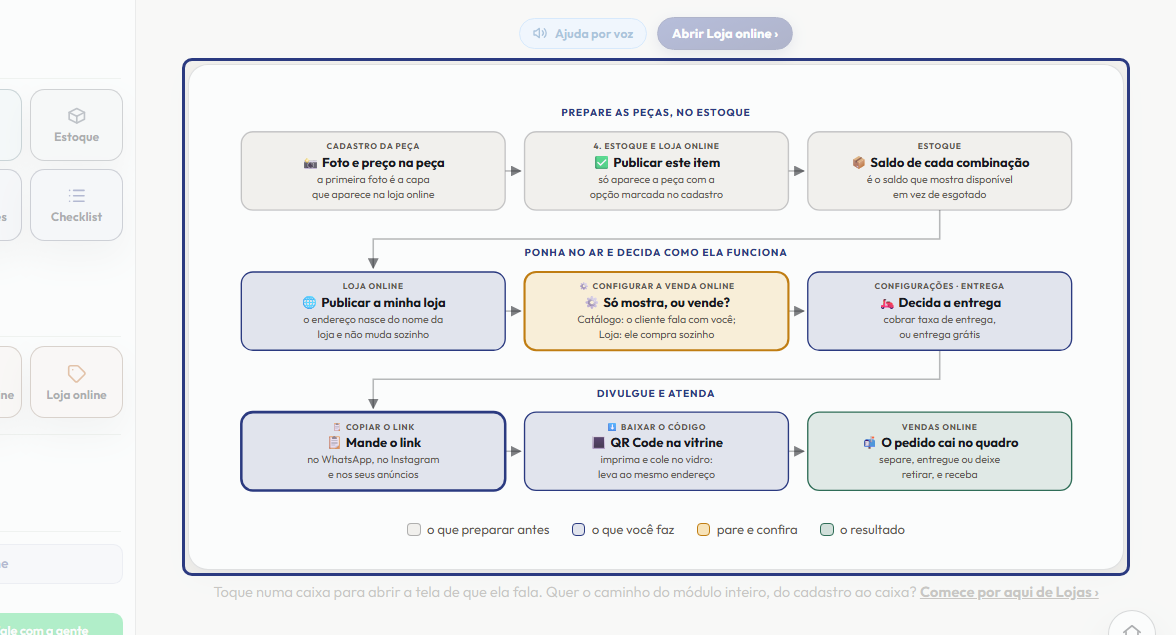
Este passo a passo é o mesmo que o +Frella narra dentro do aplicativo, na própria tela, acendendo o botão de que está falando.
Abrir o +Frella