
O mapa das vendas online: onde está cada entrega
O mapa mostra as vendas online de hoje em cima da cidade. Ele responde a uma pergunta que o quadro não responde: onde está cada entrega.
Cada passo tem o áudio narrado que você também ouve dentro do aplicativo. Toque no play do passo para reouvir só aquele trecho.
-
O mapa mostra as vendas online de hoje em cima da cidade. Ele responde a uma pergunta que o quadro não responde: onde está cada entrega.

-
O mapa é a segunda visão das Vendas online. Você chega aqui pelo botão Ver no mapa, no alto do quadro. Os pedidos são os mesmos, e o que você fizer aqui vale lá.
-
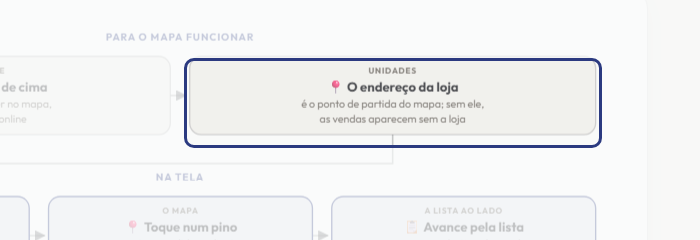
O ponto de partida do mapa é o endereço da sua loja, que vem do cadastro da unidade. Se ele não foi localizado, a tela avisa: as vendas aparecem, mas sem o ponto da loja. Confira o endereço em Unidades.
-
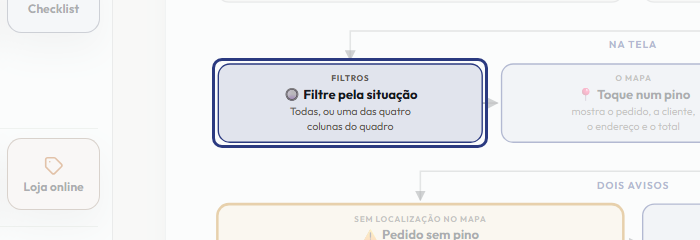
No alto ficam os filtros: Todas, Pedidos recebidos, Separação, Saiu para entrega e Venda concluída. Toque num deles para deixar no mapa só os pedidos daquela situação.
-
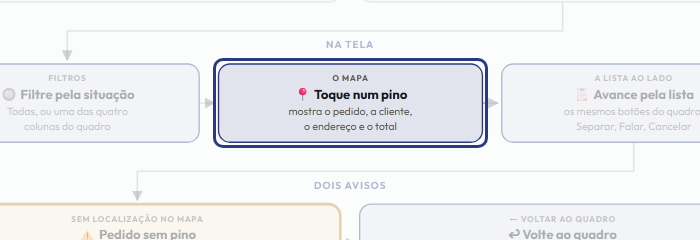
Cada pino é um pedido. Toque nele e abre um painel com o número do pedido, o nome da cliente, a situação, o endereço e o total.
-
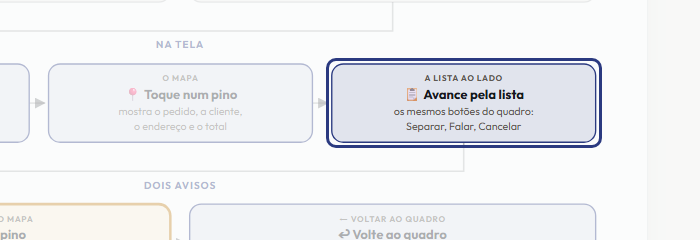
Ao lado do mapa há uma lista com os mesmos pedidos e os mesmos botões do quadro: Separar, Saiu para entrega, o do recebimento, Falar e Cancelar. Você atende sem sair do mapa.
-
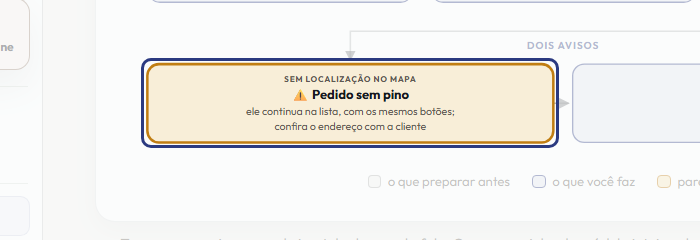
Quando o sistema não consegue achar o endereço, o pedido aparece na lista com o aviso Sem localização no mapa. Ele continua valendo, com todos os botões. Confira o endereço com a cliente antes de mandar a entrega.
-
Para voltar às colunas, toque em Voltar ao quadro. O quadro é melhor para ver o andamento de cada pedido; o mapa, para ver o lugar.
-
É isso: filtre pela situação, toque no pino para ver o pedido, e use a lista ao lado para avançar cada um, sem sair do mapa.
Este passo a passo é o mesmo que o +Frella narra dentro do aplicativo, na própria tela, acendendo o botão de que está falando.
Abrir o +Frella