
Como cadastrar uma peça com cores, tamanhos e códigos
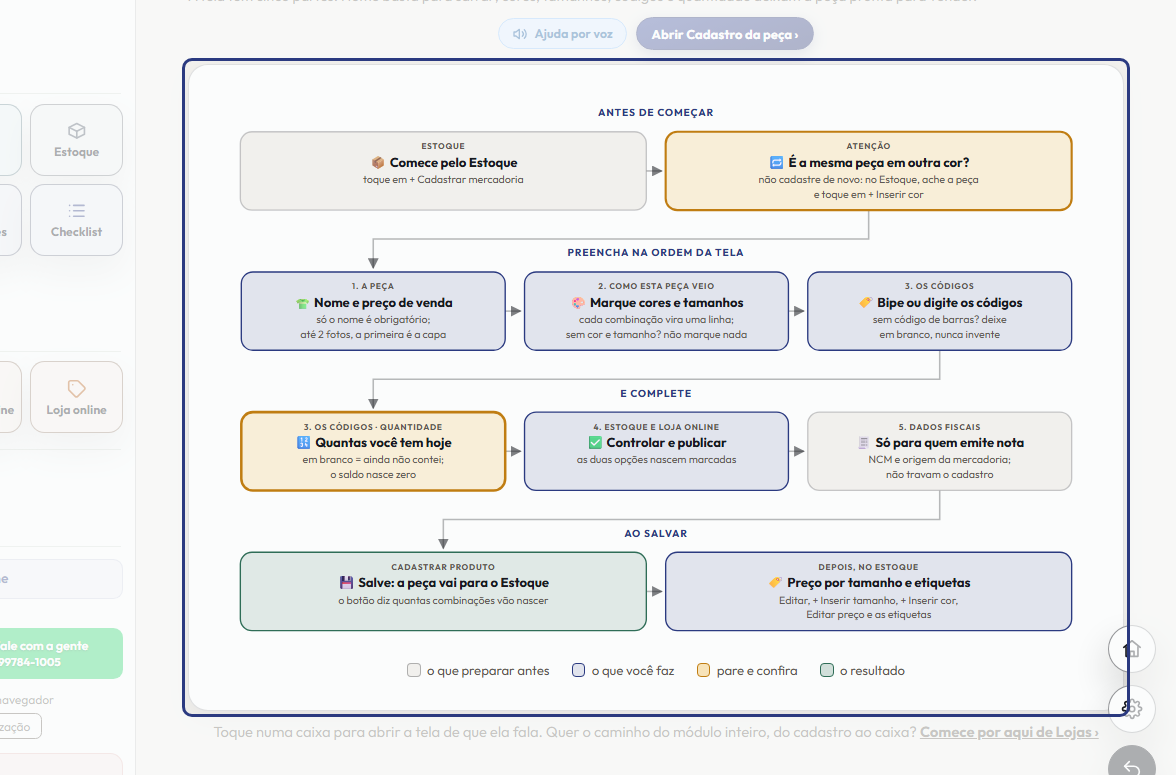
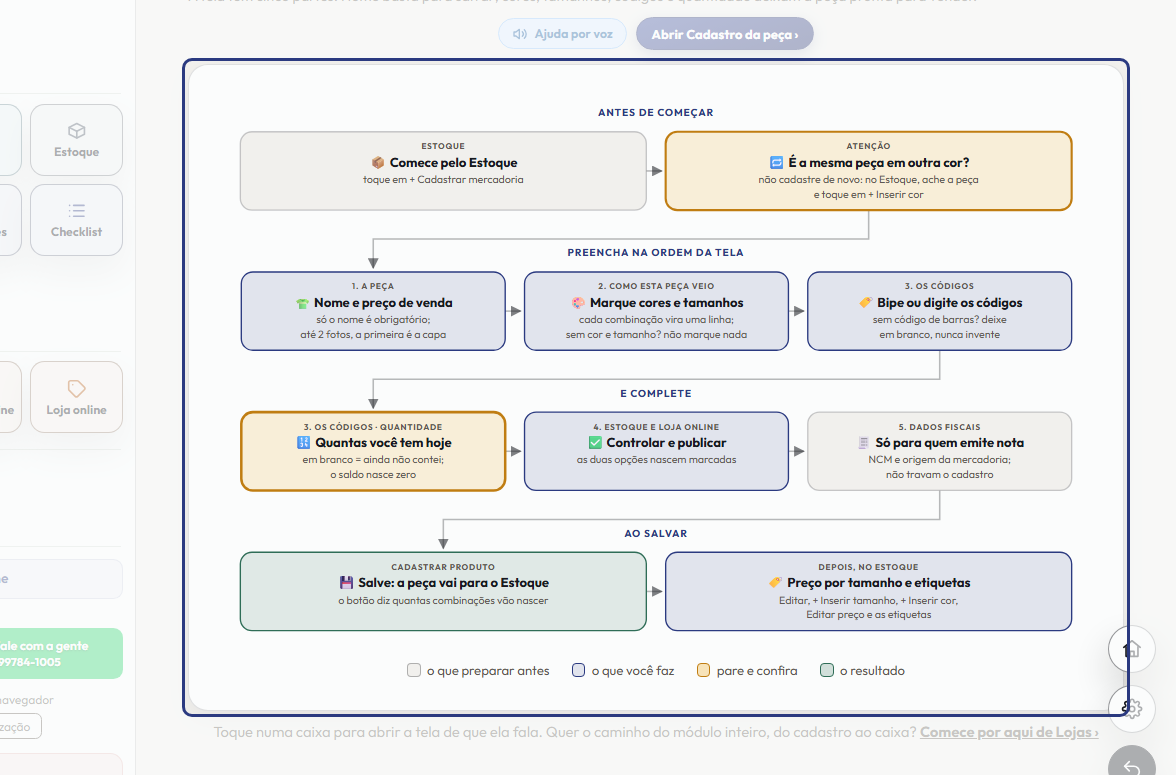
Vou te ensinar a cadastrar uma peça, na ordem em que a tela pergunta. São cinco partes, e você não precisa preencher tudo: só o nome é obrigatório.
Cada passo tem o áudio narrado que você também ouve dentro do aplicativo. Toque no play do passo para reouvir só aquele trecho.
-
Vou te ensinar a cadastrar uma peça, na ordem em que a tela pergunta. São cinco partes, e você não precisa preencher tudo: só o nome é obrigatório.
-
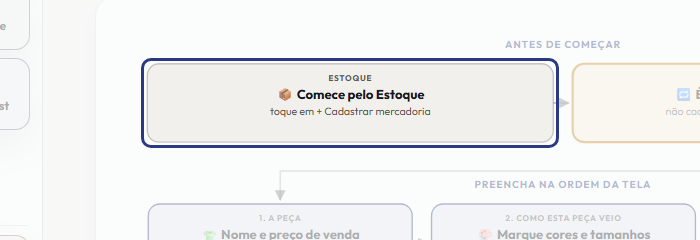
O cadastro mora dentro do Estoque. Abra o Estoque e toque em mais Cadastrar mercadoria. A tela de cadastro abre com as cinco partes, uma embaixo da outra.
-
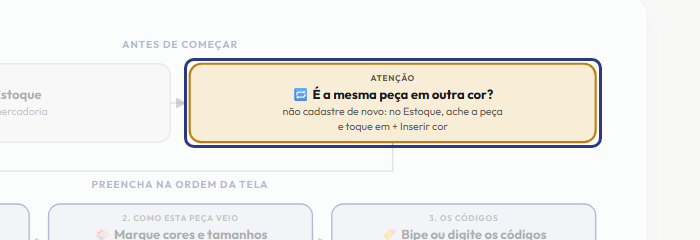
Antes de cadastrar, pense: esta peça já existe em outra cor? Se existe, não cadastre de novo. Abra o Estoque, ache a peça e toque em mais Inserir cor. Duas peças com o mesmo nome confundem o caixa e dividem o saldo em dois lugares.
-
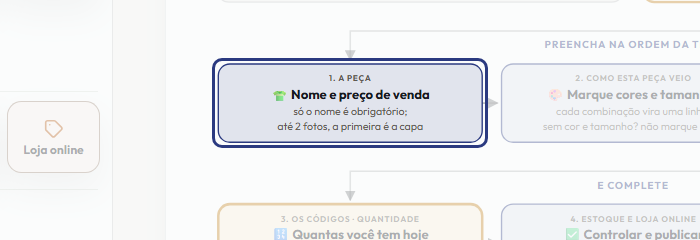
Parte um, A peça. Escreva o nome, como Camiseta Básica, e o preço de venda. Se quiser, diga o que é a peça e para quem ela é: feminino, masculino, unissex ou infantil. Pode pôr até duas fotos, e a primeira é a capa, que aparece na loja online. Quando a peça tem mais de uma cor, as fotos de cada cor são colocadas depois, no Estoque.
-
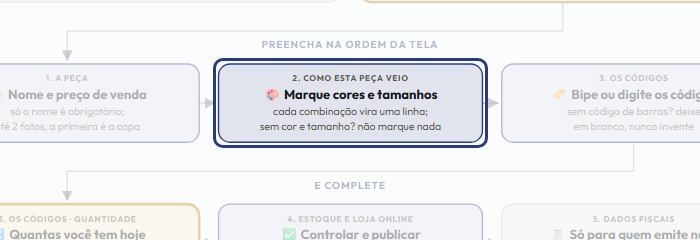
Parte dois, Como esta peça veio. Toque nas cores que chegaram: um toque marca, outro desmarca. Se a cor não está na lista, escreva em Outra cor e toque em Acrescentar. Depois escolha os tamanhos, ou a numeração se for calçado. Marcou três cores e quatro tamanhos? O sistema monta as doze combinações. Peça sem cor e sem tamanho, como uma bolsa, é só não marcar nada.
-
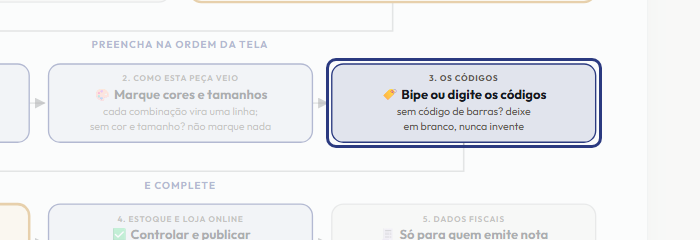
Parte três, Os códigos. Para cada combinação aparece uma linha com o código interno, o SKU, que já vem sugerido, e o código de barras. Com o leitor, bipe a etiqueta de cada peça e a tela anda sozinha para a próxima linha. Sem código de barras, deixe em branco: o caixa acha a peça pelo nome. Nunca invente um número.
-
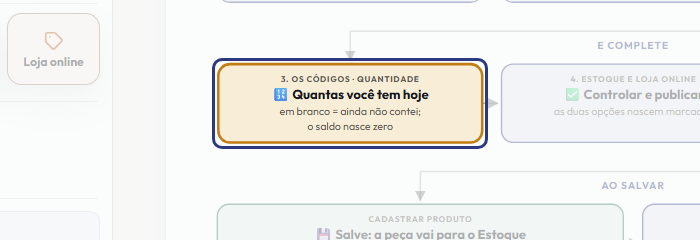
Ainda na parte três, na coluna Quantidade, digite quantas peças você tem hoje de cada combinação. Isso já dá a primeira entrada no estoque. Se ainda não contou, deixe em branco: o saldo nasce zero, e você lança depois pelo Estoque, em Editar estoque.
-
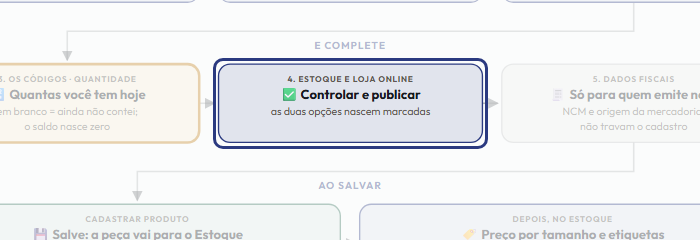
Parte quatro, Estoque e loja online. São duas opções, e as duas já vêm marcadas. Controlar estoque deste produto faz o sistema contar o saldo. Publicar este item na loja online faz a peça aparecer na sua loja na internet. Desmarque a segunda se a peça é só do balcão.
-
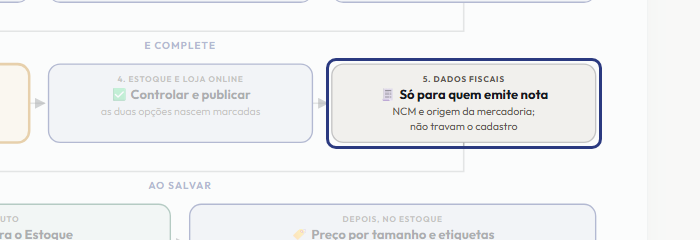
Parte cinco, Dados fiscais. Só interessa a quem emite nota fiscal. A tela avisa o que falta, e os números, como o NCM e a origem da mercadoria, vêm da nota de compra do fornecedor ou do seu contador. Nada disso impede de salvar nem de vender no balcão.
-
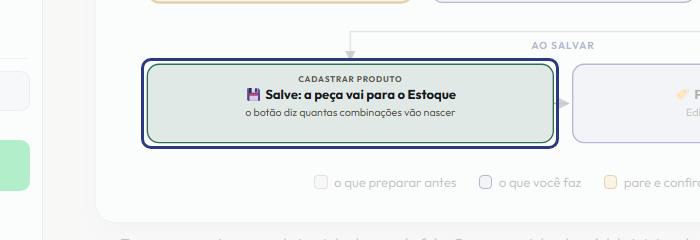
No fim da tela, toque em Cadastrar produto. Quando há cores e tamanhos, o próprio botão diz quantas combinações vão nascer. A tela volta para o Estoque e mostra um aviso de que a peça está no seu catálogo.
-
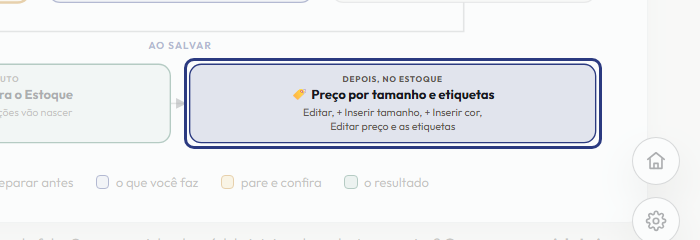
Depois de salvar, tudo se ajusta pelo Estoque. Na linha da peça, Editar corrige o cadastro, mais Inserir tamanho e mais Inserir cor aumentam a grade, e Editar preço dá um preço próprio para uma cor. E não esqueça das etiquetas: sem etiqueta, o caixa não tem o que bipar.
-
Pronto: nome e preço, cores e tamanhos, códigos, quantidade, e salvar. A peça aparece no Estoque com uma linha para cada combinação. O que ficou em branco pode ser completado depois, sem perder nada.
Este passo a passo é o mesmo que o +Frella narra dentro do aplicativo, na própria tela, acendendo o botão de que está falando.
Abrir o +Frella