
O que precisa existir para transferir peças entre as lojas
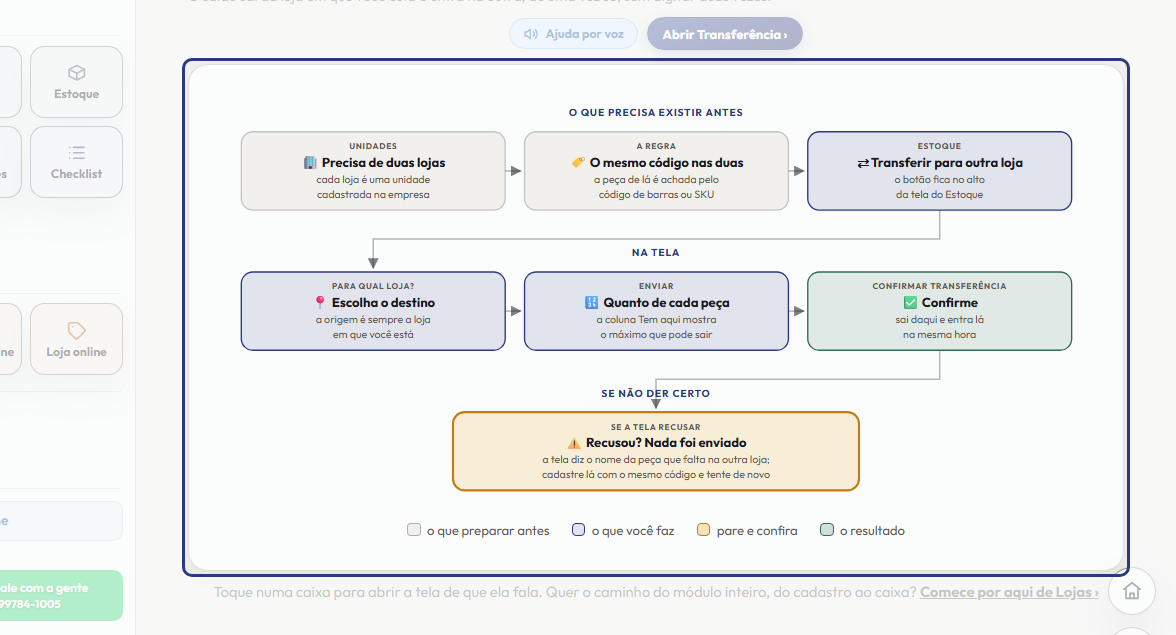
Quando a empresa tem mais de uma loja, as peças andam de uma para a outra. Vou te mostrar como registrar isso de uma vez só.
Cada passo tem o áudio narrado que você também ouve dentro do aplicativo. Toque no play do passo para reouvir só aquele trecho.
-
Quando a empresa tem mais de uma loja, as peças andam de uma para a outra. Vou te mostrar como registrar isso de uma vez só.
-
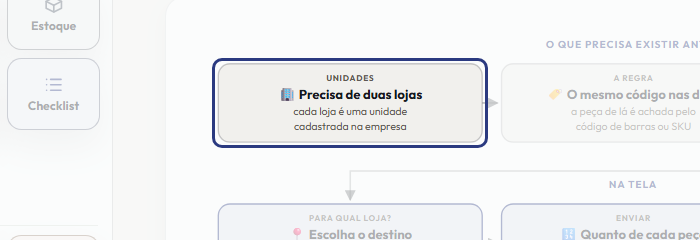
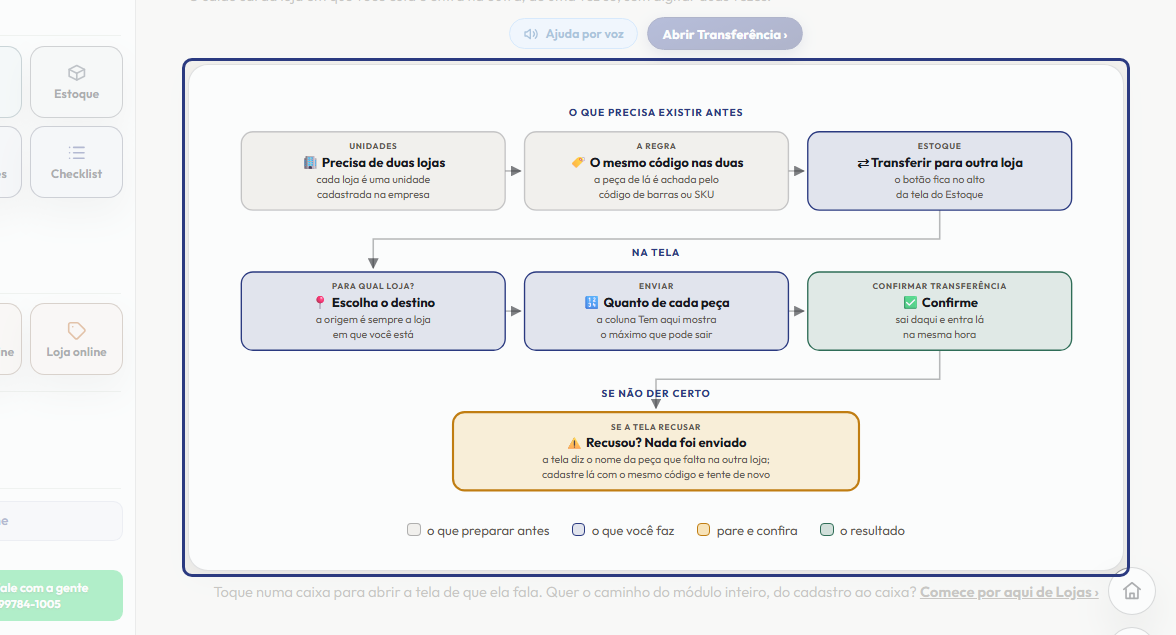
A transferência só existe para quem tem mais de uma loja. Cada loja é uma unidade da empresa, cadastrada em Unidades. Com uma loja só, a tela avisa que falta cadastrar outra.
-
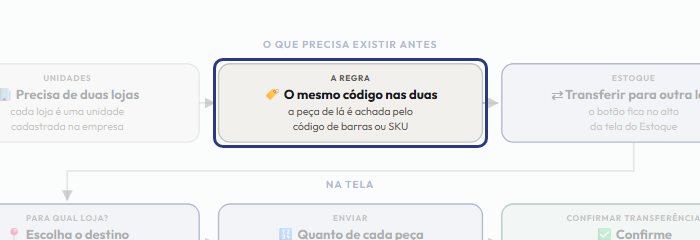
A peça precisa existir nas duas lojas com o mesmo código, o de barras ou o SKU. É pelo código que o sistema sabe qual linha da outra loja deve receber o saldo.
-
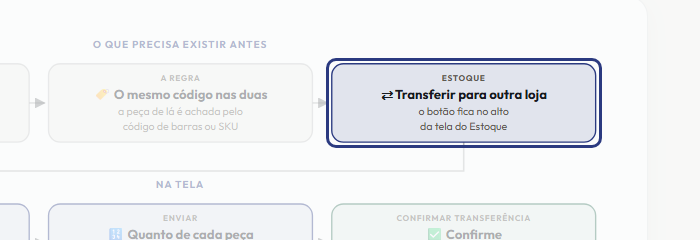
Para começar, abra o Estoque da loja que vai mandar as peças e toque em Transferir para outra loja, no alto da tela.
-
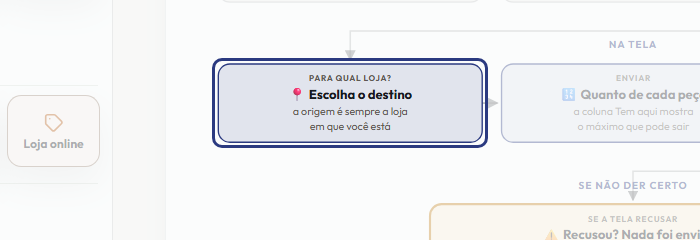
A tela mostra de onde as peças saem: é sempre a loja em que você está. Em Para qual loja, escolha o destino.
-
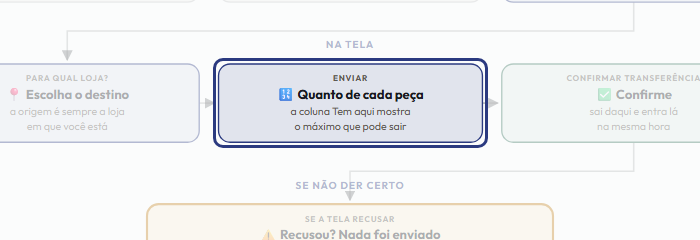
Na tabela aparecem as peças que têm saldo aqui. Procure pelo nome, pela cor ou pelo tamanho, e escreva na coluna Enviar quantas vão. A coluna Tem aqui mostra o máximo. Se quiser, escreva o motivo, como reposição da vitrine.
-
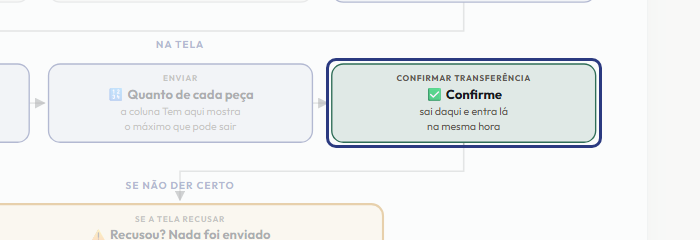
Toque em Confirmar transferência. O saldo sai desta loja e entra na outra na mesma hora, e a tela confirma quantas peças foram enviadas.
-
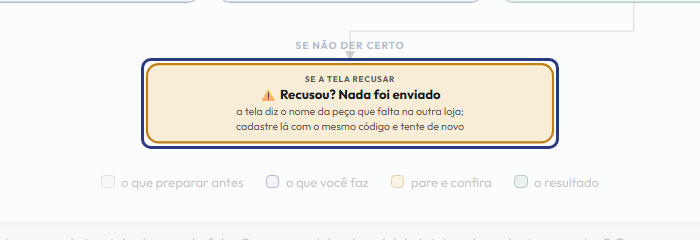
Se alguma peça não existir na outra loja, a transferência inteira é recusada e nada é enviado. A tela diz o nome da peça que faltou. Cadastre essa peça na outra loja, com o mesmo código, e confirme de novo.
-
É isso: escolha a loja de destino, diga quantas peças de cada combinação, e confirme. O estoque das duas lojas é acertado na mesma hora.
Este passo a passo é o mesmo que o +Frella narra dentro do aplicativo, na própria tela, acendendo o botão de que está falando.
Abrir o +Frella