
Como atender um pedido que chegou pela loja online
Aqui chegam os pedidos que os clientes fazem sozinhos pela sua loja online. Vou te mostrar o que fazer com cada um, do aviso de chegada até o dinheiro no…
Cada passo tem o áudio narrado que você também ouve dentro do aplicativo. Toque no play do passo para reouvir só aquele trecho.
-
Aqui chegam os pedidos que os clientes fazem sozinhos pela sua loja online. Vou te mostrar o que fazer com cada um, do aviso de chegada até o dinheiro no caixa.
-
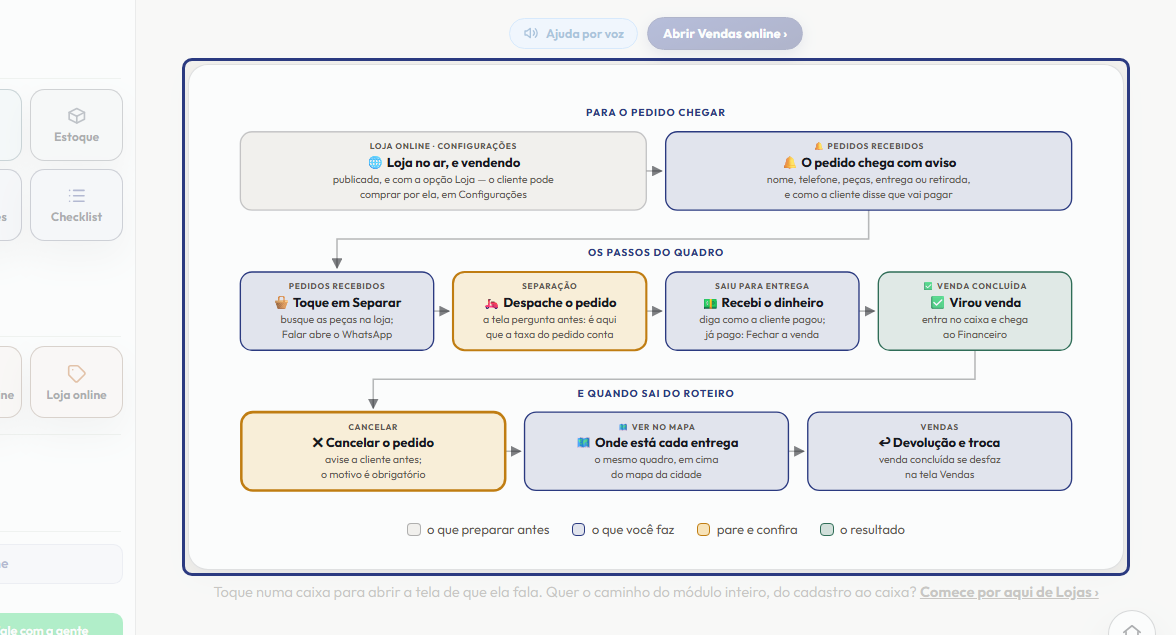
Para chegar pedido, duas coisas precisam estar prontas. A loja online publicada, e a opção Loja, o cliente pode comprar por ela, marcada em Configurações. Se o quadro estiver vazio, a própria tela avisa qual das duas está faltando.

-
O pedido novo cai na primeira coluna, Pedidos recebidos, com som. O cartão mostra o nome e o telefone da cliente, as peças com cor e tamanho, se é para entregar ou se ela vem buscar, e como ela disse que vai pagar.
-
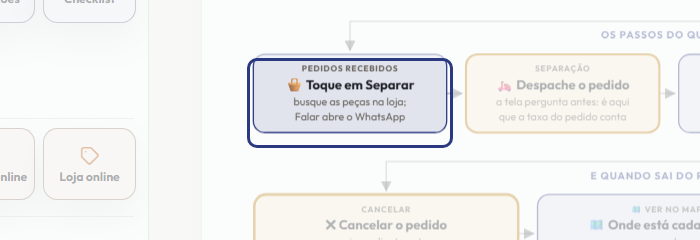
Toque em Separar. O pedido passa para a coluna Separação, e você vai buscar as peças. Precisa combinar algo com a cliente? O botão Falar abre o WhatsApp com uma mensagem já escrita.
-
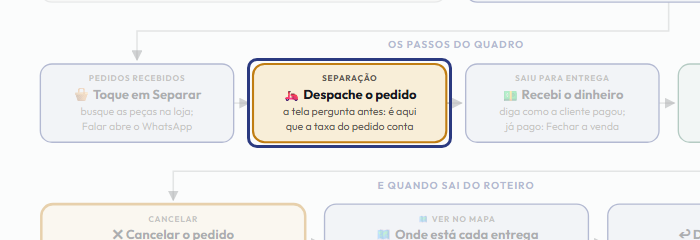
Com a sacola pronta, toque em Saiu para entrega, ou em Pronto para retirar, se a cliente vem buscar. A tela pede confirmação, porque é neste toque que a taxa do pedido passa a contar. Cancelar antes dele não custa nada.
-
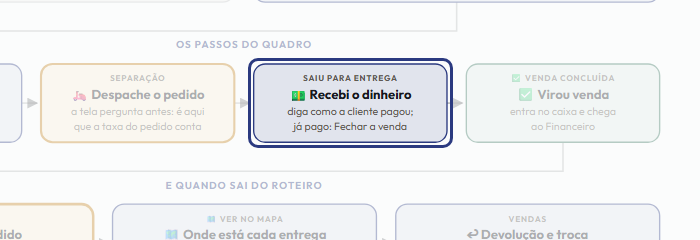
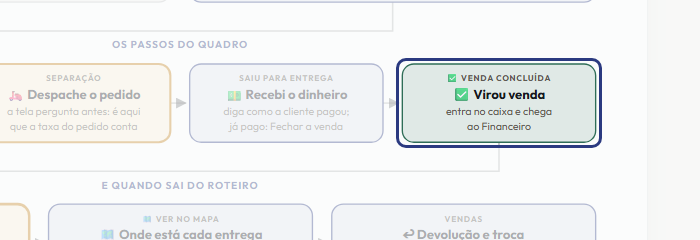
Quando a cliente pagar, toque em Recebi o dinheiro e diga a forma: dinheiro, PIX, cartão de débito ou de crédito. Se o pedido já foi pago pelo site, o botão se chama Fechar a venda.
-
Pronto: o pedido vai para a coluna Venda concluída e vira uma venda de verdade, igual à do balcão. Ela entra no seu caixa, chega ao Financeiro e aparece na tela Vendas.
-
Se não der para atender, toque em Cancelar, no cartão. Avise a cliente antes, pelo botão Falar, e escreva o motivo. Os cancelados ficam guardados no link Cancelados, com a data e o motivo.
-
O botão Ver no mapa mostra os mesmos pedidos em cima do mapa, cada um no endereço da entrega. Ajuda a decidir a ordem das entregas.
-
E se a cliente quiser devolver ou trocar depois de a venda estar concluída, o caminho é a tela Vendas, com os botões Devolver peça e Trocar.
-
Resumindo: o pedido chega, você separa, despacha ou deixa pronto para retirar, e registra o pagamento. Aí ele vira uma venda como a do balcão.
Este passo a passo é o mesmo que o +Frella narra dentro do aplicativo, na própria tela, acendendo o botão de que está falando.
Abrir o +Frella