
Como devolver, trocar ou cancelar uma venda da loja
A tela Vendas guarda tudo o que a loja vendeu, no balcão e pela loja online. E é aqui que se desfaz uma venda do jeito certo. Vou te mostrar as três…
Cada passo tem o áudio narrado que você também ouve dentro do aplicativo. Toque no play do passo para reouvir só aquele trecho.
-
A tela Vendas guarda tudo o que a loja vendeu, no balcão e pela loja online. E é aqui que se desfaz uma venda do jeito certo. Vou te mostrar as três formas.
-
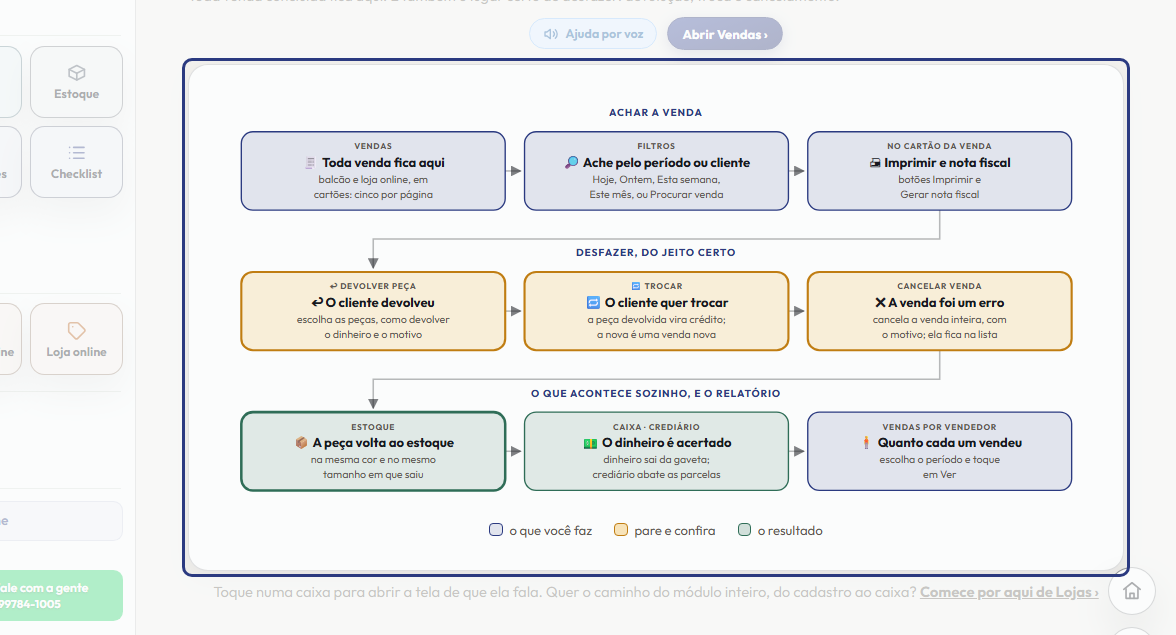
Cada venda é um cartão, com o número, a data, o total, o cliente, as peças com cor e tamanho, e a forma de pagamento. Aparecem cinco por página.
-
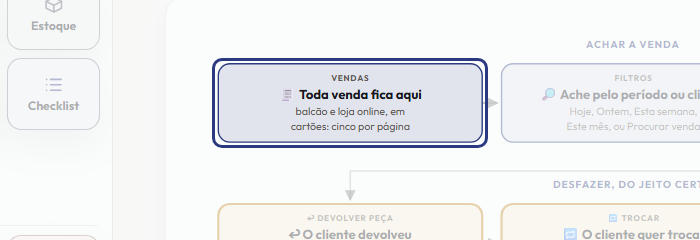
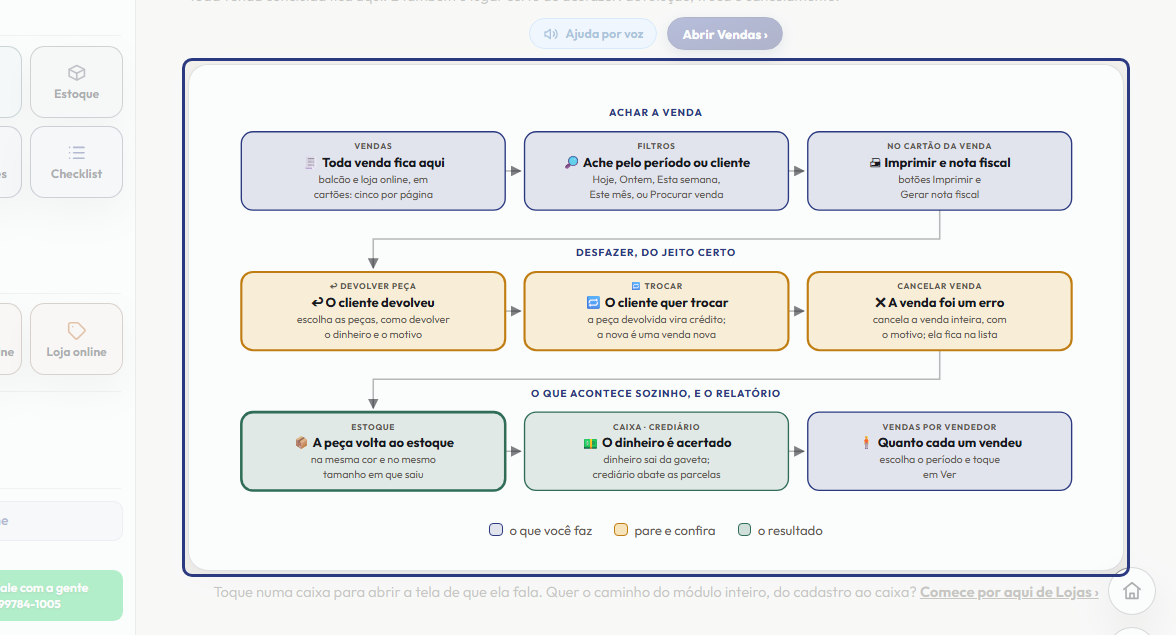
Para achar uma venda, escolha o período nos botões Hoje, Ontem, Esta semana, Este mês ou Últimos trinta dias. Ou escreva em Procurar venda o número, o nome do cliente, a peça, a cor ou o tamanho.
-
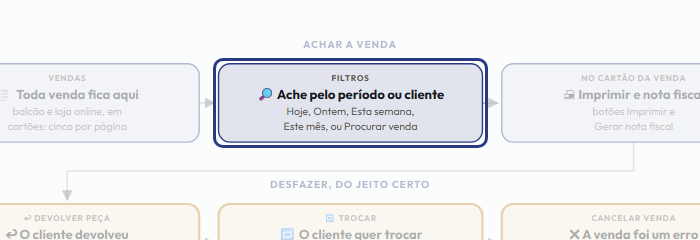
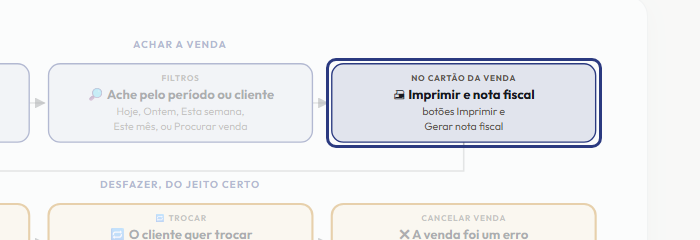
No cartão, o botão Imprimir tira o comprovante de novo. E o botão Gerar nota fiscal emite a nota daquela venda, para a loja que já configurou a nota. Quando a nota existe, o cartão mostra o número dela.
-
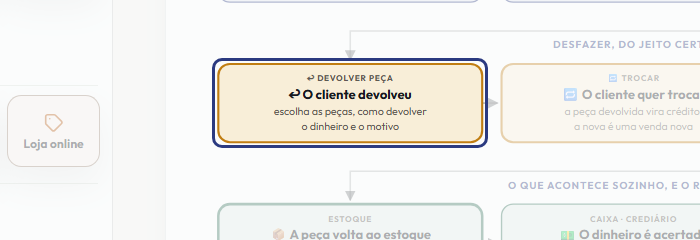
O cliente trouxe a peça de volta? Toque em Devolver peça. Diga quantas peças voltam, pode ser só uma parte da venda. Escolha como devolver o dinheiro: em dinheiro, por PIX, estorno no cartão, ou troca por outra peça. Escolha o motivo e toque em Confirmar devolução.
-
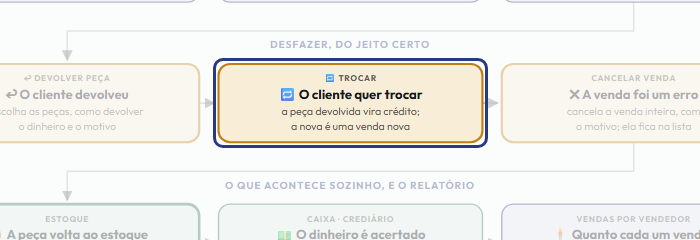
Para trocar, toque em Trocar. A peça devolvida volta ao estoque e vira um crédito de troca. Toque em Usar o crédito no caixa e passe a peça nova: o crédito é abatido do total. Se a nova for mais cara, o cliente paga a diferença.
-
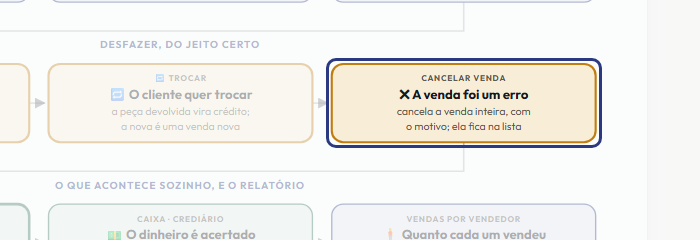
Se a venda inteira foi um erro, toque em Cancelar venda e escreva o motivo. Todas as peças voltam ao estoque. A venda não some: continua na lista, marcada como cancelada, com o motivo. Se ela tem nota fiscal, a nota é cancelada junto, e isso não tem volta.
-
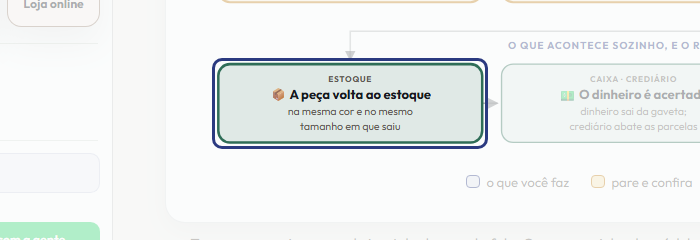
Em qualquer um dos três casos, a peça volta ao estoque na mesma cor e no mesmo tamanho em que saiu. Você não precisa lançar entrada nenhuma.
-
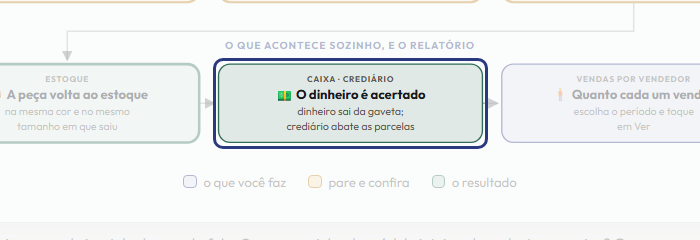
O dinheiro também é acertado. A devolução em dinheiro sai da gaveta do caixa. E se a venda foi no crediário, a devolução abate primeiro as parcelas que o cliente ainda deve.
-
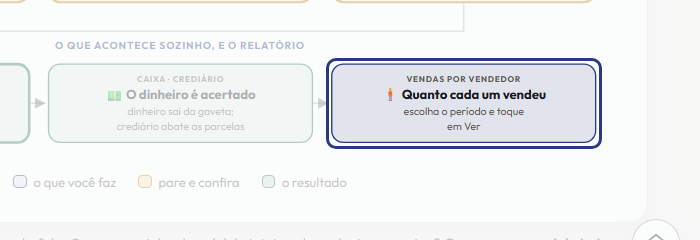
No fim da página está o quadro Vendas por vendedor. Escolha o período e toque em Ver: aparece quanto cada vendedor vendeu, as devoluções, o valor líquido e a média por venda.
-
Resumindo: ache a venda pelo período ou pelo cliente. Devolver, quando a peça volta; Trocar, quando o cliente leva outra; Cancelar, quando a venda inteira foi um erro. Nos três casos, o estoque e o dinheiro são acertados para você.
Este passo a passo é o mesmo que o +Frella narra dentro do aplicativo, na própria tela, acendendo o botão de que está falando.
Abrir o +Frella