
Como dar entrada, ajustar e conferir o estoque de cada cor e tamanho
Este é o Estoque da sua loja: aqui você vê quantas peças tem de cada cor e de cada tamanho. Os cartões do alto resumem tudo: quantas mercadorias são…
Cada passo tem o áudio narrado que você também ouve dentro do aplicativo. Toque no play do passo para reouvir só aquele trecho.
-
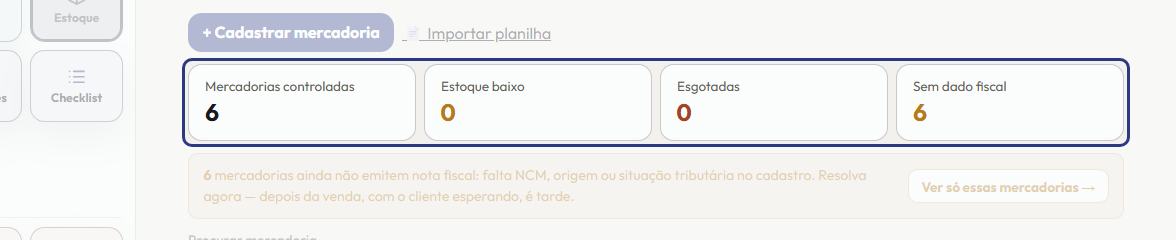
Este é o Estoque da sua loja: aqui você vê quantas peças tem de cada cor e de cada tamanho. Os cartões do alto resumem tudo: quantas mercadorias são controladas, quantas estão com estoque baixo e quantas estão esgotadas.
-
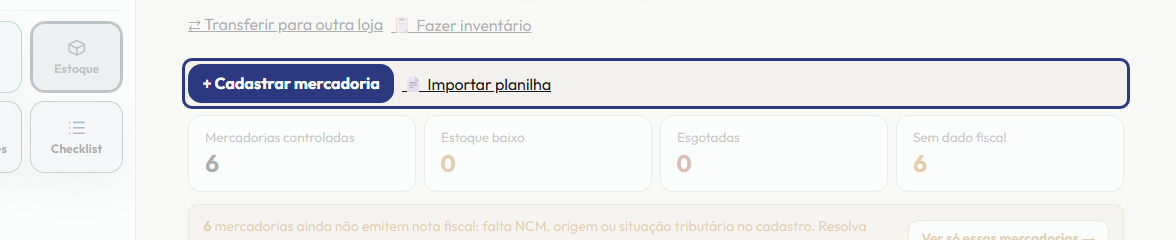
Para pôr uma peça nova no sistema, toque em mais Cadastrar mercadoria. Se você já tem a lista numa planilha, toque em Importar planilha. E o botão ao lado abre ou recolhe todos os tamanhos da lista de uma vez.
-
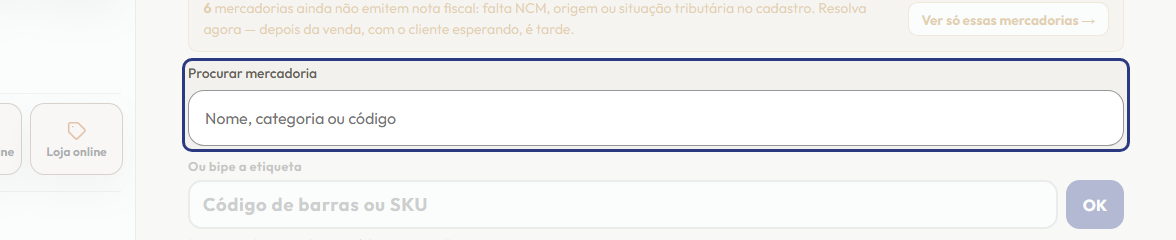
Para achar uma peça, escreva em Procurar mercadoria o nome, a categoria ou o código.
-
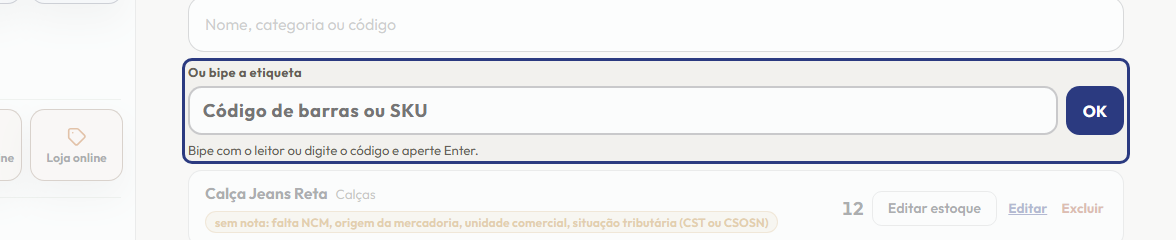
Ou, com a peça na mão, bipe a etiqueta aqui: a lista mostra direto a linha daquela cor e daquele tamanho.
-
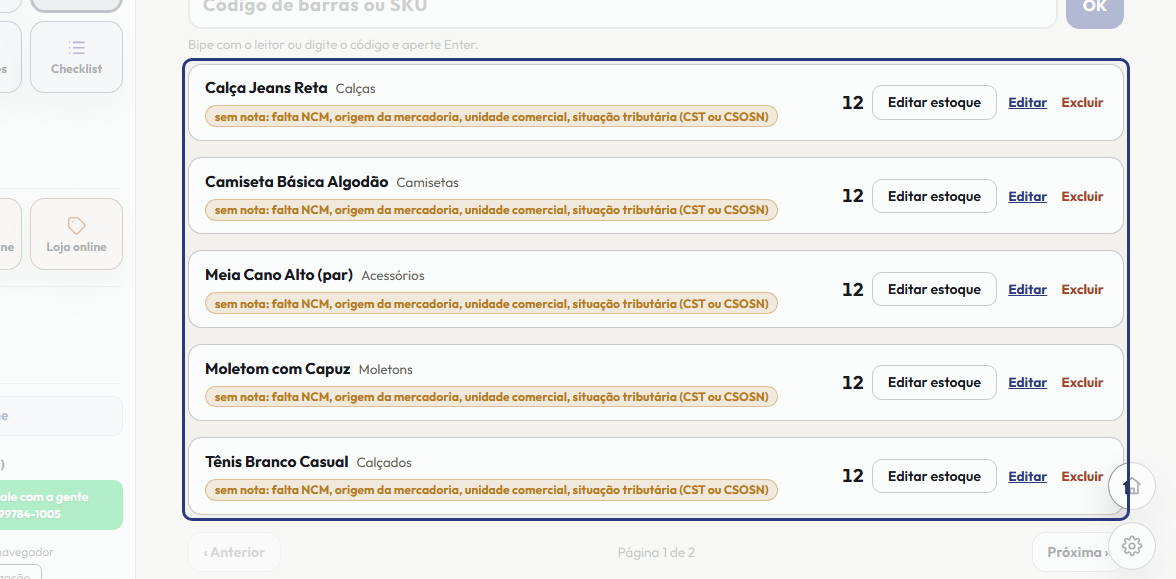
Esta é a lista, e ela funciona como uma árvore. Em cima fica a peça, com as bolinhas das cores e o total. Toque na seta para abrir as cores, e em cada cor para abrir os tamanhos. Cada linha de tamanho é uma combinação, com o próprio saldo: acabar o preto M não acaba o preto G.
-
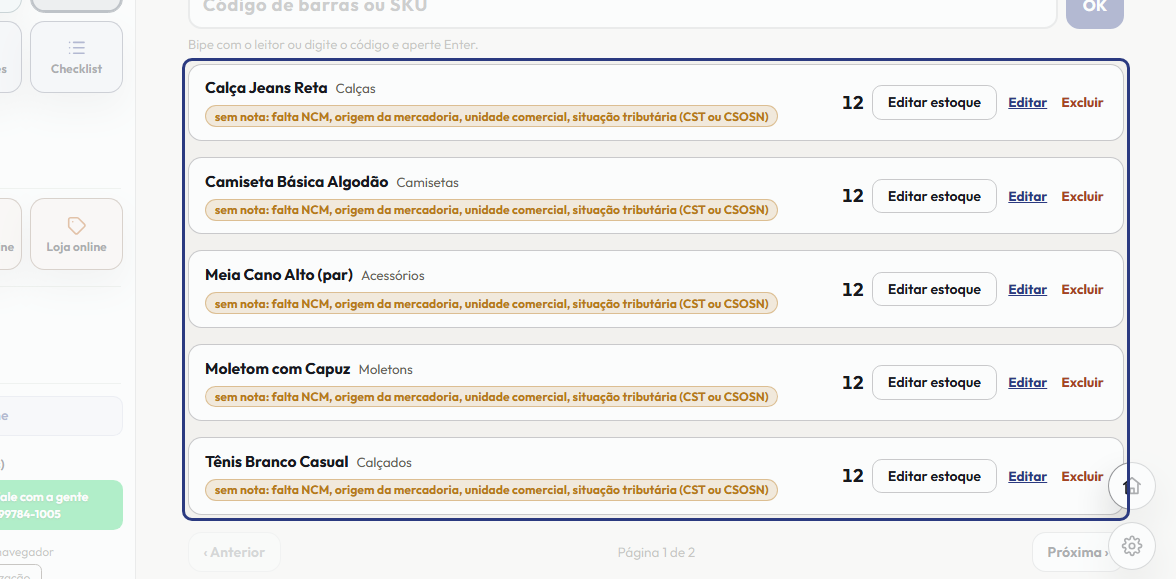
Chegou mercadoria? Na linha do tamanho, toque em Editar estoque, ou no próprio número. Abre a janela Movimentar. Escolha Entrada, compra, escreva a quantidade e o motivo, e toque em Gravar movimento. Lembre: cadastrar não é ter. Toda combinação nasce com saldo zero, até você dar a entrada.
-
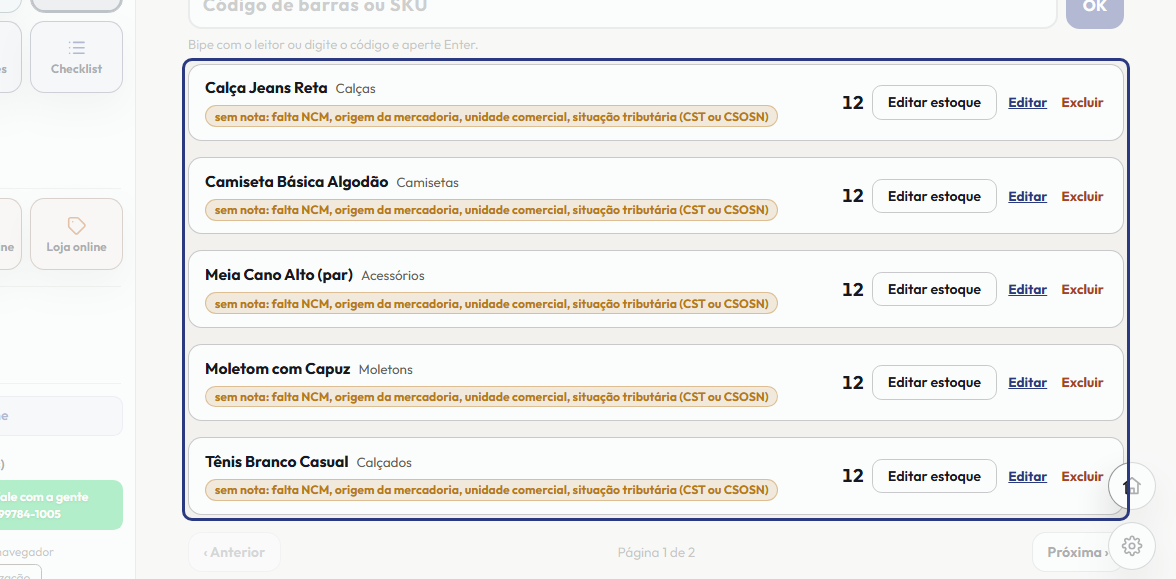
Na mesma janela há mais duas opções. Saída sem venda é para a peça que saiu sem passar pelo caixa, como perda, furto ou defeito. Ajuste de contagem é para quando você contou e o número não bateu: escreva o que contou, e o sistema acerta a diferença. E a aba Histórico mostra tudo o que entrou e saiu daquela combinação. A venda no caixa já baixa sozinha.
-
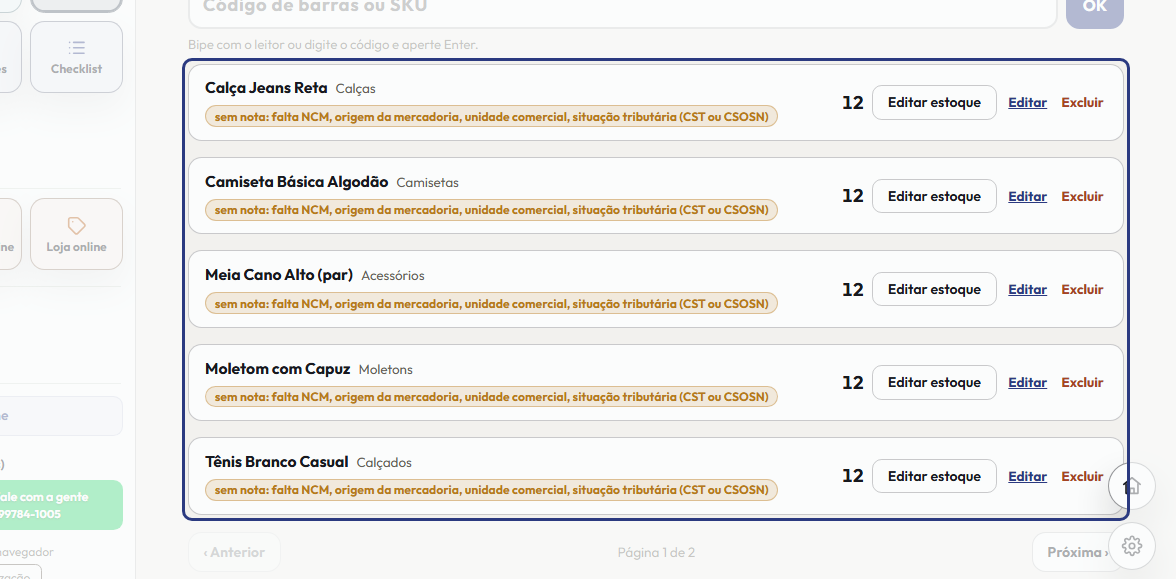
Na linha da peça, Editar corrige o cadastro, mais Inserir tamanho acrescenta um tamanho novo a todas as cores, e mais Inserir cor acrescenta uma cor nova com todos os tamanhos. Na linha da cor, mais Foto põe a foto daquela cor, e Editar preço dá um preço próprio para ela.
-
Depois de gravar uma entrada, aparece este aviso com o atalho Imprimir etiquetas desta entrada, já com a quantidade que chegou. Cole uma etiqueta em cada peça: é ela que o caixa vai bipar.
-
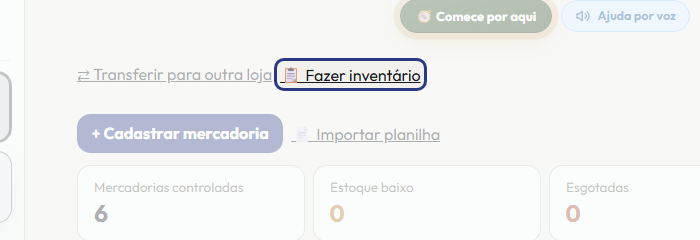
Para conferir a loja inteira de uma vez, toque em Fazer inventário: você bipa cada peça e o sistema ajusta só a diferença.
-
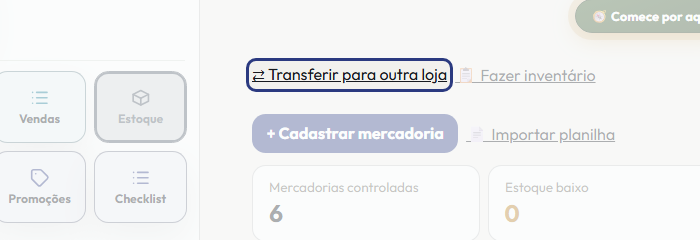
E, se a empresa tem mais de uma loja, Transferir para outra loja manda peças daqui para lá. Para entender a grade e o caminho inteiro num desenho, toque em Comece por aqui.
Este passo a passo é o mesmo que o +Frella narra dentro do aplicativo, na própria tela, acendendo o botão de que está falando.
Abrir o +Frella