
Como importar a planilha de peças sem errar
Esta tela traz as suas mercadorias de uma planilha, de uma vez só, em vez de cadastrar peça por peça. Na parte O arquivo, a regra é esta: salve a planilha…
Cada passo tem o áudio narrado que você também ouve dentro do aplicativo. Toque no play do passo para reouvir só aquele trecho.
-
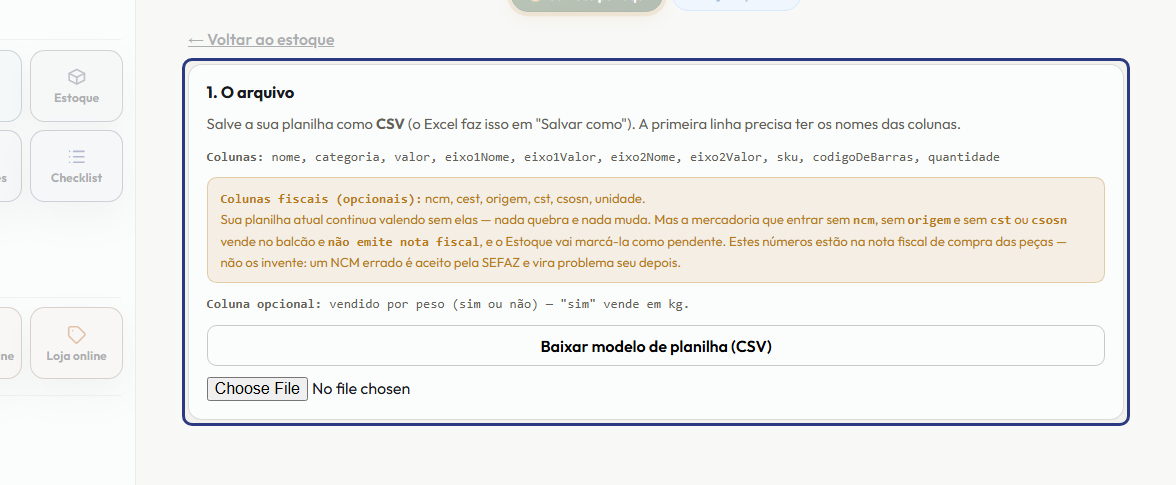
Esta tela traz as suas mercadorias de uma planilha, de uma vez só, em vez de cadastrar peça por peça. Na parte O arquivo, a regra é esta: salve a planilha como CSV, com os nomes das colunas na primeira linha. Cada linha da planilha é uma combinação, como camiseta preta M.
-
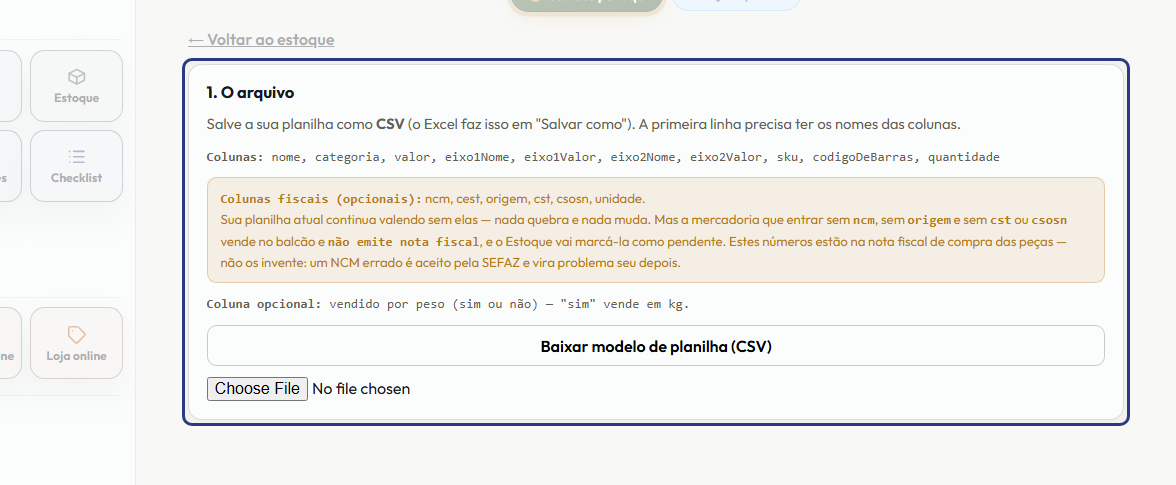
A tela mostra os nomes das colunas que ela entende. Só a coluna nome é obrigatória; as outras, como valor, cor, tamanho, SKU e quantidade, você preenche se tiver. As colunas fiscais também são opcionais, mas a peça que entra sem elas vende no balcão e não emite nota fiscal.
-
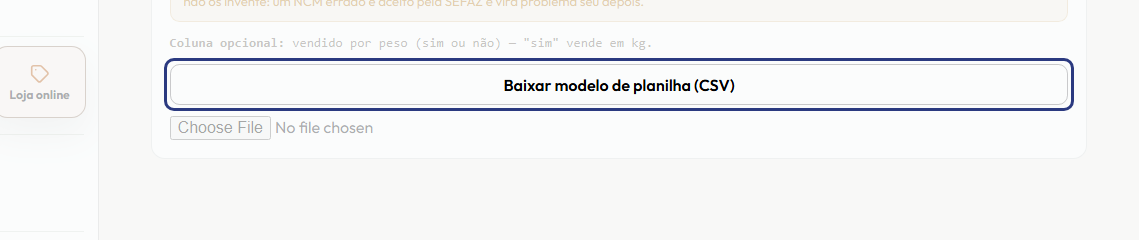
Se você não tem a planilha pronta, toque em Baixar modelo de planilha. Ele já vem com as colunas certas, na ordem certa. Preencha por cima dele, salve e volte aqui. Depois, escolha o arquivo no campo logo abaixo: a tela mostra o nome dele e quantas linhas foram lidas.
-
Com o arquivo escolhido, aparecem dois botões. Comece sempre por Conferir sem gravar. Ele lê a planilha inteira e mostra o que vai acontecer, sem gravar nada na sua loja. É um ensaio: você pode conferir quantas vezes quiser, sem risco nenhum.
-
Se a planilha tiver problema, a tela lista todos de uma vez, com o número da linha e o que está errado. Nada foi gravado. Corrija essas linhas na planilha, salve de novo como CSV, escolha o arquivo outra vez e confira de novo.
-
O botão Importar de verdade só acende depois de uma conferência sem nenhum erro. Aí sim, toque nele para gravar as mercadorias na loja. Enquanto a planilha tiver problema, ele fica desligado, e é isso que impede uma importação pela metade.
-
No resultado, veja quantos produtos e variações foram criados. Atenção para a quantidade: ela é a carga inicial, entra uma única vez por peça e soma ao saldo. Importar a mesma planilha de novo não soma outra vez. Para repor, use a entrada no Estoque. Toque em Ver no estoque para conferir.
Este passo a passo é o mesmo que o +Frella narra dentro do aplicativo, na própria tela, acendendo o botão de que está falando.
Abrir o +Frella