
Como usar o mapa das vendas online: filtros, pinos e lista
Este é o mapa das vendas online de hoje. Ele mostra o ponto da sua loja e um pino para cada pedido, no endereço da entrega. São os mesmos pedidos do…
Cada passo tem o áudio narrado que você também ouve dentro do aplicativo. Toque no play do passo para reouvir só aquele trecho.
-
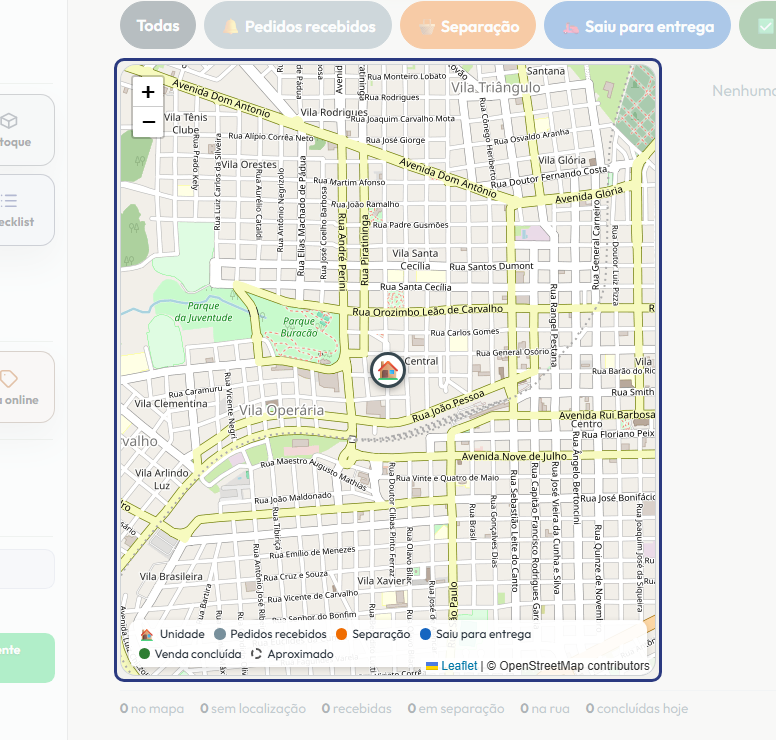
Este é o mapa das vendas online de hoje. Ele mostra o ponto da sua loja e um pino para cada pedido, no endereço da entrega. São os mesmos pedidos do quadro, vistos de cima.
-
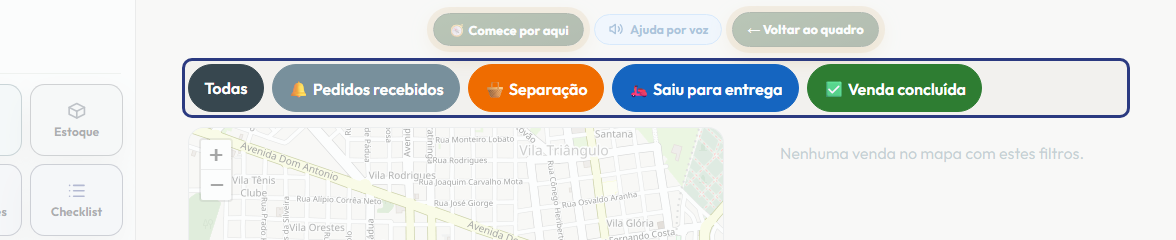
Aqui ficam os filtros. Toque em Todas para ver tudo, ou numa das situações, Pedidos recebidos, Separação, Saiu para entrega ou Venda concluída, para deixar no mapa só os pedidos daquela etapa.
-
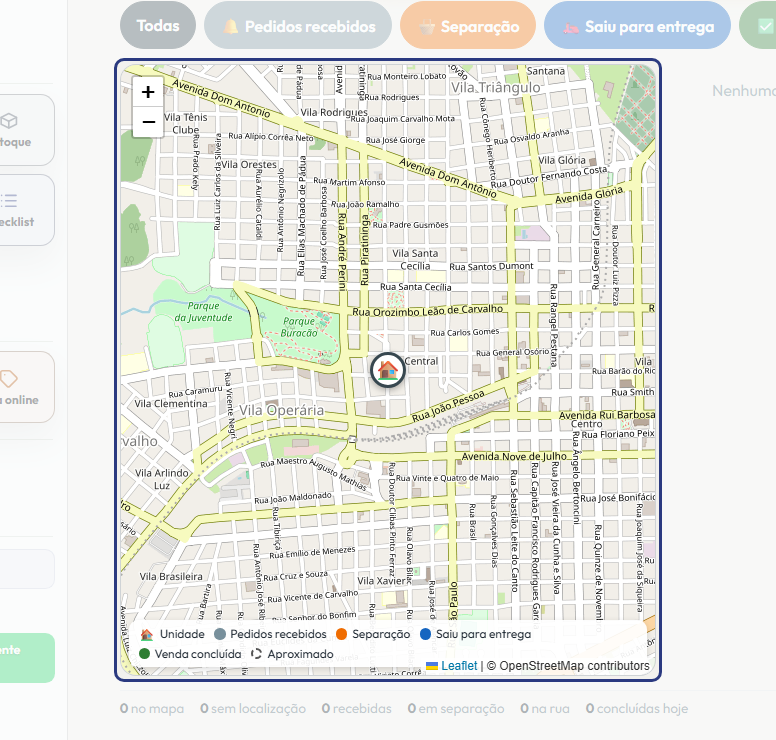
Toque num pino para abrir o painel do pedido, com o número, o nome da cliente, a situação, o endereço e o total. Se a tela avisar que o endereço da loja não foi localizado, confira o endereço da unidade.
-
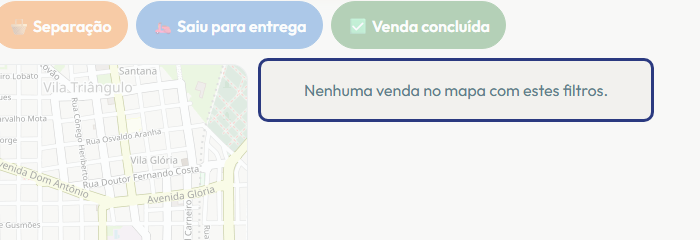
Ao lado está a lista dos mesmos pedidos, com os mesmos botões do quadro: Separar, Saiu para entrega, o do recebimento, Falar e Cancelar. O pedido com o aviso Sem localização no mapa continua aqui, com todos os botões.
-
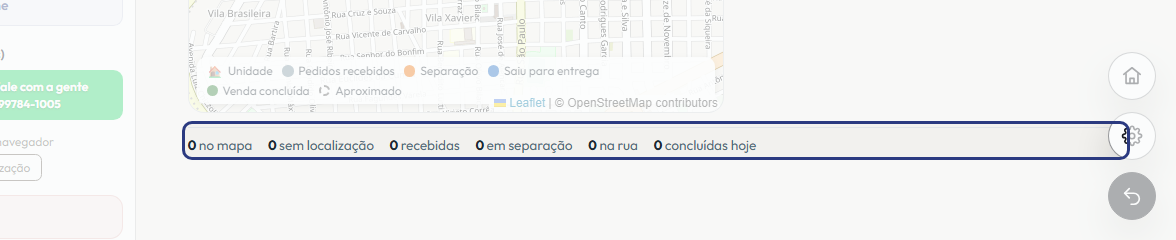
No rodapé ficam os números do dia: quantas vendas estão no mapa, quantas estão sem localização, e quantas em cada etapa. Para voltar às colunas, toque em Voltar ao quadro, no alto.
Este passo a passo é o mesmo que o +Frella narra dentro do aplicativo, na própria tela, acendendo o botão de que está falando.
Abrir o +Frella