
O cadastro da peça, parte por parte
Esta é a tela onde você cadastra uma mercadoria da loja. Ela tem cinco partes, e você preenche de cima para baixo. Na primeira, A peça, escreva o Nome…
Cada passo tem o áudio narrado que você também ouve dentro do aplicativo. Toque no play do passo para reouvir só aquele trecho.
-
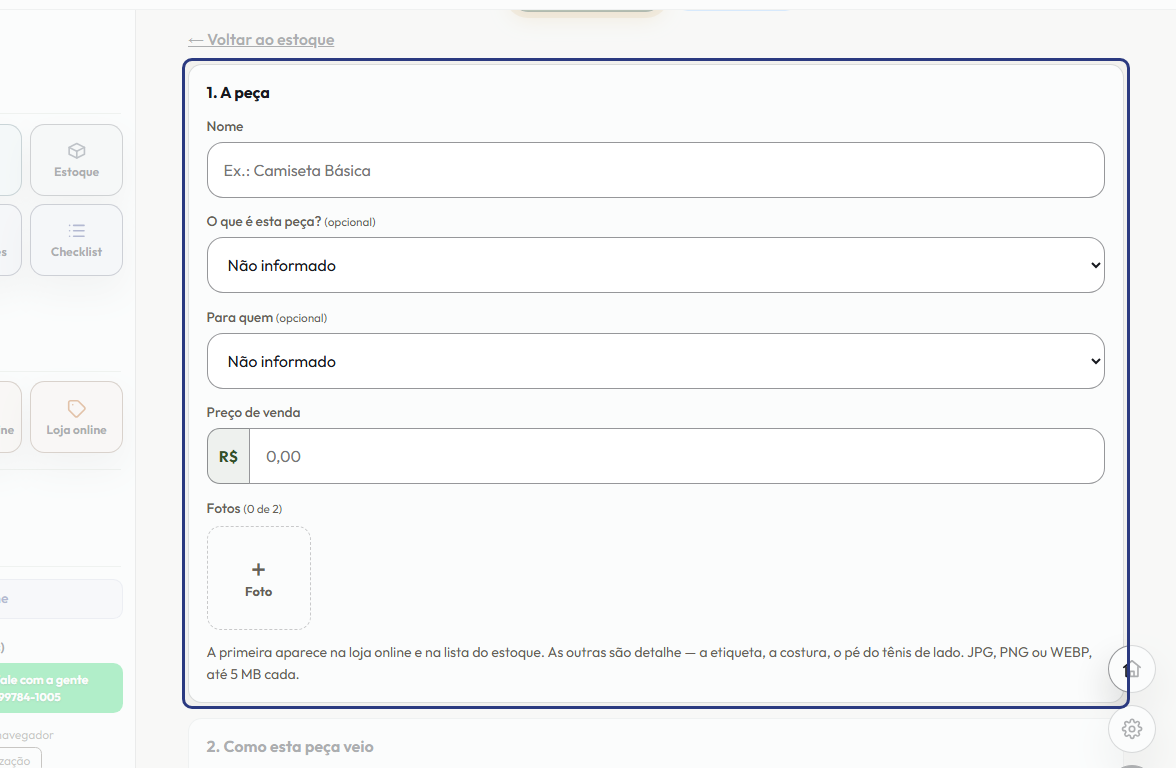
Esta é a tela onde você cadastra uma mercadoria da loja. Ela tem cinco partes, e você preenche de cima para baixo. Na primeira, A peça, escreva o Nome, diga o que é a peça e para quem ela é, informe o Preço de venda e, se quiser, coloque as fotos.
-
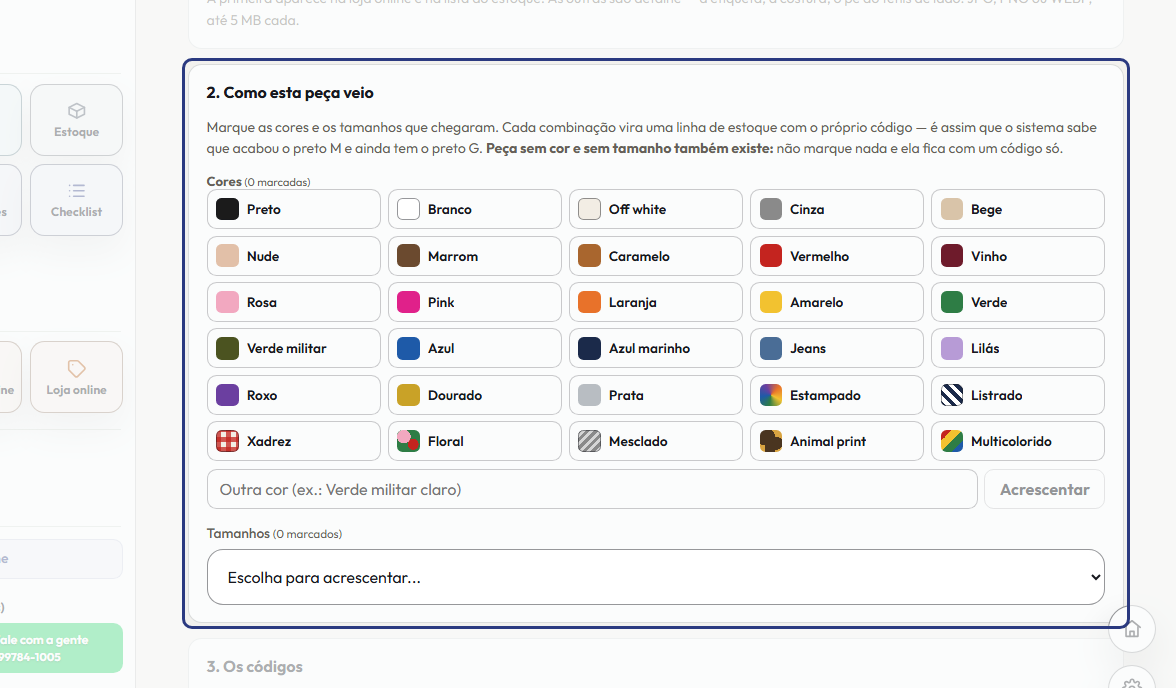
Na segunda parte, Como esta peça veio, você monta a grade. Em Cores, toque em cada cor que chegou; tocar de novo desmarca. Se a cor não estiver na paleta, escreva em Outra cor e toque em Acrescentar. Logo abaixo, escolha os tamanhos na lista, um de cada vez.
-
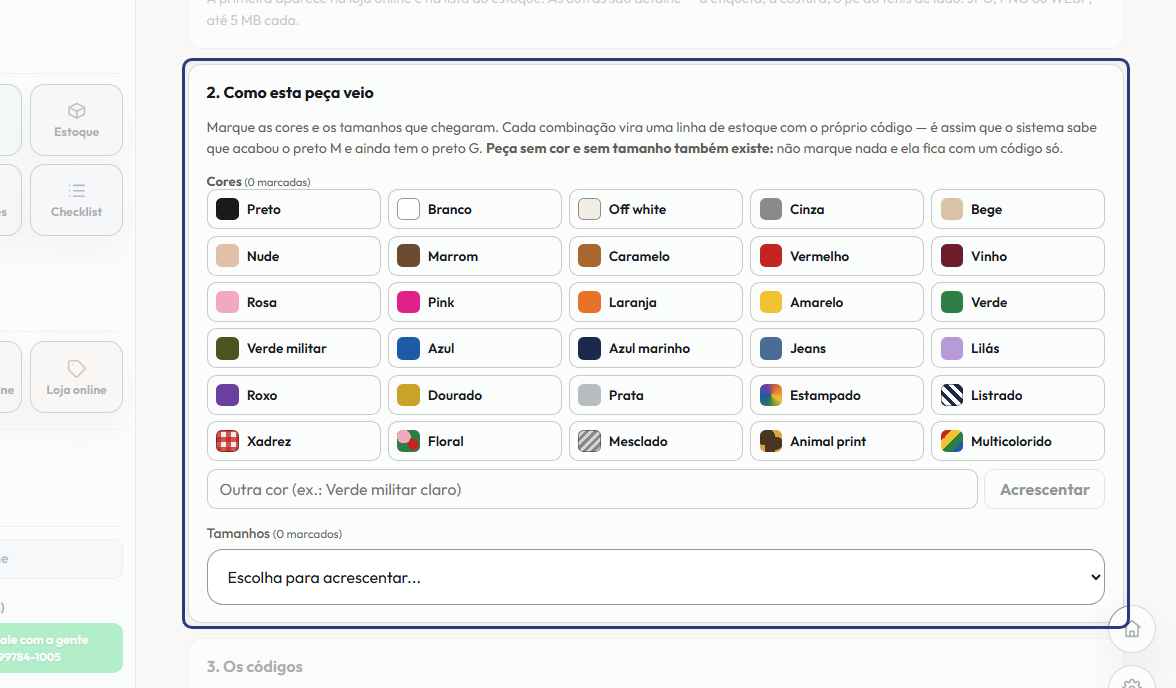
Veja como a grade funciona. Uma camiseta em três cores, preto, branco e azul, e em quatro tamanhos, P, M, G e GG, vira doze combinações. Cada combinação tem o próprio saldo, e é assim que o sistema sabe que acabou o preto M e ainda tem o preto G.
-
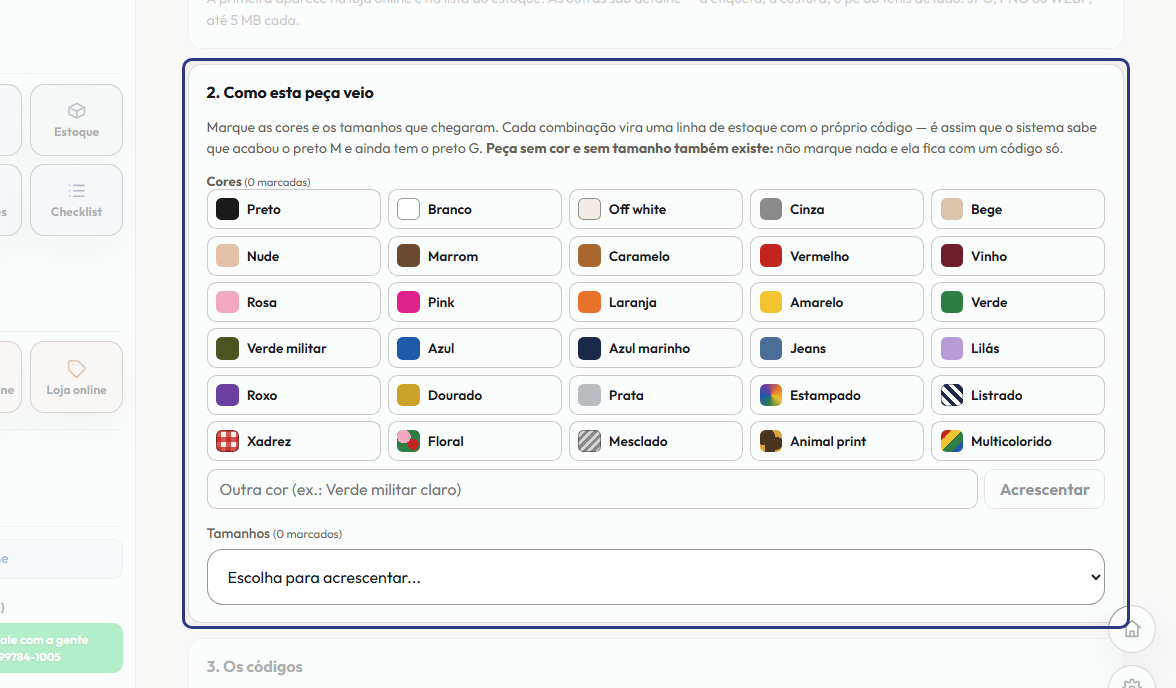
No tênis é a mesma ideia, só que a grade é cor com numeração: cada cor em cada número é uma combinação. E peça sem cor e sem tamanho também existe, como uma bolsa de modelo único: não marque nada e ela fica com um código só.
-
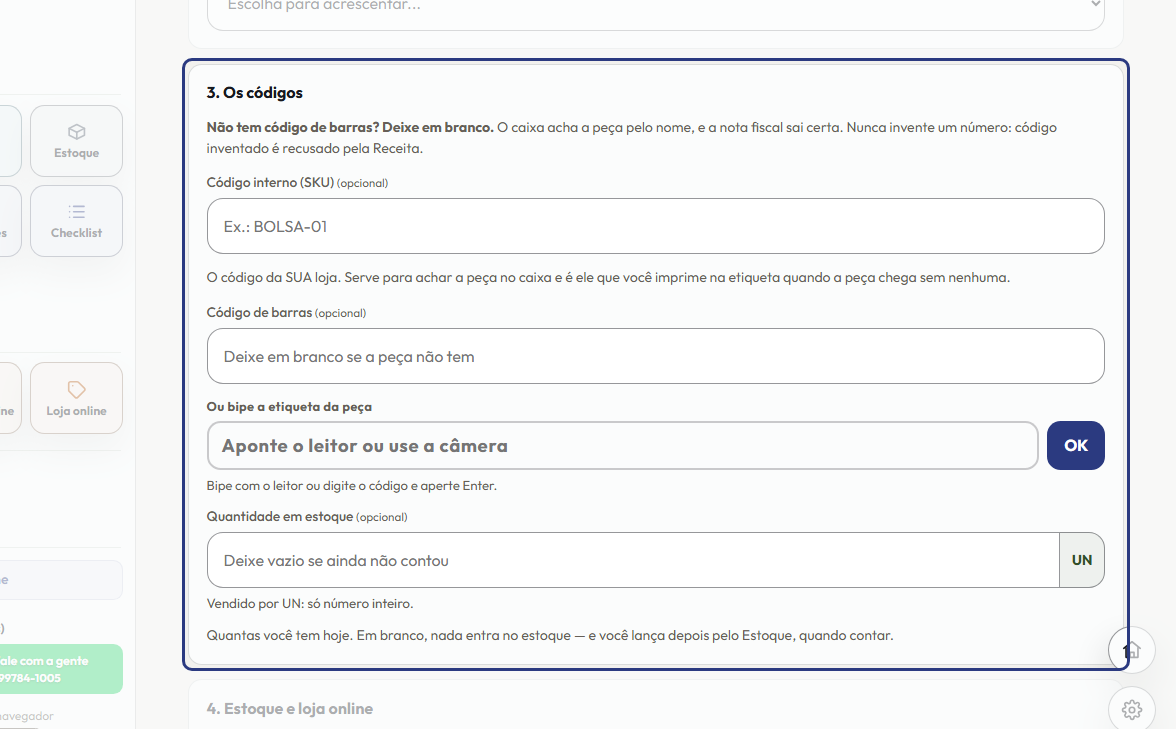
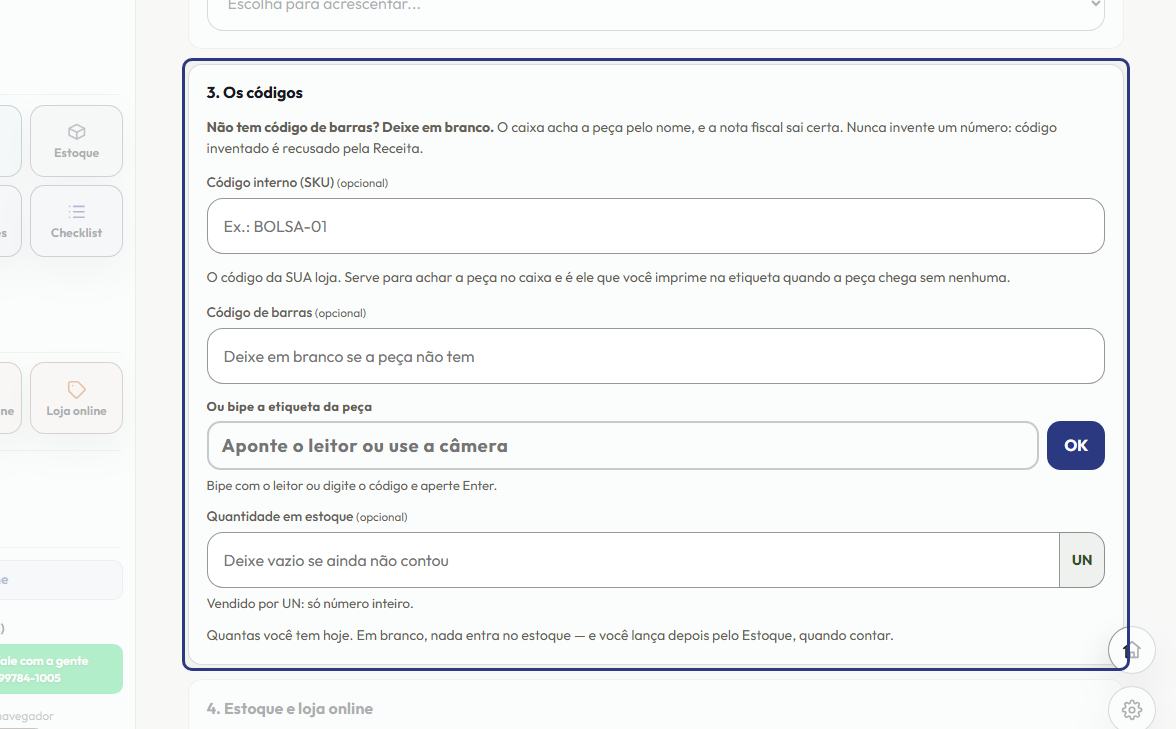
Na terceira parte, Os códigos, existem dois códigos diferentes. O Código interno, o SKU, é o código da sua loja: o sistema sugere um e você pode trocar. O Código de barras é o do fabricante, o da etiqueta. Se a peça não tem, deixe em branco e nunca invente um número.
-
Quando você marca cores e tamanhos, aparece aqui uma tabela com uma linha para cada combinação. Na coluna Quantidade, digite quantas peças você tem hoje de cada uma: essa é a primeira entrada no estoque. Se deixar em branco, o saldo daquela combinação nasce zero e você lança depois.
-
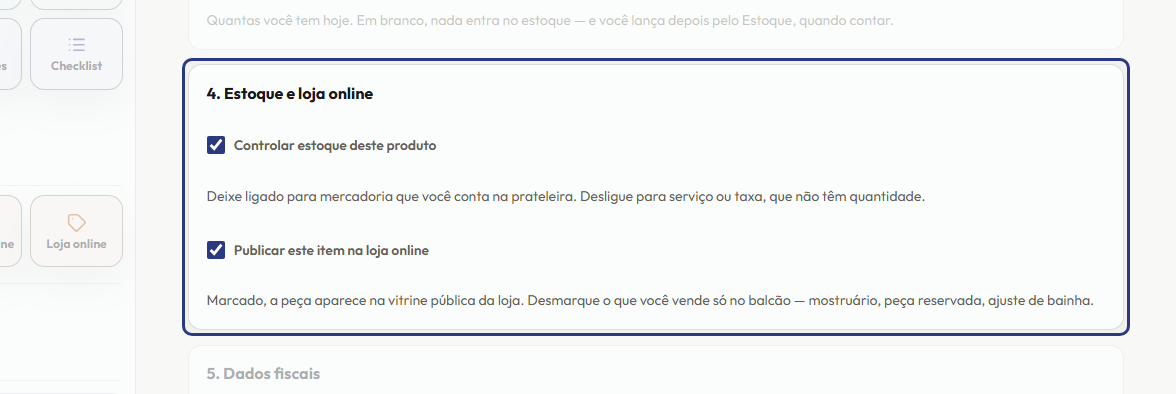
Na quarta parte, Estoque e loja online, há duas opções que já nascem marcadas. Controlar estoque deste produto faz o sistema contar a peça; desligue só para serviço ou taxa. Publicar este item na loja online mostra a peça na vitrine; desmarque o que você vende só no balcão.
-
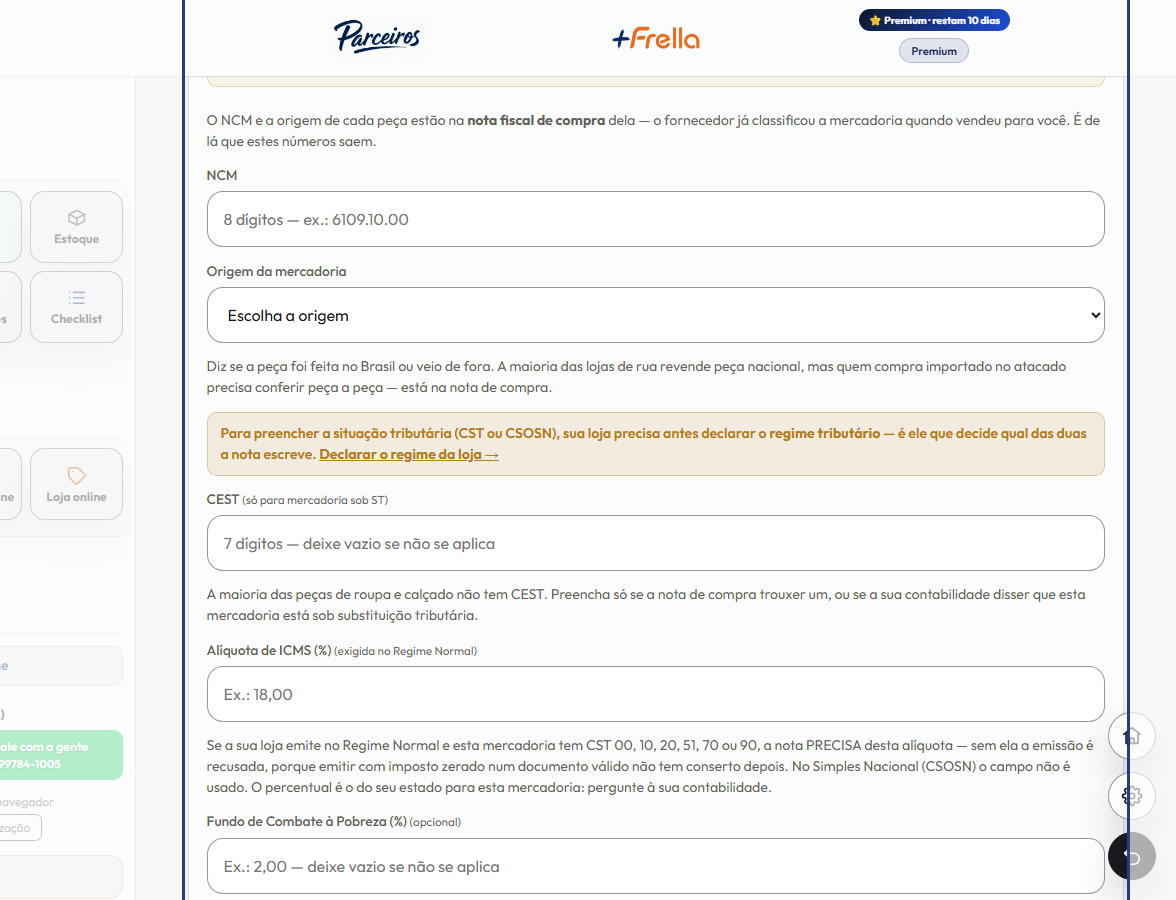
A quinta parte, Dados fiscais, guarda o NCM, a Origem da mercadoria e os outros números que a nota fiscal pede. Eles estão na nota de compra do seu fornecedor. Se você ainda não tem esses dados, pode salvar assim mesmo: a tela avisa o que falta, mas não trava o cadastro.
-
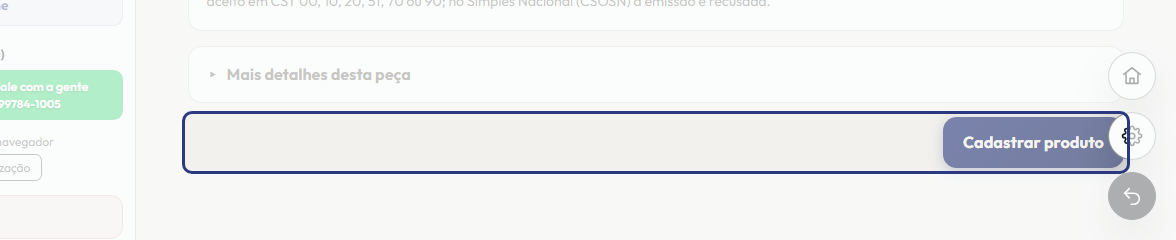
Para terminar, toque no botão no fim da página. Em peça nova ele diz Cadastrar produto ou, quando há grade, Cadastrar com o número de combinações. Em peça que já existe, ele diz Salvar alterações. Depois de gravar, o sistema leva você de volta ao Estoque, com a mercadoria lá.
Este passo a passo é o mesmo que o +Frella narra dentro do aplicativo, na própria tela, acendendo o botão de que está falando.
Abrir o +Frella