
Como usar a lista negra de freelancers
Esta é a sua lista negra. Ela guarda os freelancers que você decidiu não contratar de novo. É o contrário dos favoritos, e vale para todas as unidades da…
Cada passo tem o áudio narrado que você também ouve dentro do aplicativo. Toque no play do passo para reouvir só aquele trecho.
-
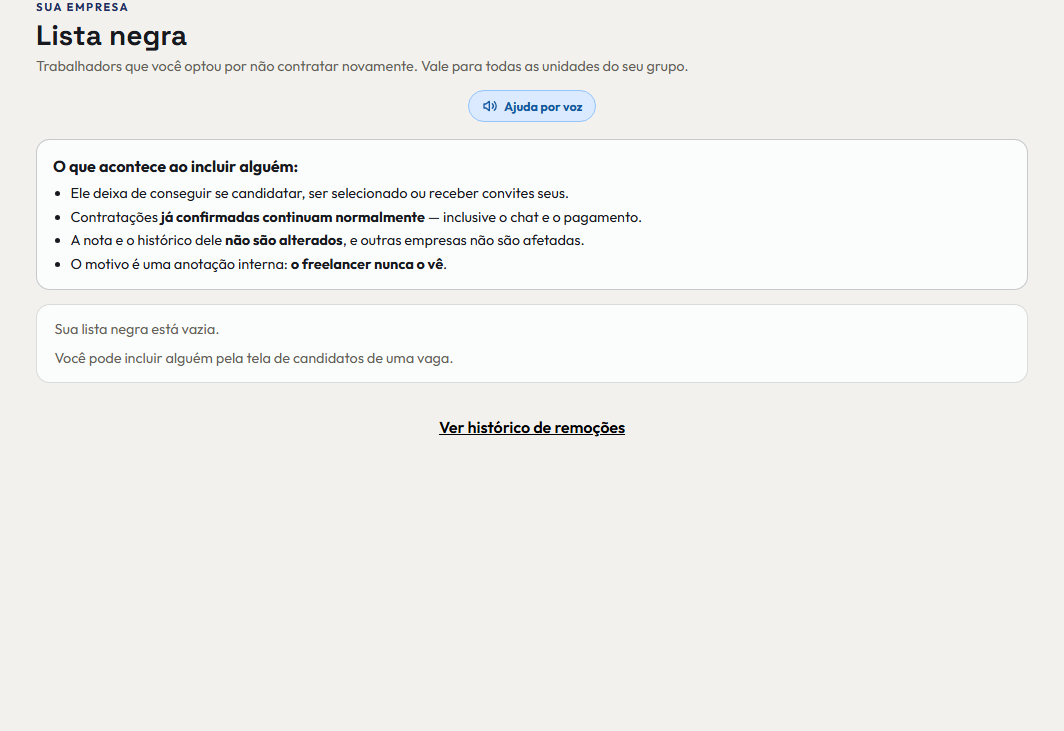
Esta é a sua lista negra. Ela guarda os freelancers que você decidiu não contratar de novo. É o contrário dos favoritos, e vale para todas as unidades da sua empresa de uma vez.
-
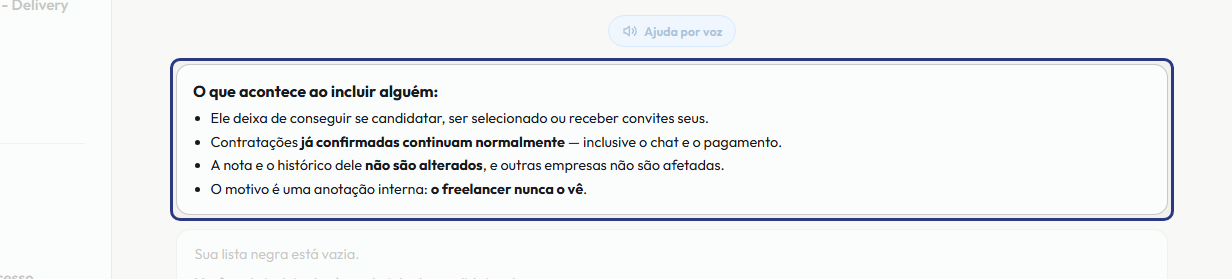
Leia com atenção o que está neste quadro, porque é a parte que gera mais dúvida. Ao incluir alguém, ele deixa de conseguir se candidatar às suas vagas, deixa de poder ser selecionado e deixa de receber seus convites. É só isso que acontece.
-
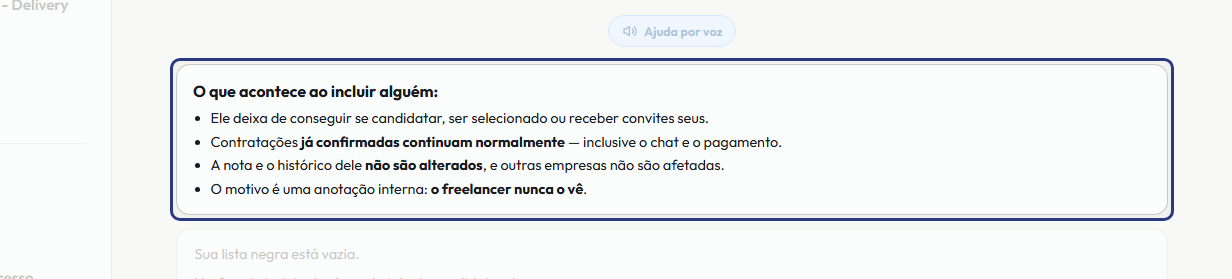
E agora o que NÃO acontece, que é igualmente importante. Uma contratação já confirmada continua normalmente — o turno de amanhã não é cancelado, o chat continua aberto e o pagamento acontece como combinado. A nota e o histórico da pessoa não são alterados em nada. E outras empresas não são afetadas: isso é uma decisão sua, não uma marca na ficha dela.
-
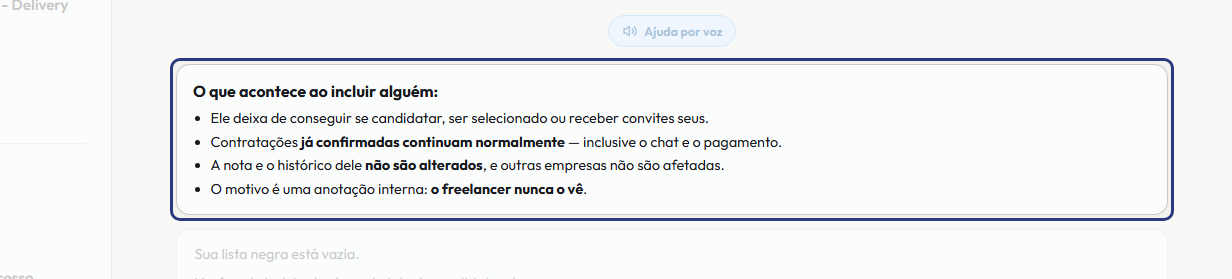
O motivo que você escreve é uma anotação interna. O freelancer nunca vê esse texto. Escreva pensando na sua própria equipe, que vai ler isso daqui a seis meses e precisa entender a decisão.
-
Como alguém entra na lista: não é por aqui. É na tela de candidatos de uma vaga, junto do nome da pessoa, no mesmo lugar onde fica a estrela de favoritar. Você decide no momento em que tem o contexto na cabeça.
-
Toda decisão pode ser desfeita. Remover da lista devolve a pessoa ao normal na hora: ela volta a se candidatar às suas vagas como qualquer outra. Não há prazo e não há penalidade.
-
E aqui você vê o histórico de remoções: quem já saiu da lista, quando saiu e quanto tempo ficou. Serve para a sua equipe entender uma decisão que alguém tomou antes.

-
Use com calma: é uma ferramenta para proteger a sua operação, não para punir ninguém. Para ouvir de novo, toque outra vez no botão de ajuda.
Este passo a passo é o mesmo que o +Frella narra dentro do aplicativo, na própria tela, acendendo o botão de que está falando.
Abrir o +Frella