
Como montar um perfil de acesso, campo por campo
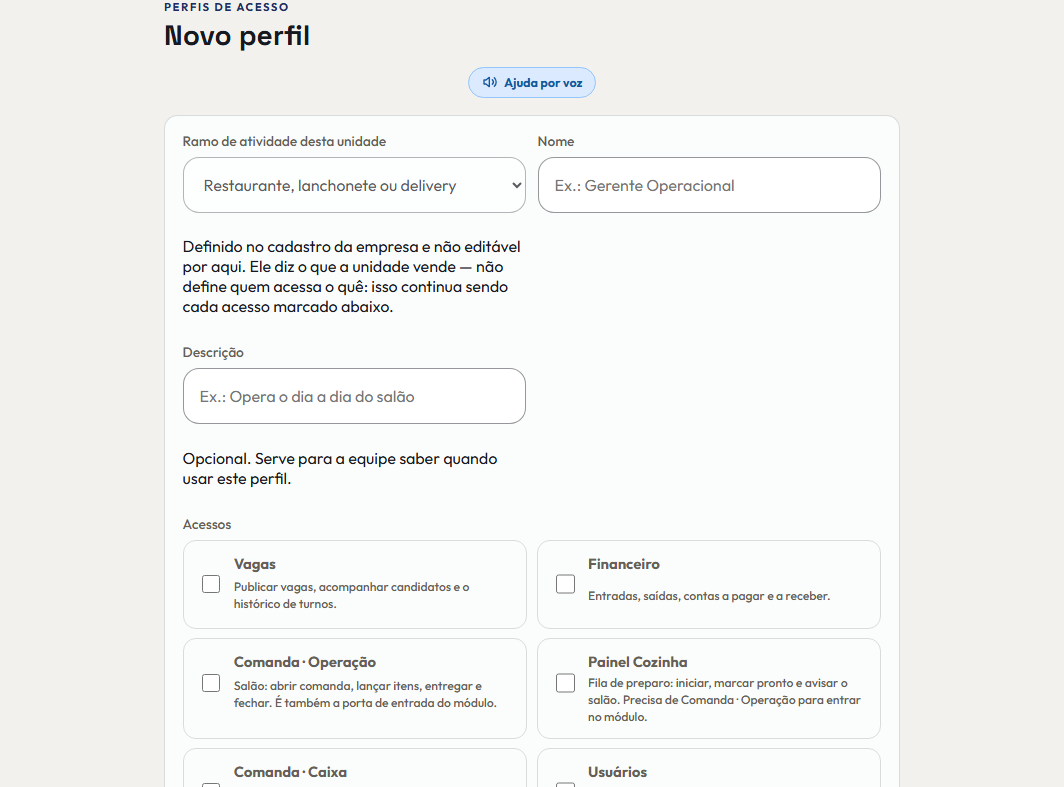
Esta é a tela onde você monta um perfil de acesso. Vou explicar cada campo, um de cada vez.: ela vai piscar em cima do campo que eu estiver explicando.
Cada passo tem o áudio narrado que você também ouve dentro do aplicativo. Toque no play do passo para reouvir só aquele trecho.
-
Esta é a tela onde você monta um perfil de acesso. Vou explicar cada campo, um de cada vez.: ela vai piscar em cima do campo que eu estiver explicando.
-
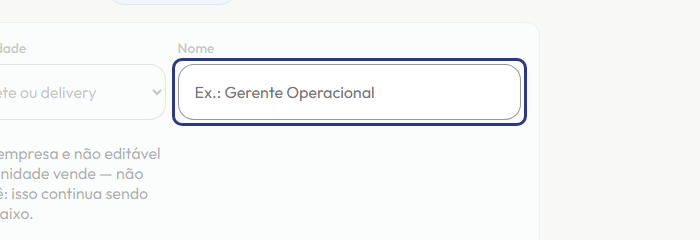
O nome do perfil. Use o nome do cargo como a sua empresa fala: gerente, caixa, garçom. É este nome que vai aparecer na hora de convidar alguém.
-
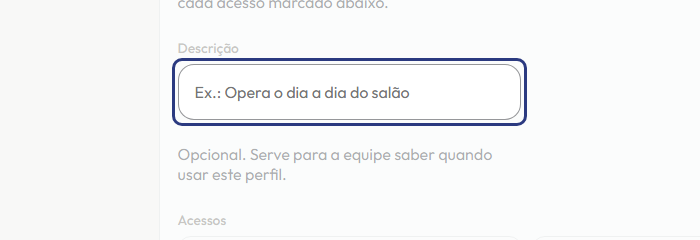
A descrição é opcional, e serve para a sua equipe saber quando usar este perfil em vez de outro.
-
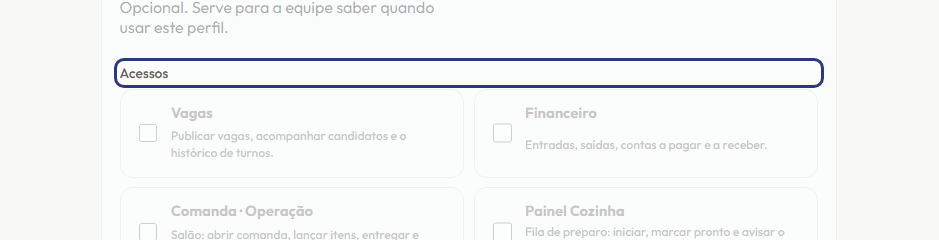
Aqui está o coração da tela: os acessos. Marque só os módulos que essa função precisa. O que ficar desmarcado some do menu da pessoa — não fica cinza, some. É assim que o caixa não enxerga o fluxo financeiro.
-
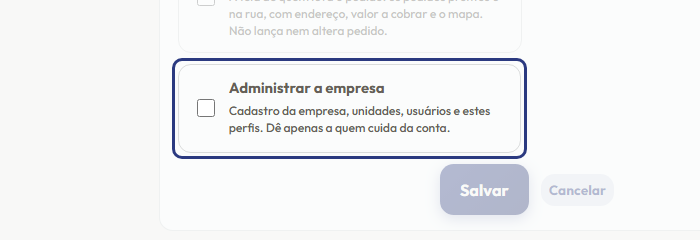
Esta caixa é diferente das outras e fica separada de propósito: administrar a empresa é a chave da conta. Quem tem isso mexe no cadastro, nas unidades, nos usuários e nestes próprios perfis. Dê apenas a quem cuida da conta.
-
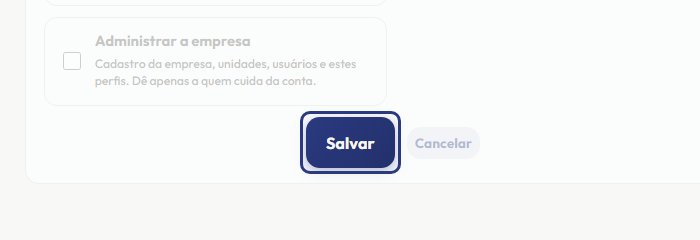
Salvar cria o perfil. Ele passa a aparecer na lista de escolha quando você for convidar ou editar um usuário.
Este passo a passo é o mesmo que o +Frella narra dentro do aplicativo, na própria tela, acendendo o botão de que está falando.
Abrir o +Frella