
Como funcionam os perfis de acesso
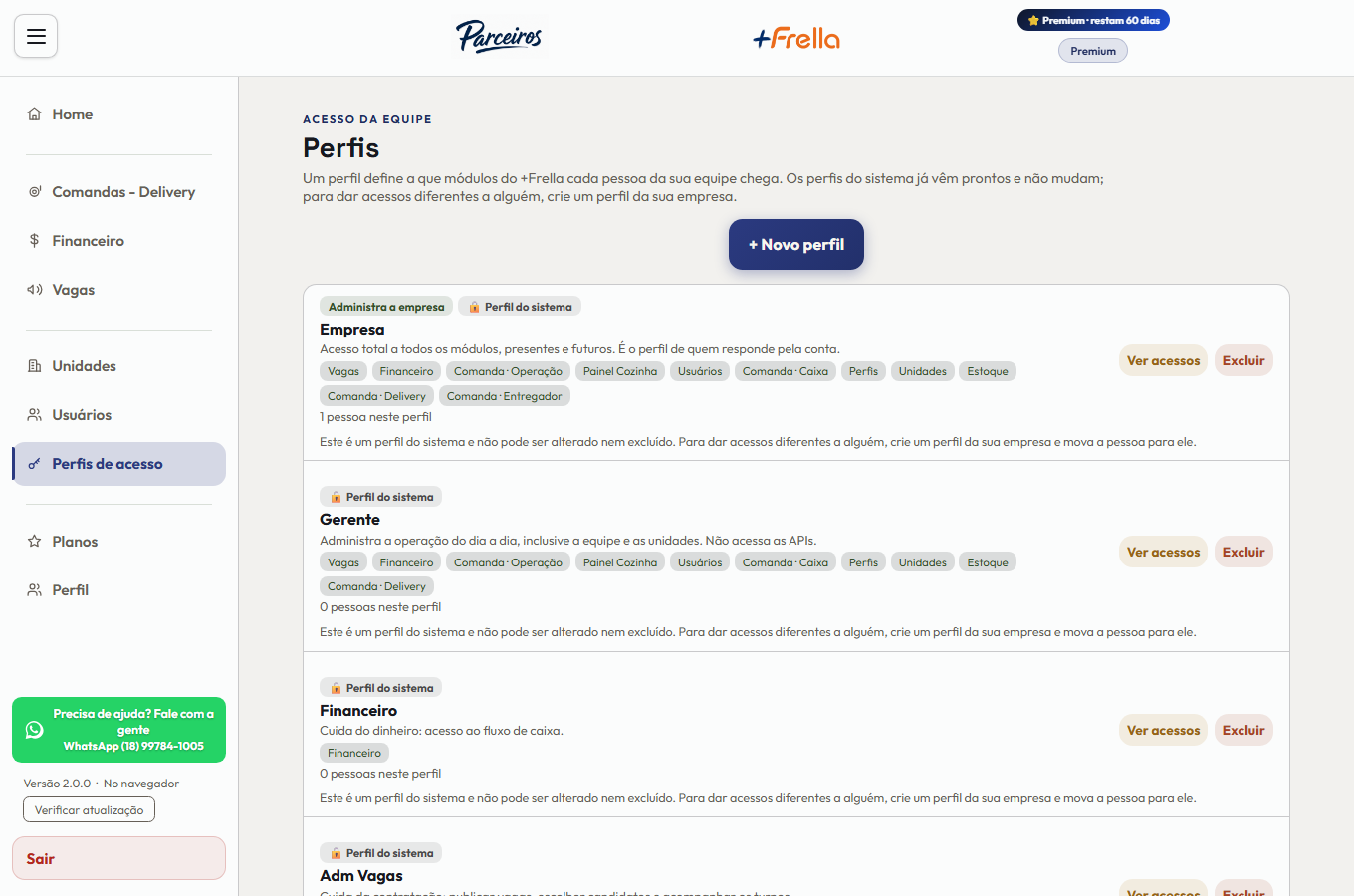
Esta é a tela de perfis. Um perfil é um conjunto de acessos com nome — ele define a que partes do aplicativo cada pessoa da sua equipe chega. Você já…
Cada passo tem o áudio narrado que você também ouve dentro do aplicativo. Toque no play do passo para reouvir só aquele trecho.
-
Esta é a tela de perfis. Um perfil é um conjunto de acessos com nome — ele define a que partes do aplicativo cada pessoa da sua equipe chega. Você já recebeu cinco perfis prontos: pode renomear, ajustar, criar outros e excluir os que não usar.
-
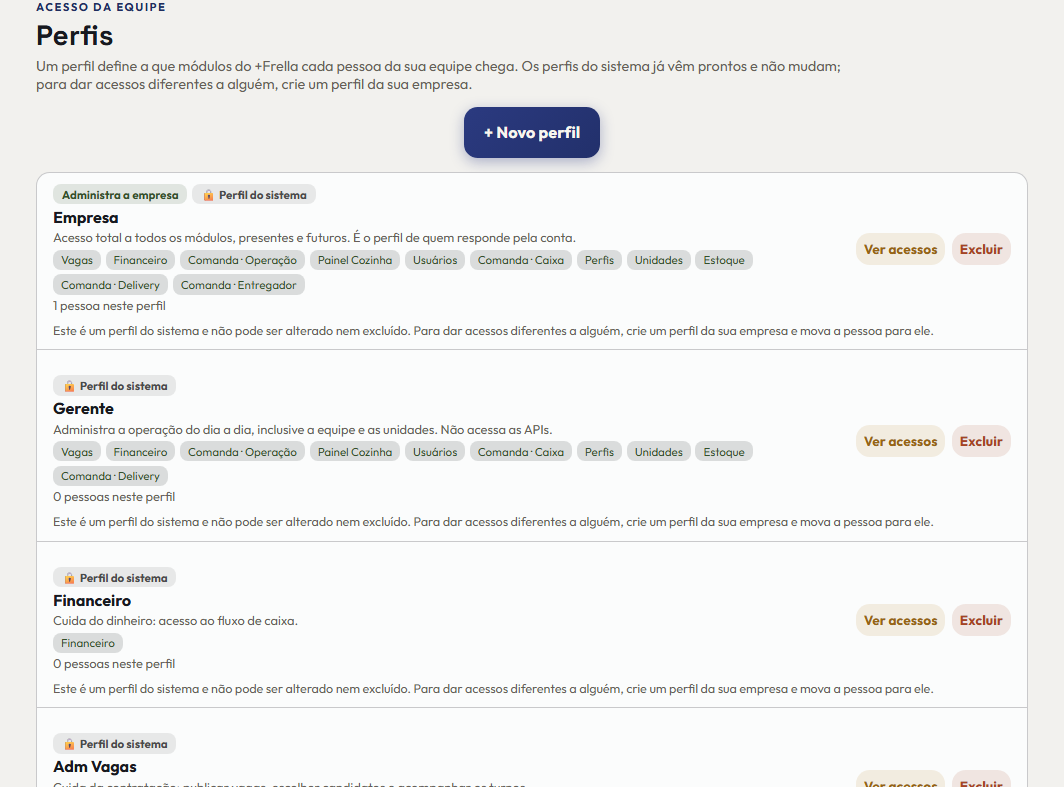
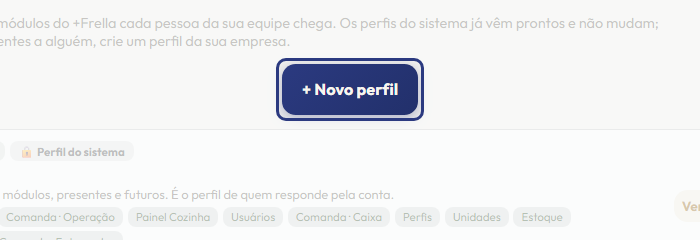
Novo perfil. Toque aqui quando nenhum dos perfis existentes servir para a função que você quer dar a alguém.
-
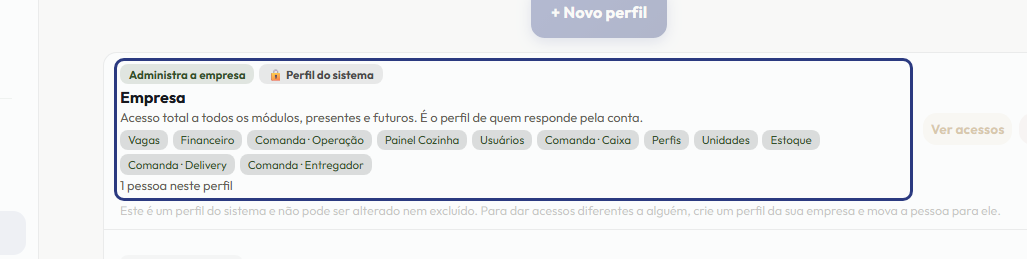
Cada bloco é um perfil. As etiquetas de cima avisam se ele administra a empresa e se é o perfil padrão; as de baixo listam os módulos que ele abre. E o aplicativo mostra quantas pessoas estão usando cada um.
-
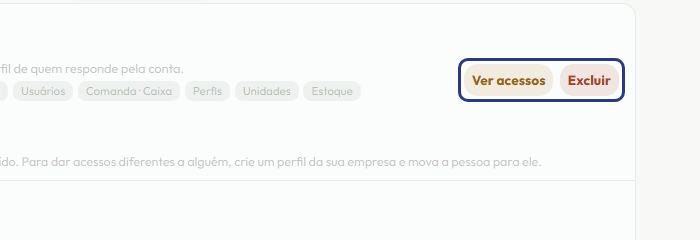
Editar reabre o perfil para você mudar o nome ou os acessos — e a mudança vale na hora para todo mundo que o usa. Excluir só funciona em perfil vazio; se houver gente nele, o aplicativo explica o motivo em vez de simplesmente recusar.
-
Resumindo como criar um perfil: toque em novo perfil, dê o nome do cargo, marque os módulos que a função precisa, deixe administrar a empresa desmarcado se não for alguém da conta, e salve. Depois é só escolher esse perfil ao convidar a pessoa.
Este passo a passo é o mesmo que o +Frella narra dentro do aplicativo, na própria tela, acendendo o botão de que está falando.
Abrir o +Frella