
Como lançar dinheiro no Meu Financeiro
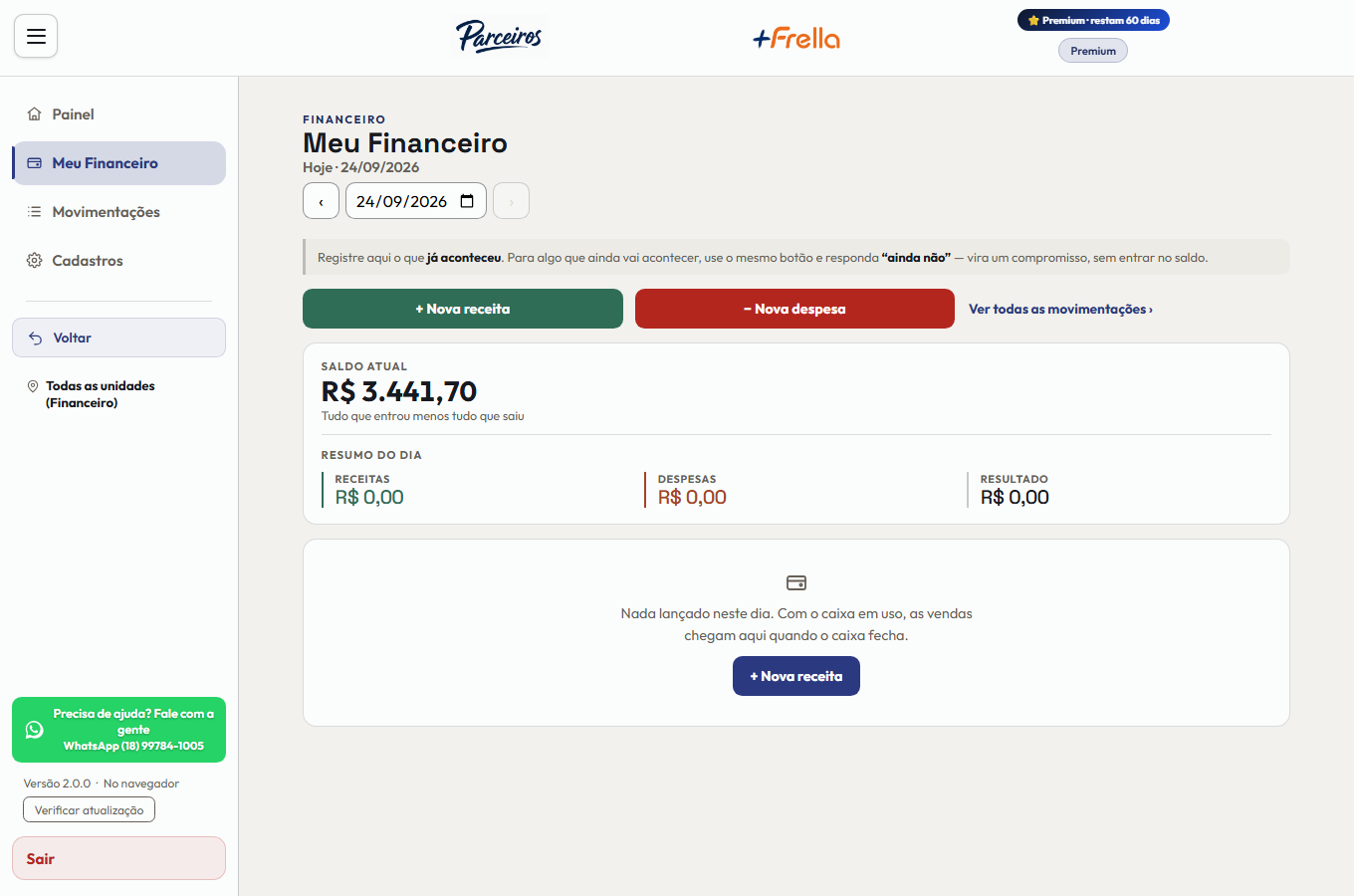
Esta é a tela do caixa. É aqui, e só aqui, que se registra dinheiro. Ela mostra um dia por vez, e a data está logo abaixo do título.
Cada passo tem o áudio narrado que você também ouve dentro do aplicativo. Toque no play do passo para reouvir só aquele trecho.
-
Esta é a tela do caixa. É aqui, e só aqui, que se registra dinheiro. Ela mostra um dia por vez, e a data está logo abaixo do título.
-
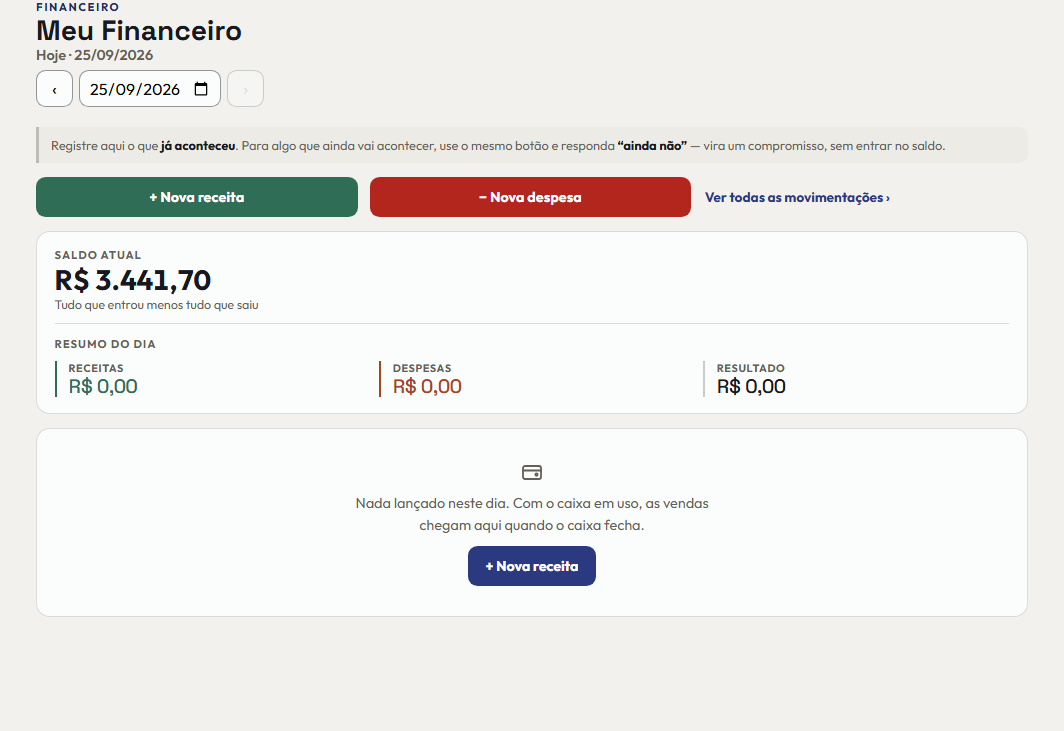
Guarde esta regra: o caixa é para o que JÁ aconteceu. O que ainda vai acontecer não entra no saldo, vira compromisso. Mas você não precisa decidir isso: o próprio formulário vai te perguntar, e o sistema escolhe o destino certo.

-
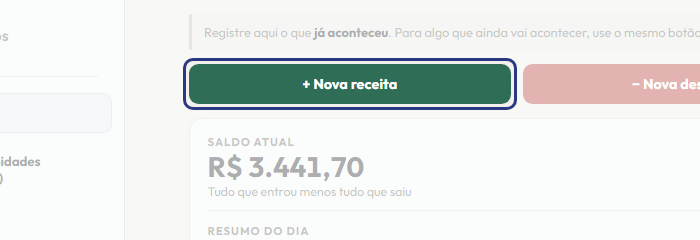
Nova receita é dinheiro que entra: uma venda, um recebimento.
-
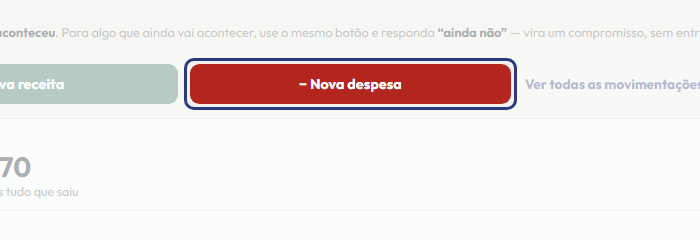
Nova despesa é dinheiro que sai: uma compra, uma conta, um pagamento. Os dois botões abrem exatamente o mesmo formulário — muda só o sinal.
-
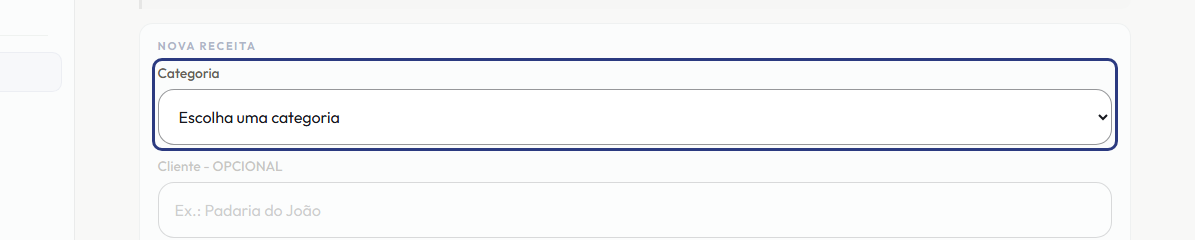
No formulário, comece pela categoria. É ela que organiza tudo depois, nos gráficos de para onde vai e de onde vem o dinheiro. Se a lista estiver vazia, crie a categoria em cadastros.
-
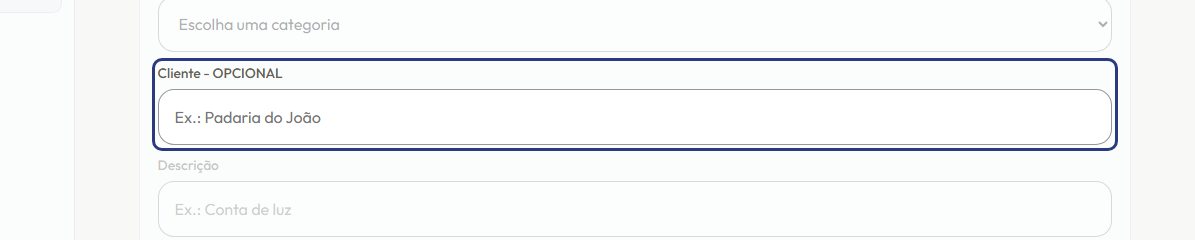
Depois, com quem foi. Em receita, o cliente que pagou; em despesa, o fornecedor. É opcional, mas é o que permite responder depois quanto você gastou com cada fornecedor.
-
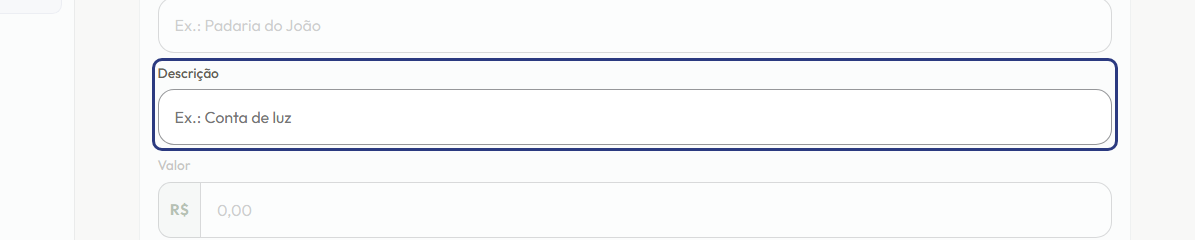
A descrição. Escreva como você falaria: conta de luz, compra de insumos. É esse texto que aparece na lista daqui a três meses.
-
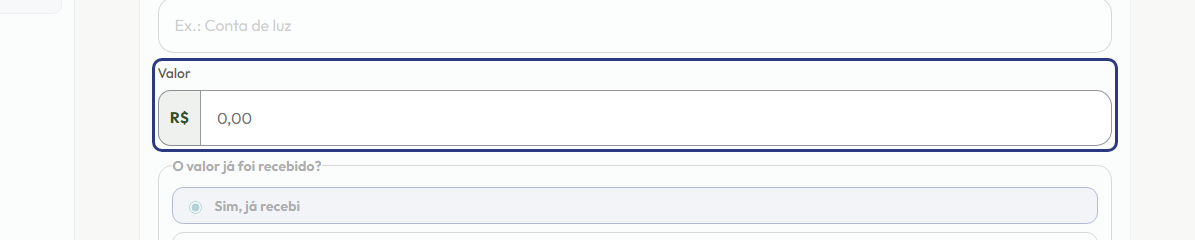
O valor, em reais.
-
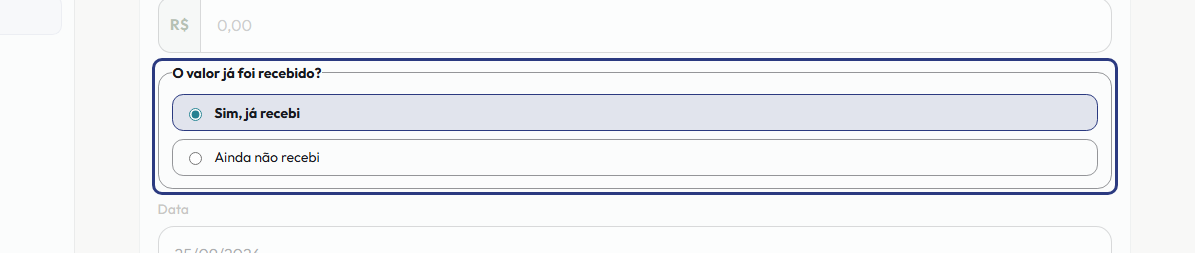
E agora a pergunta que decide tudo: já foi pago, ou já foi recebido? Responda sim e vira lançamento, entra no saldo hoje. Responda não e vira compromisso, vai para A Vencer e só entra no saldo quando você der baixa. É a única decisão que sobra para você, e ela não exige saber nada de contabilidade.
-
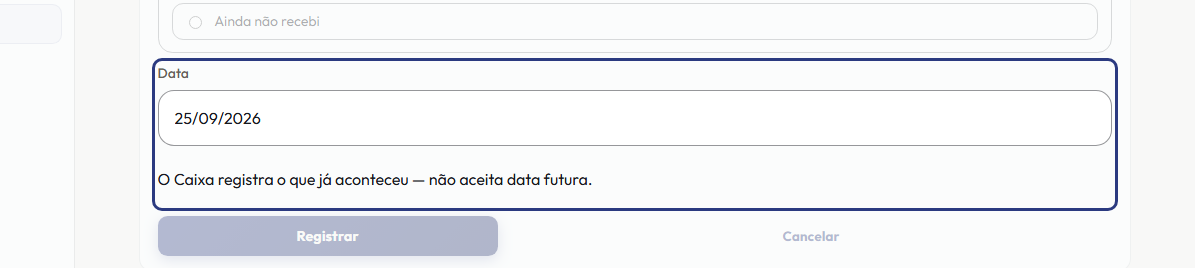
O campo de data muda de significado conforme a resposta. Se já aconteceu, é a data em que aconteceu — e não aceita data futura, de propósito. Se ainda não aconteceu, é a data de vencimento.
-
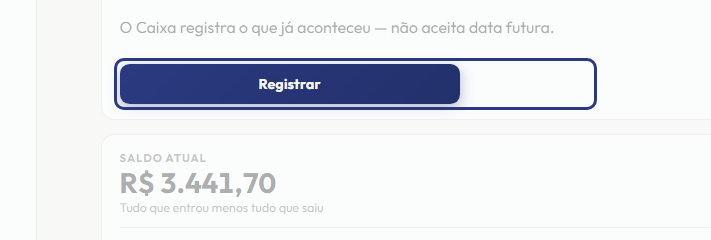
Registrar grava. O aplicativo avisa para onde foi: caixa de hoje, ou A Vencer.
-
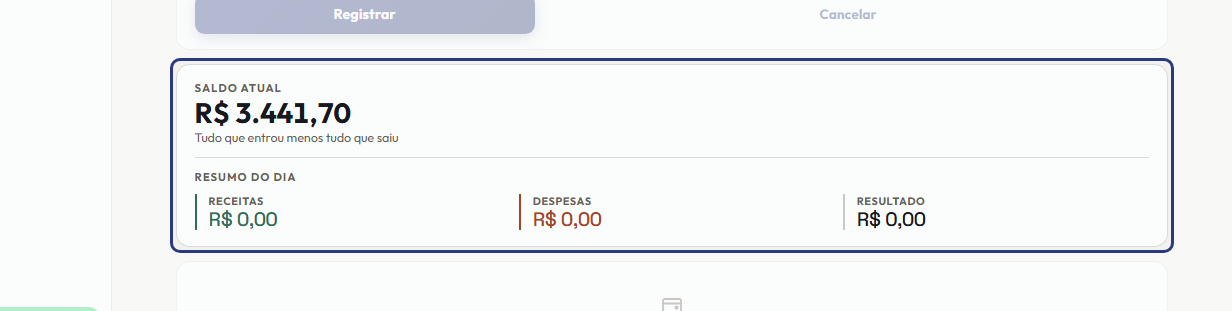
O resumo do dia soma o que você lançou hoje: receitas, despesas e o resultado do dia.
-
Abaixo, os lançamentos deste dia, cada um com a categoria e o valor. Verde entrou, vermelho saiu.
-
Editar corrige um lançamento. Cancelar tira ele do saldo e do resultado, mas não apaga nada: ele continua no histórico, com a data e o valor originais. Em dinheiro, apagar seria perder o rastro.
-
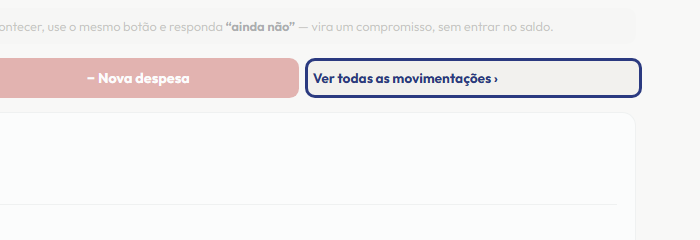
E este link abre o histórico completo, além do dia de hoje.
-
Resumindo como lançar: toque em nova receita ou nova despesa, escolha a categoria, descreva, ponha o valor, responda se já foi pago e confirme a data. O resto o sistema faz.
Este passo a passo é o mesmo que o +Frella narra dentro do aplicativo, na própria tela, acendendo o botão de que está falando.
Abrir o +Frella