
Como achar um lançamento antigo nas Movimentações
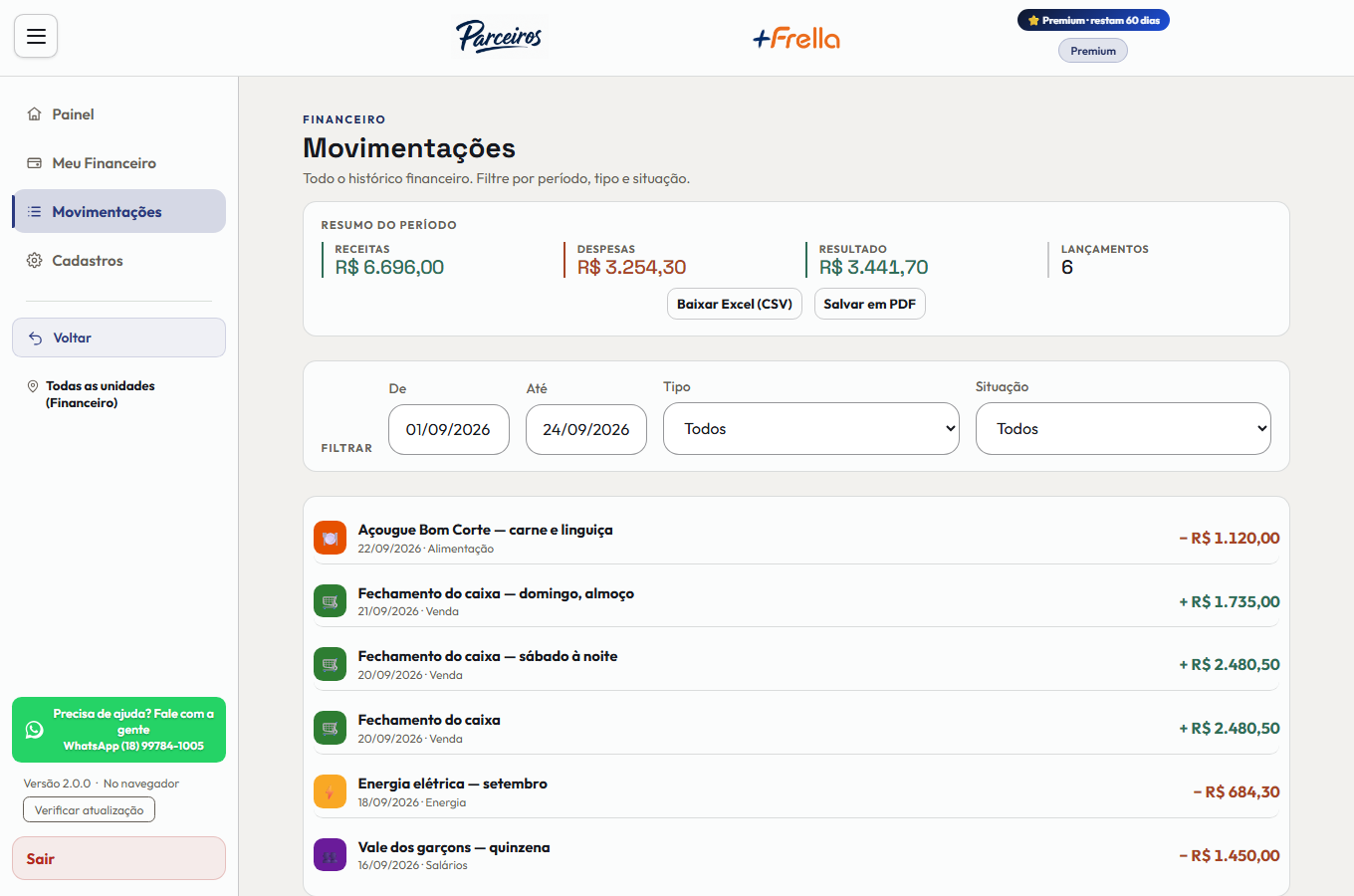
Esta é a tela de movimentações: todo o histórico financeiro da sua empresa, em qualquer período. Aqui é consulta — para lançar ou corrigir, o lugar é o…
Cada passo tem o áudio narrado que você também ouve dentro do aplicativo. Toque no play do passo para reouvir só aquele trecho.
-
Esta é a tela de movimentações: todo o histórico financeiro da sua empresa, em qualquer período. Aqui é consulta — para lançar ou corrigir, o lugar é o caixa.
-
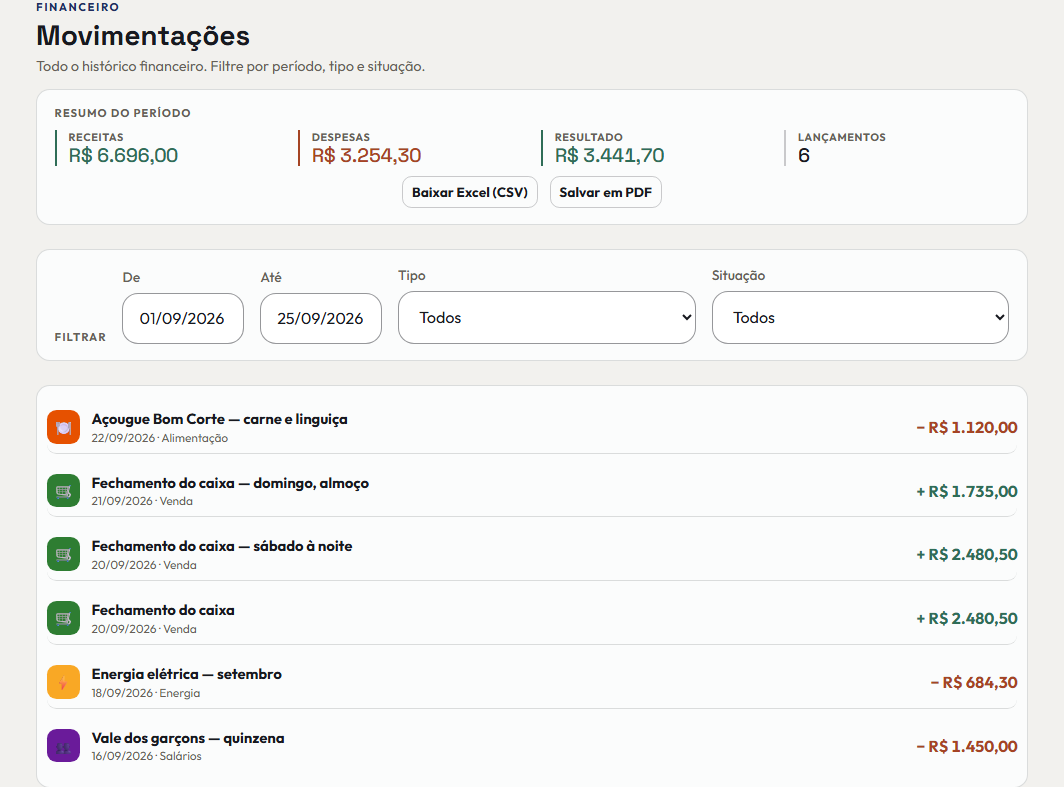
Comece pelo período: de que dia até que dia. Digite as duas datas e a lista se ajusta.
-
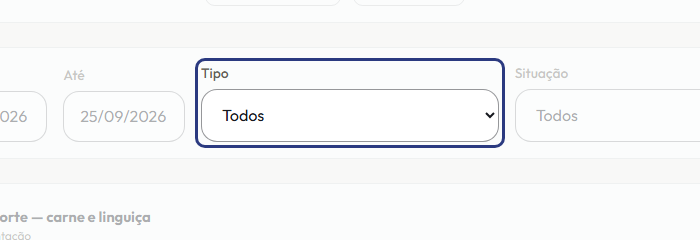
O tipo separa o que entra do que sai: receitas, despesas, ou os dois juntos.
-
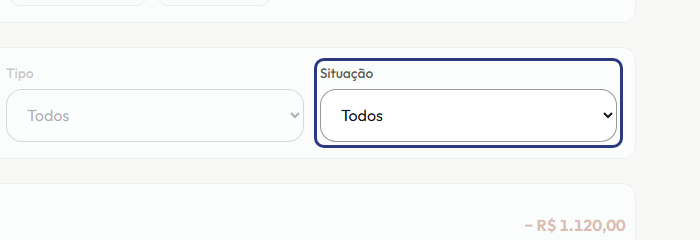
A situação é o filtro mais útil desta tela. Recebido e pago são o que já virou dinheiro. Pendente é o que ainda vai vencer — e é por aqui que você chega ao lugar de dar baixa. Cancelado mostra o que foi anulado, que continua guardado no histórico.
-
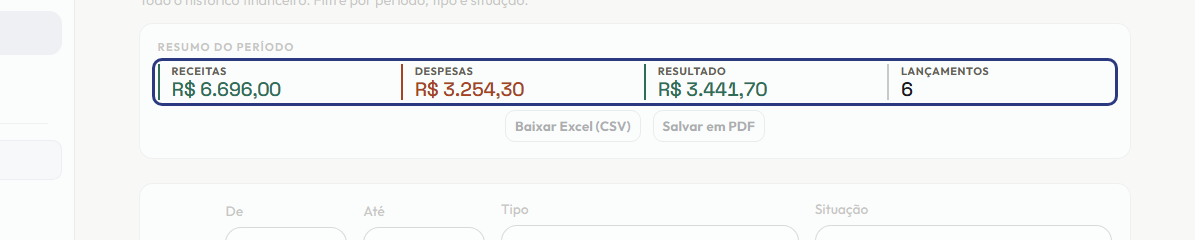
O resumo do período responde de relance: quanto entrou, quanto saiu, qual o resultado e quantos lançamentos existem. Ele obedece aos filtros — mude o período e os quatro números mudam.
-
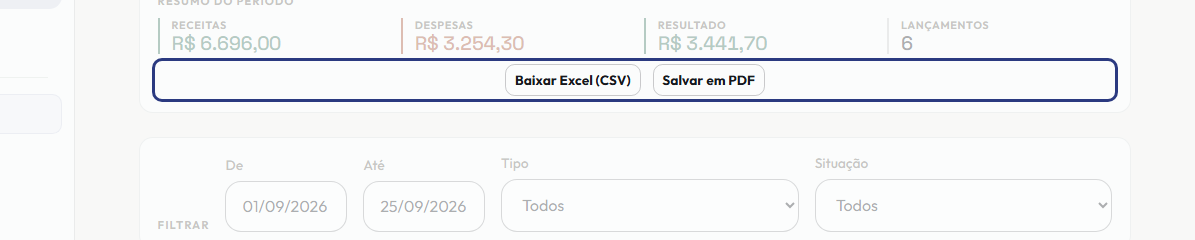
Estes dois botões tiram o dado daqui. Baixar Excel gera uma planilha para você mexer como quiser. Salvar em PDF gera o documento para mandar ao contador ou guardar.
-
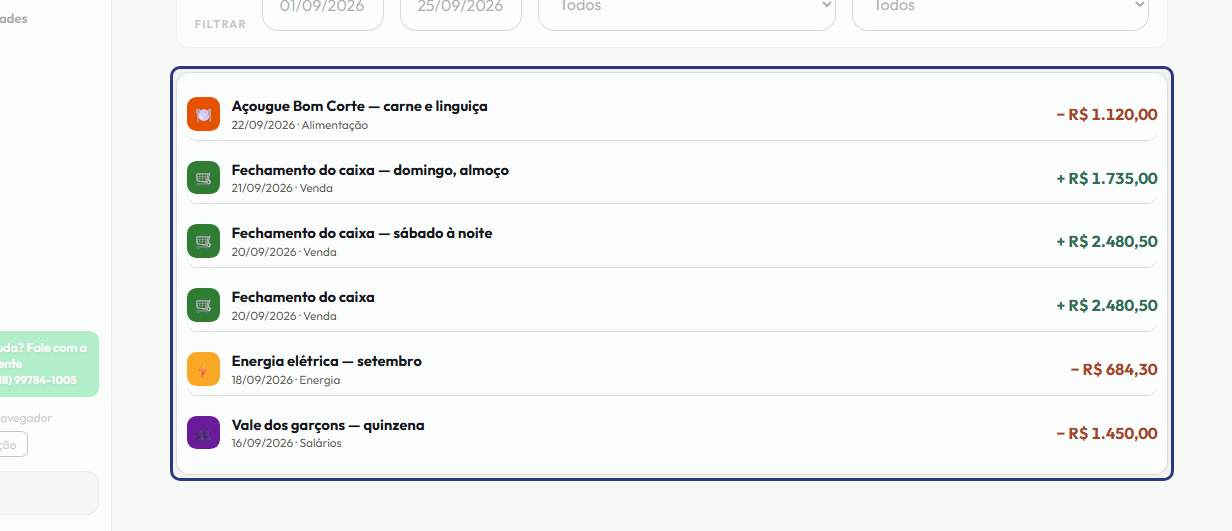
E esta é a lista do período: data, descrição, categoria, fornecedor e valor. O que estiver mais apagado é lançamento cancelado.
-
Este link leva ao caixa de hoje, para lançar.
-
Uma dica: para achar uma conta esquecida, escolha um período largo e filtre a situação por pendente. É a busca que mais resolve nesta tela.
Este passo a passo é o mesmo que o +Frella narra dentro do aplicativo, na própria tela, acendendo o botão de que está falando.
Abrir o +Frella