
Como cadastrar e usar os fornecedores
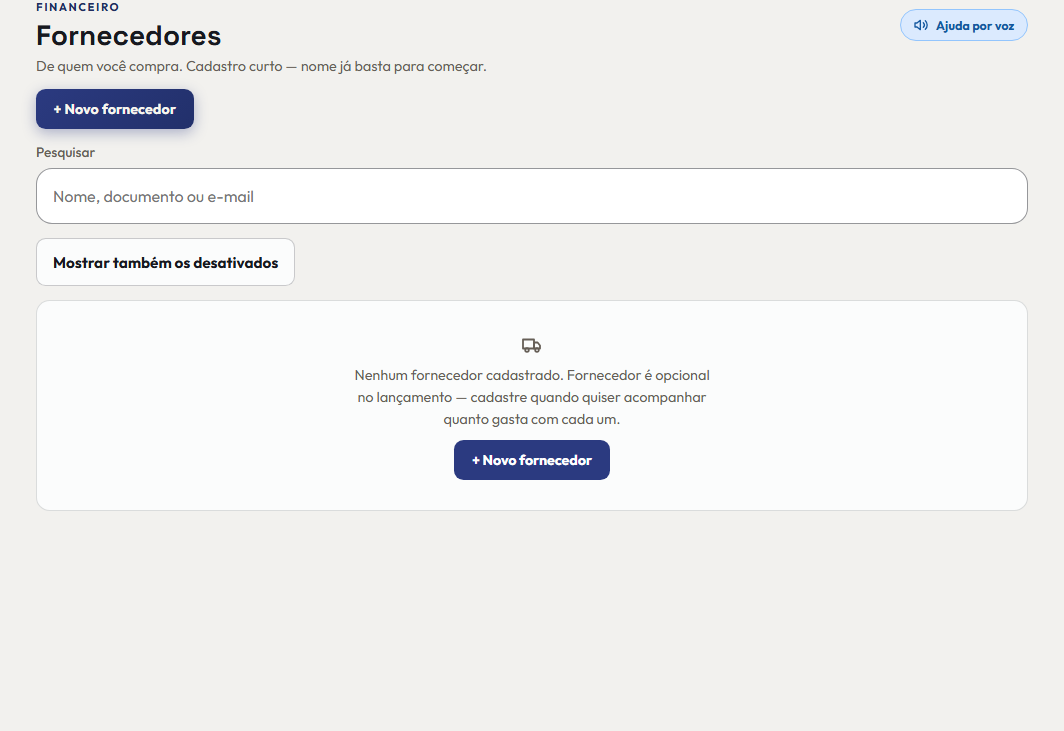
Esta é a tela de fornecedores: de quem a sua empresa compra. O açougue, a distribuidora de bebidas, o contador, a loja de material de limpeza.
Cada passo tem o áudio narrado que você também ouve dentro do aplicativo. Toque no play do passo para reouvir só aquele trecho.
-
Esta é a tela de fornecedores: de quem a sua empresa compra. O açougue, a distribuidora de bebidas, o contador, a loja de material de limpeza.
-
Antes de tudo, uma coisa que economiza o seu tempo: cadastrar fornecedor é OPCIONAL. Você consegue registrar todas as suas despesas no caixa sem ter nenhum fornecedor aqui. Cadastre só quando quiser saber quanto já gastou com um deles em particular.
-
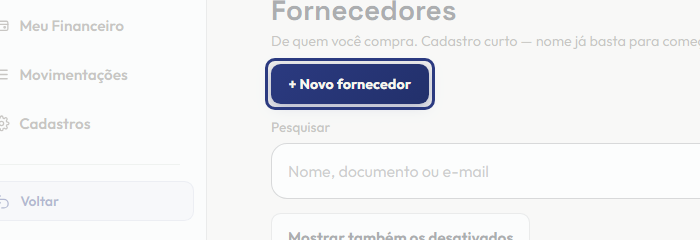
Para cadastrar um, toque em novo fornecedor. O formulário é curto de propósito: só o nome é obrigatório. Documento, telefone, e-mail e observações existem para quando você precisar, e não para preencher agora.
-
Escreva o nome como você chama o fornecedor no dia a dia, e não a razão social do documento. É por esse nome que você vai procurá-lo na hora do lançamento, com pressa. As observações são uma anotação interna: o fornecedor não vê o que está escrito ali.
-
A pesquisa procura por nome, documento ou e-mail. Quando a lista crescer, é mais rápido digitar três letras aqui do que rolar a tela.

-
Cada fornecedor mostra quanto você já gastou com ele no total. O botão histórico abre todas as despesas lançadas para essa pessoa, uma por uma — é assim que você descobre se o gasto com alguém está subindo mês a mês.
-
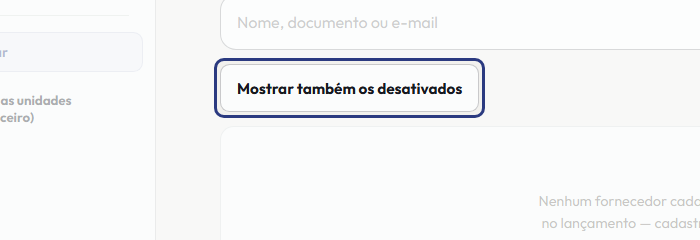
Fornecedor que você deixou de usar não se apaga: você desativa. Ele sai da lista de escolha nos lançamentos novos, mas as despesas antigas continuam ligadas a ele, e o seu histórico não muda. Este botão mostra também os desativados, para você reativar quando voltar a comprar.
-
Resumindo: só o nome é obrigatório, e nada aqui é obrigatório para usar o caixa. Para ouvir de novo, toque outra vez no botão de ajuda.
Este passo a passo é o mesmo que o +Frella narra dentro do aplicativo, na própria tela, acendendo o botão de que está falando.
Abrir o +Frella