
Como o cliente sentado pede sozinho pela mesa
Agora o caminho do pedido na mesa. É o mesmo cardápio online, só que para quem já está sentado no seu estabelecimento. Vou te mostrar do QR Code até a…
Cada passo tem o áudio narrado que você também ouve dentro do aplicativo. Toque no play do passo para reouvir só aquele trecho.
-
Agora o caminho do pedido na mesa. É o mesmo cardápio online, só que para quem já está sentado no seu estabelecimento. Vou te mostrar do QR Code até a conta fechada.
-
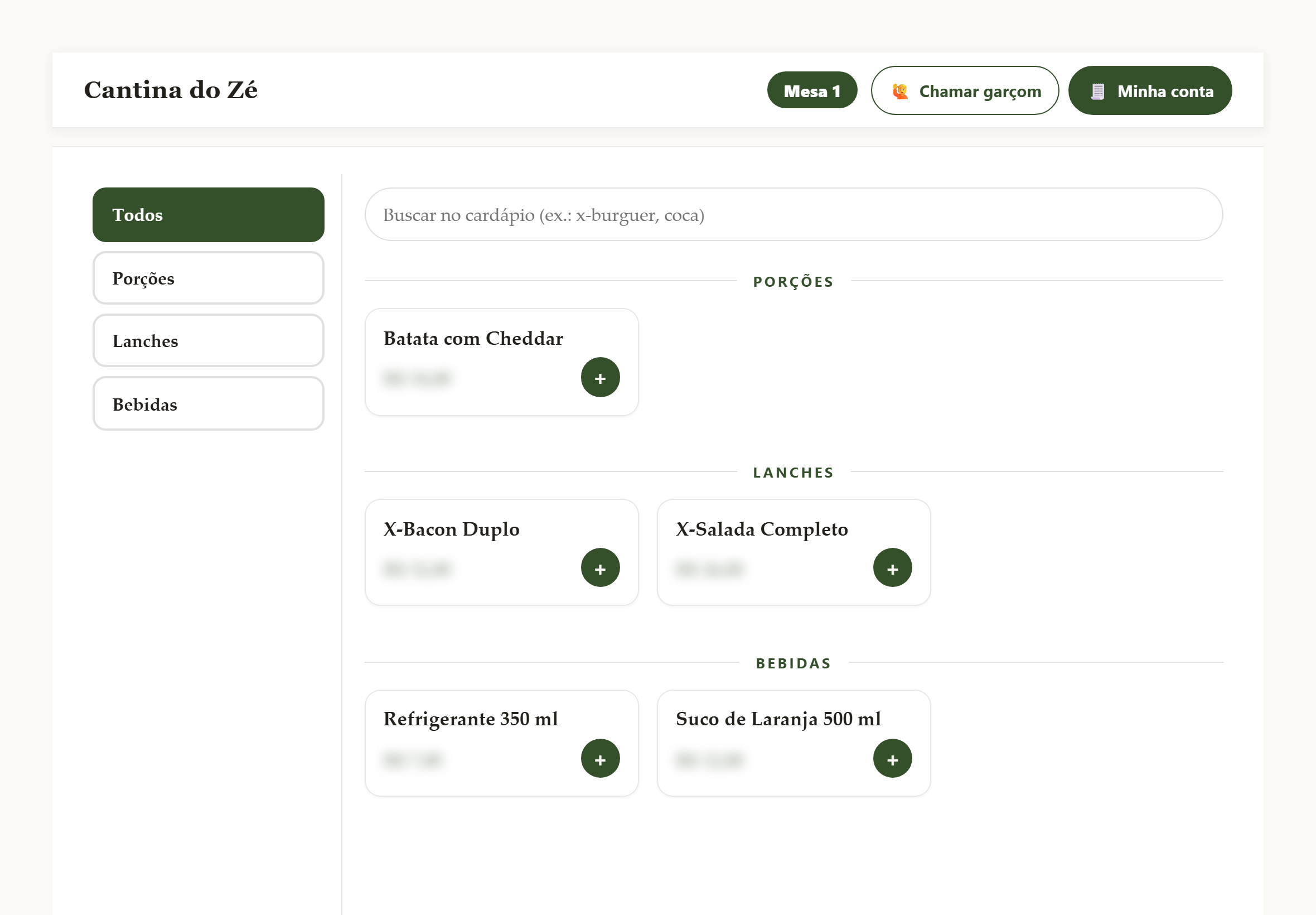
O cliente aponta a câmera para o QR Code colado na mesa, ou usa o tablet da empresa que já fica ali aberto naquela mesa. O cardápio abre já sabendo qual é a mesa. O cliente não instala nada, não cria conta e não tem senha nenhuma.
-
Ele escolhe os pratos, a quantidade, os adicionais e a observação, e no fim informa o nome e o CPF. O CPF identifica quem pediu e já fica pronto para a nota fiscal.
-
Aqui está a proteção: pelo celular, o pedido só entra se a mesa estiver aberta. O garçom abre a mesa quando o cliente senta, como já faz hoje. O tablet é diferente: ele entrou com o acesso daquela mesa, é da sua empresa, então pode abrir a mesa sozinho no primeiro pedido.
-
Com a mesa aberta, o pedido vai direto para a cozinha, sem passar por confirmação e sem o garçom anotar. A cozinha recebe como qualquer outro pedido do salão.
-
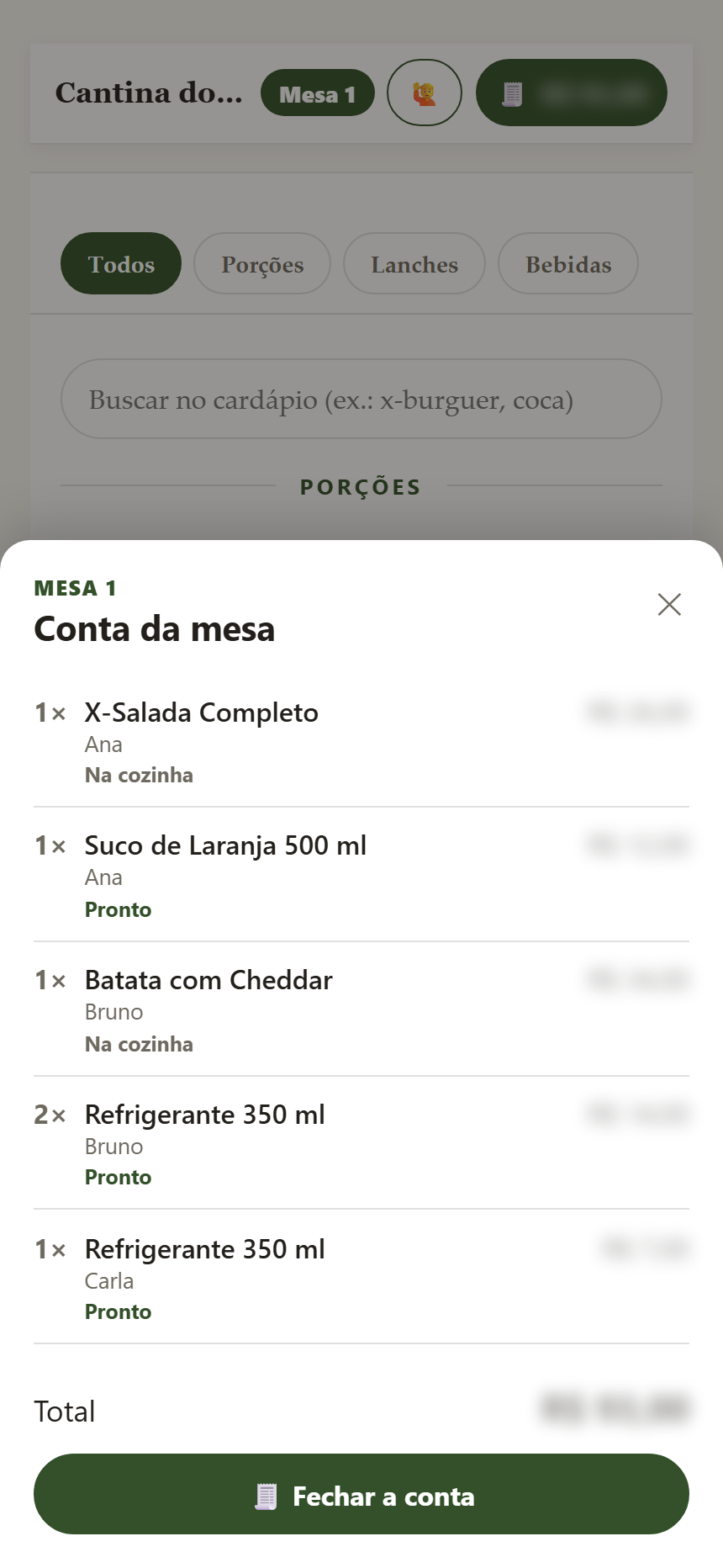
É uma conta só por mesa. Cada celular que ler o mesmo QR cai na mesma conta, e cada item mostra quem pediu. O cliente acompanha a conta pela tela, pode chamar o garçom e, no fim, tocar em Fechar a conta: a mesa vai para o caixa.
-
No fim, o caixa fecha a conta como qualquer mesa. Ela conta como uma comanda de salão, e quem paga a taxa segue o que a empresa escolheu no cartão Na mesa.
-
Agora o outro lado: o que a empresa faz antes do primeiro cliente sentar. São cinco passos, e esta lista embaixo do desenho segue a mesma ordem.
-
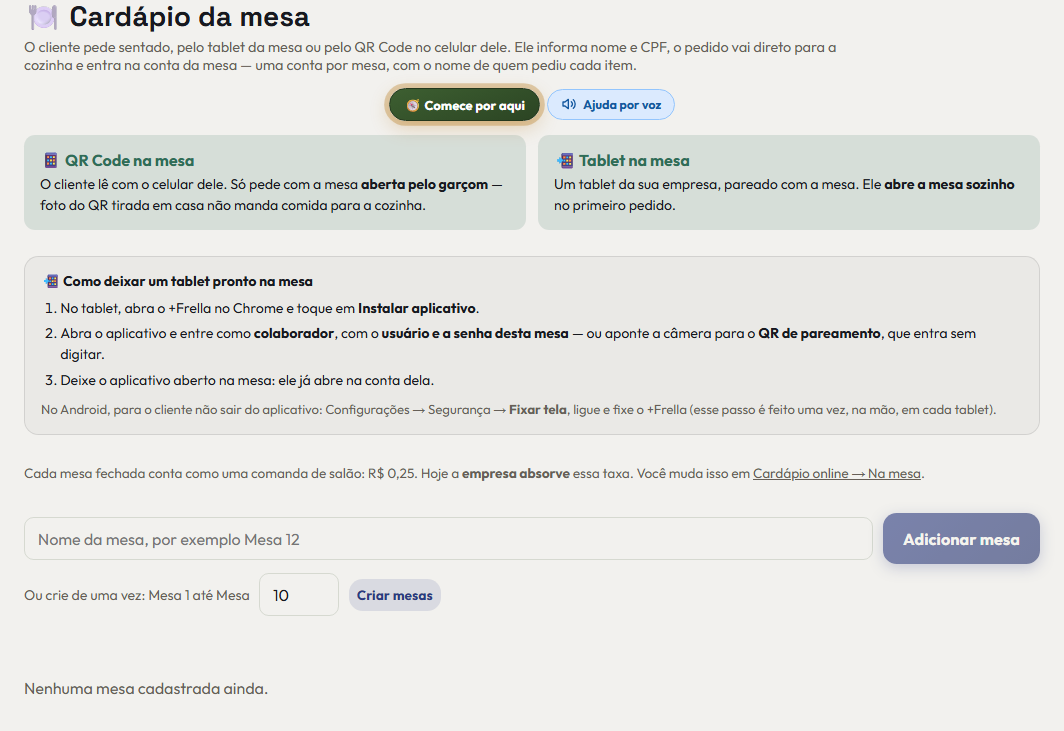
Primeiro, cadastre as mesas na tela Cardápio da mesa. Dê a cada uma o mesmo nome que o garçom escreve ao abrir a comanda: é por esse nome que a conta do garçom e o pedido do cliente se encontram.
-
Depois imprima a folha de QR Codes e cole um em cada mesa. Esse adesivo é do CLIENTE: ele lê com o celular dele, sem instalar nada e sem senha nenhuma.
-
O passo novo é o terceiro: crie o acesso do tablet em Parear tablet. Cada mesa ganha usuário e senha próprios, e a folha mostra o QR Code, o usuário e a senha. A senha só aparece nessa hora: se perder, toque em Gerar nova senha. E se o tablet sumir, Revogar acesso derruba aquele login na hora.
-
No tablet, instale o aplicativo e entre pelo login de colaborador: ele aceita CPF ou o usuário da mesa, com a senha da folha. Mais rápido é tocar no botão de câmera do login e mostrar o QR da folha, que ele entra sozinho e já abre o cardápio daquela mesa. Instalado, o tablet fica em tela cheia; no Android, ligue o fixar tela no próprio aparelho. E se você já usava o jeito antigo, ler o QR de pareamento pela câmera do navegador, ele continua funcionando.
-
Feito isso, está pronto: o cliente senta, lê o QR da mesa com o celular dele, informa nome e CPF e monta o pedido. Ele não precisa de usuário, de senha nem de aplicativo — isso é só do tablet do estabelecimento.
-
Para não confundir: o tablet e o acesso com usuário e senha são da EMPRESA, um por mesa. O QR colado na mesa é do CLIENTE, que só informa nome e CPF e pede. Os dois abrem o mesmo cardápio e caem na mesma conta daquela mesa.
Este passo a passo é o mesmo que o +Frella narra dentro do aplicativo, na própria tela, acendendo o botão de que está falando.
Abrir o +Frella