
Como usar a lista de clientes do delivery: pesquisar, Histórico, Editar e Excluir
Esta é a lista de clientes do delivery: telefone, nome e endereço de quem pede por entrega. É este cadastro que faz a próxima ligação ser rápida, porque o…
Cada passo tem o áudio narrado que você também ouve dentro do aplicativo. Toque no play do passo para reouvir só aquele trecho.
-
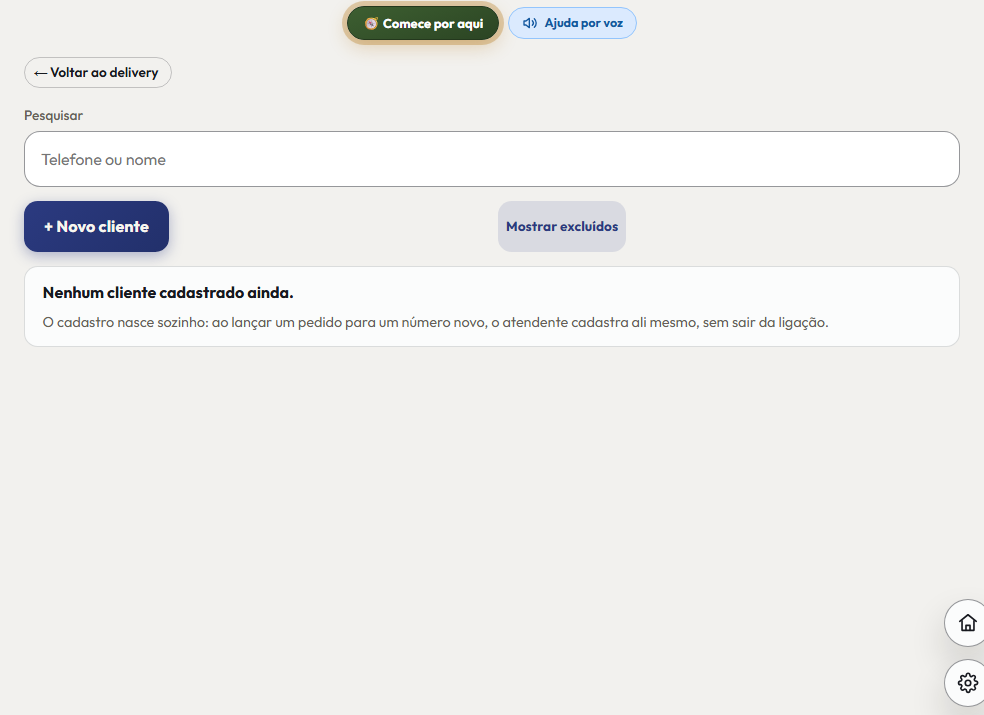
Esta é a lista de clientes do delivery: telefone, nome e endereço de quem pede por entrega. É este cadastro que faz a próxima ligação ser rápida, porque o endereço já está guardado. Vou te mostrar cada parte da tela.
-
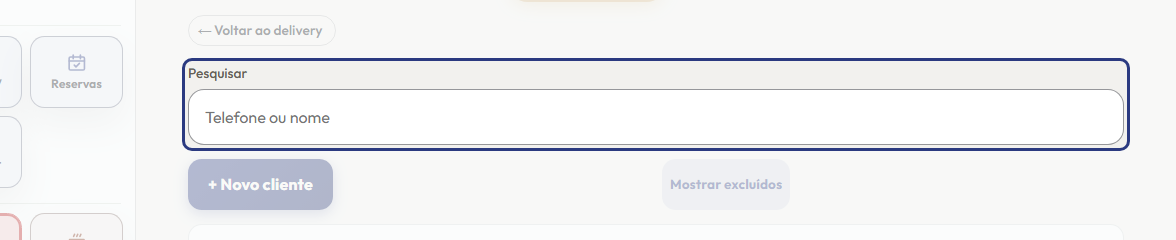
Comece pelo campo Pesquisar. Digite o telefone ou o nome, tanto faz: com números a busca procura pelo telefone, e os últimos dígitos já bastam. Com letras, procura pelo nome. A lista se atualiza sozinha enquanto você digita.
-
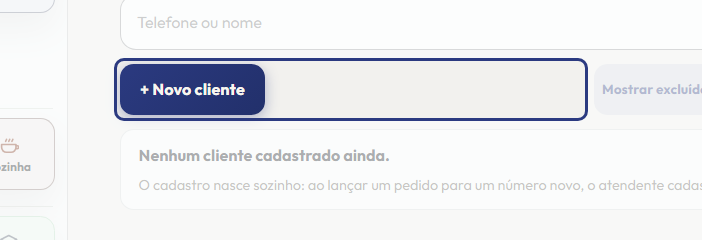
Para cadastrar uma pessoa nova, toque em Novo cliente. Abre uma página com telefone, nome e endereço em campos. Ao salvar, você volta para esta lista e a tela avisa que o cliente foi salvo.
-
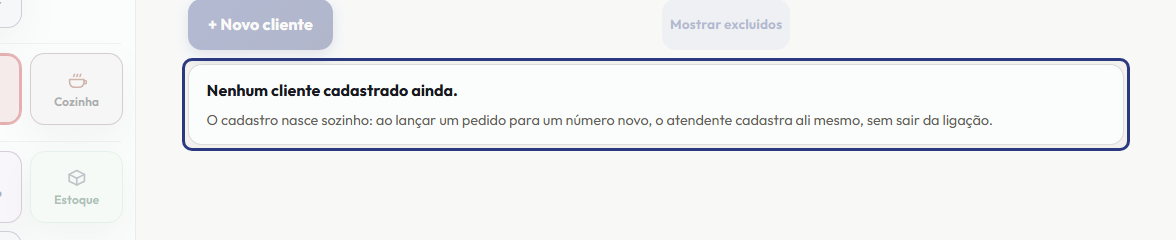
Aqui ficam os clientes, cinco por página. Cada linha mostra o nome, o telefone, o endereço com o ponto de referência e a data do último pedido. Em cima da lista a tela diz quantos clientes existem, e embaixo ficam os botões para trocar de página.
-
Cada linha tem três botões. O primeiro é Histórico: ele abre a página daquela pessoa, com os pedidos que estão a caminho e os que já foram entregues. Use quando o cliente ligar perguntando onde está o pedido.
-
O segundo botão é Editar. Ele abre o cadastro para você corrigir o telefone, o nome, o endereço ou o ponto de referência. Se o cliente mudou de endereço, corrija aqui antes de mandar a próxima entrega.
-
O terceiro botão é Excluir. Ele não exclui no primeiro toque: abre uma pergunta na própria linha, dizendo o que vai acontecer. O cliente sai desta lista e das sugestões do Novo pedido, e o histórico de pedidos continua guardado, com o nome dele. Toque em Excluir cliente para confirmar, ou em Voltar para desistir.
-
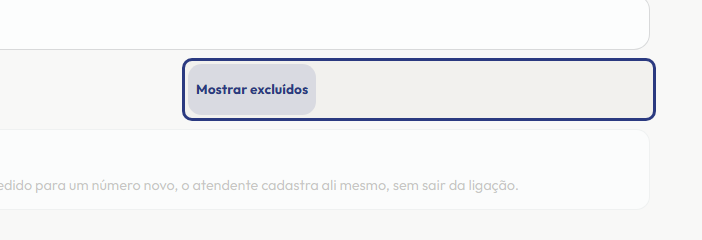
Quem foi excluído não some de vez. Toque em Mostrar excluídos para ver esses cadastros de novo, marcados como Excluído da lista. Na linha da pessoa, o botão Reativar a devolve para a lista e para a busca. Para esconder de novo, toque em Esconder excluídos.
-
Resumindo: pesquise por telefone ou nome, cadastre em Novo cliente, e em cada linha use Histórico, Editar e Excluir. Para ver esse caminho desenhado, toque em Comece por aqui, no alto da tela.
Este passo a passo é o mesmo que o +Frella narra dentro do aplicativo, na própria tela, acendendo o botão de que está falando.
Abrir o +Frella