
O cardápio da mesa do começo ao fim: cadastrar as mesas, colar o QR Code e parear o tablet
Com o Cardápio da mesa, o cliente sentado pede sozinho: pelo QR Code colado na mesa, no celular dele, ou por um tablet da sua empresa. O pedido vai direto…
Cada passo tem o áudio narrado que você também ouve dentro do aplicativo. Toque no play do passo para reouvir só aquele trecho.
-
Com o Cardápio da mesa, o cliente sentado pede sozinho: pelo QR Code colado na mesa, no celular dele, ou por um tablet da sua empresa. O pedido vai direto para a cozinha, na conta daquela mesa. É um recurso do plano Premium. Vou te mostrar o que preparar e o que acontece depois.
-
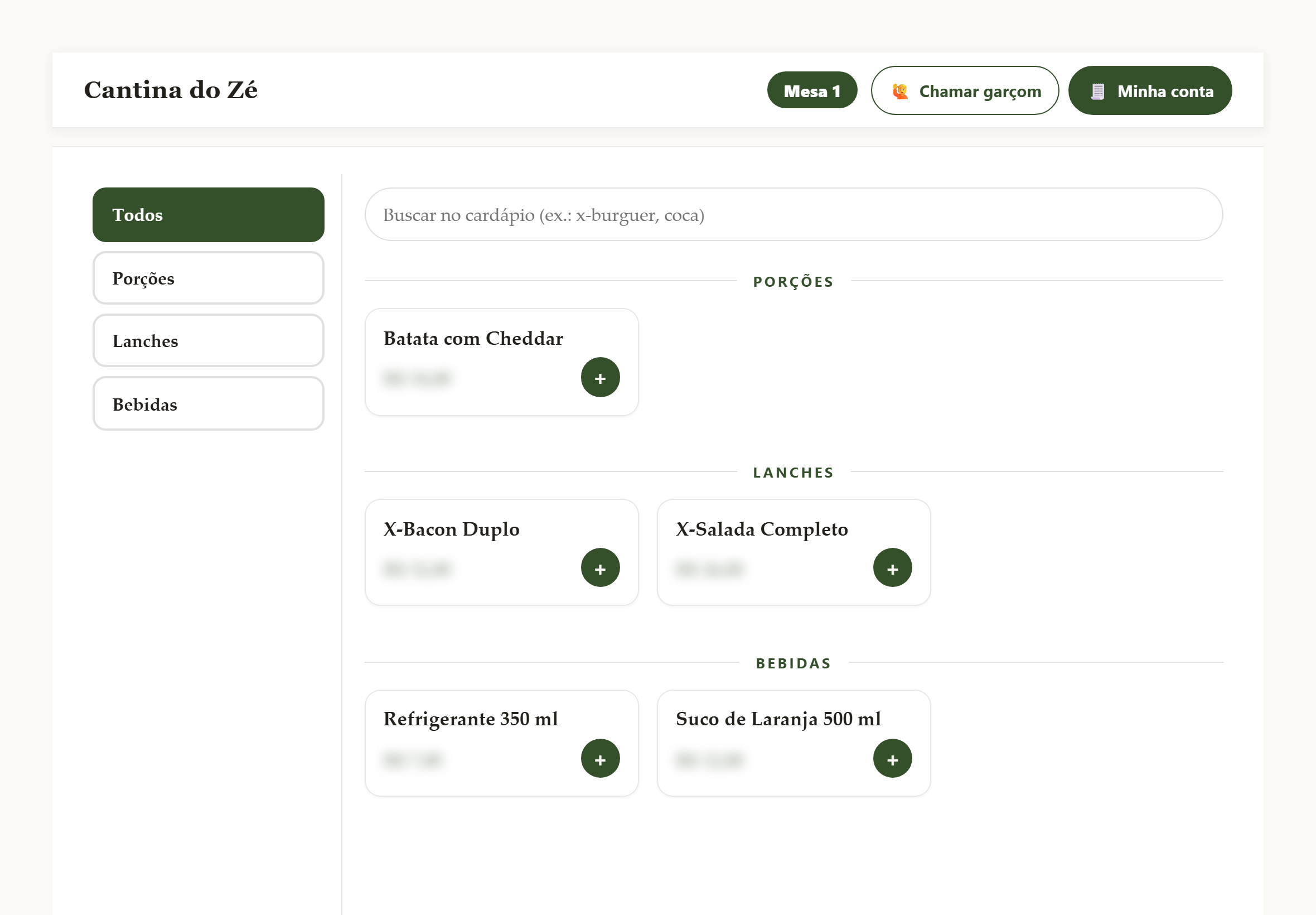
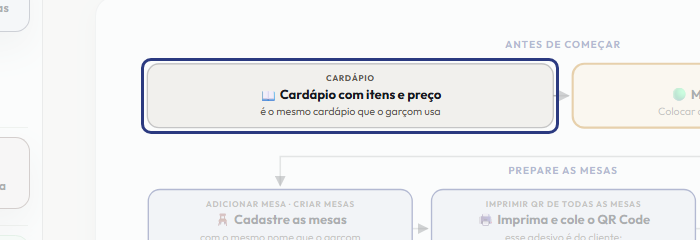
Antes de tudo, o Cardápio precisa ter os itens com preço. O cardápio da mesa é o mesmo que o garçom usa: você cadastra uma vez só.
-
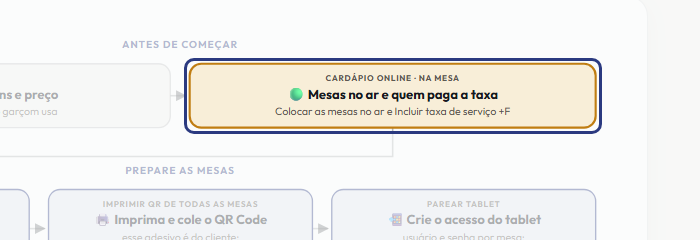
Depois, abra o Cardápio Online e vá ao cartão Na mesa. Se as mesas estiverem fora do ar, toque em Colocar as mesas no ar: sem isso, nenhum QR Code e nenhum tablet recebe pedido. No mesmo cartão, a caixinha Incluir taxa de serviço +F decide se a taxa de cada comanda entra na conta do cliente ou se a empresa assume.
-
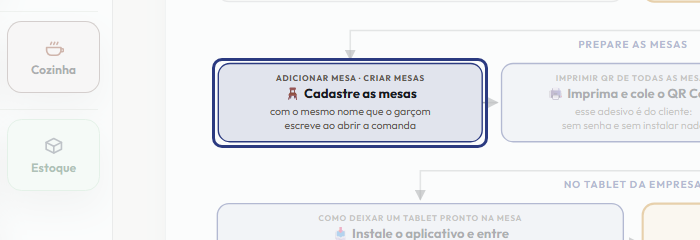
Agora, na tela Cardápio da mesa, cadastre as mesas. Escreva o nome e toque em Adicionar mesa, ou use Criar mesas para criar várias de uma vez. Use o mesmo nome que o garçom escreve ao abrir a comanda: é por ele que a conta do garçom e o pedido do cliente se encontram.
-
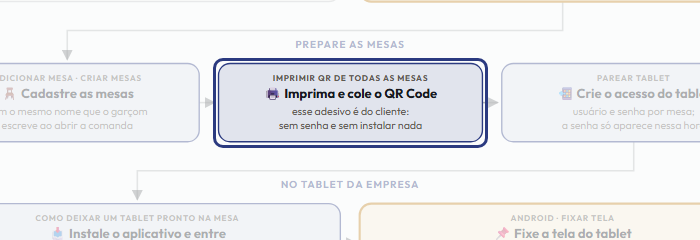
Toque em Imprimir QR de todas as mesas. Sai uma folha com o código de cada mesa e o nome embaixo, pronta para recortar e colar. Esse adesivo é do cliente: ele lê com o celular dele, sem instalar nada e sem senha nenhuma.
-
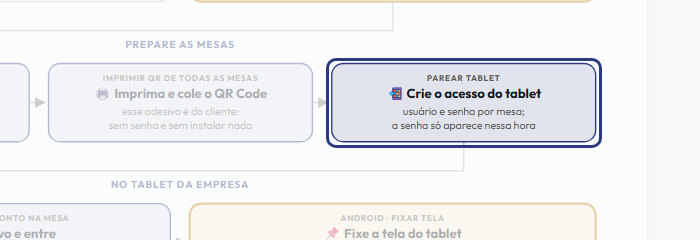
Se for usar tablet, toque em Parear tablet na mesa. Cada mesa ganha usuário e senha próprios, e a folha que aparece mostra o QR Code de pareamento, o usuário e a senha. A senha só aparece nessa hora: anote, ou depois use Gerar nova senha.
-
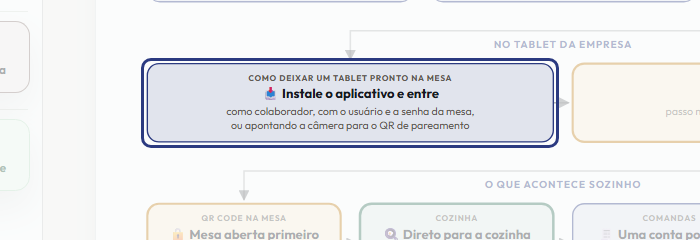
No tablet, abra o +Frella no navegador e toque em Instalar aplicativo. Abra o aplicativo e entre como colaborador, com o usuário e a senha daquela mesa, ou aponte a câmera para o QR de pareamento, que entra sem digitar. Deixe o aplicativo aberto na mesa: ele já abre na conta dela.
-
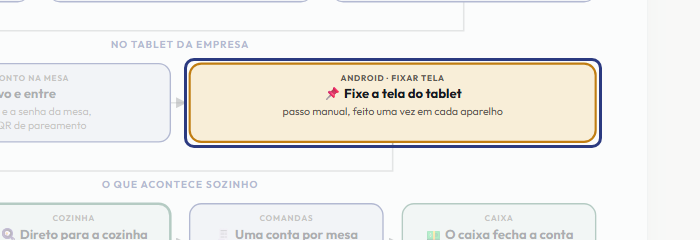
No Android, para o cliente não sair do aplicativo, ligue o Fixar tela nas configurações de segurança do aparelho e fixe o +Frella. É um passo manual, feito uma vez em cada tablet, e ninguém faz por você.
-
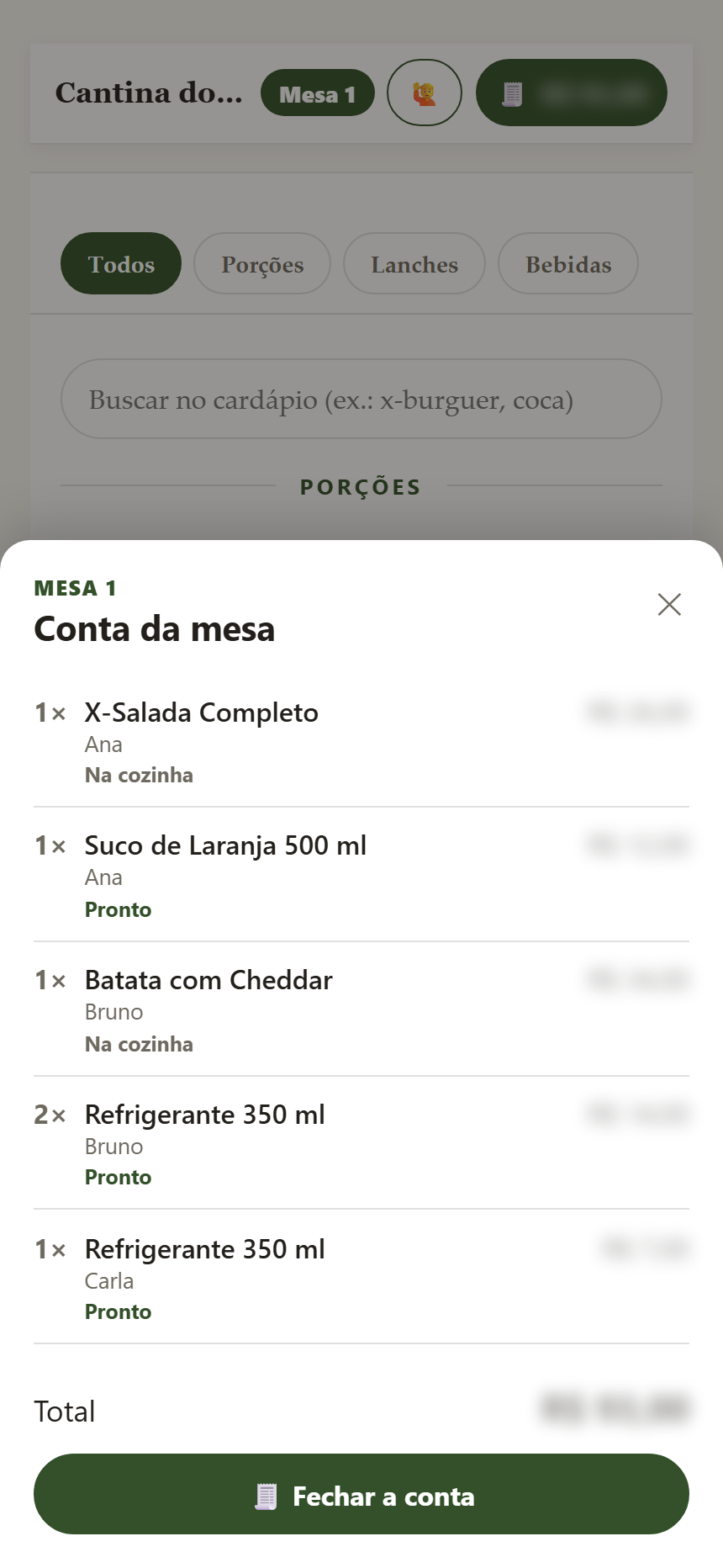
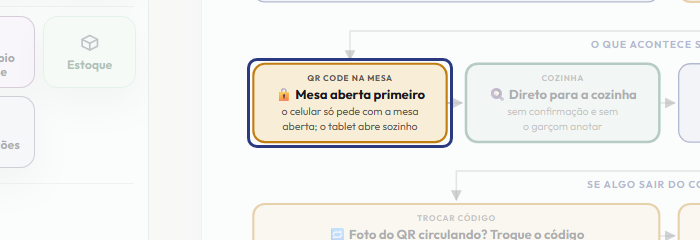
Agora o que acontece sozinho. Pelo celular, o cliente só consegue pedir com a mesa aberta pelo garçom. Assim, quem tirou foto do QR Code e foi embora não manda comida para a cozinha. O tablet é da empresa, então ele abre a mesa sozinho no primeiro pedido.
-
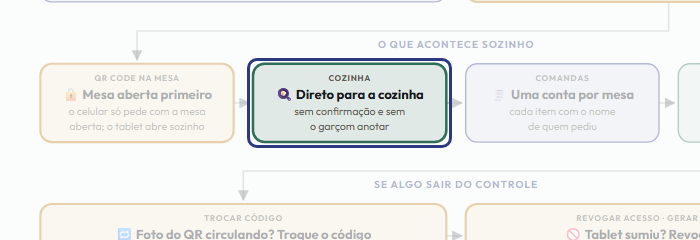
O cliente informa o nome e o CPF, escolhe os pratos e envia. O pedido vai direto para a cozinha, sem confirmação e sem o garçom anotar. A cozinha recebe como qualquer outro pedido do salão.
-
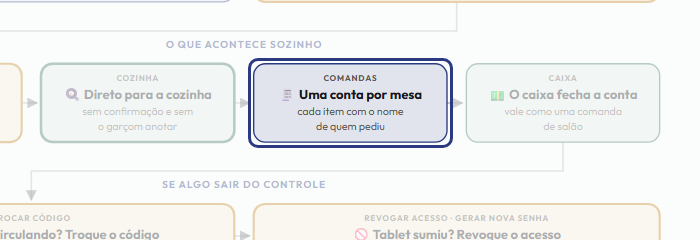
É uma conta só por mesa. Cada celular que ler o mesmo QR Code cai na mesma conta, e cada item mostra o nome de quem pediu, o que ajuda a dividir no fim. O cliente também pode chamar o garçom e pedir para fechar a conta pela tela.
-
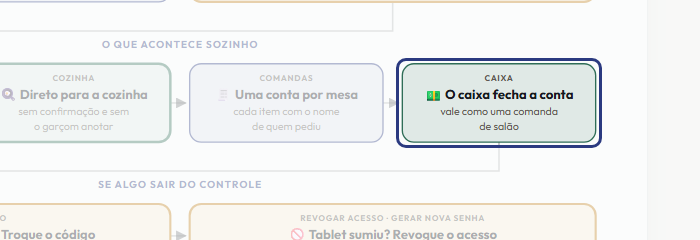
No fim, o caixa fecha e recebe a conta como a de qualquer mesa. Ela vale como uma comanda de salão, e quem paga a taxa segue o que você escolheu no cartão Na mesa.
-
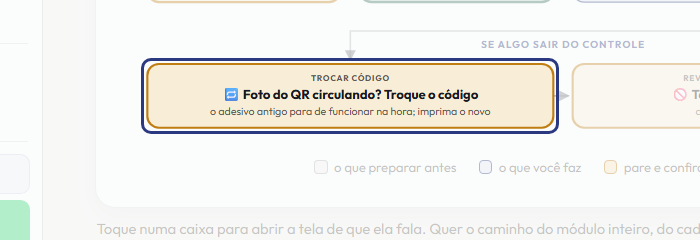
Se desconfiar que a foto de um QR Code está circulando, toque em Trocar código naquela mesa. O adesivo antigo para de funcionar na hora. Imprima o novo em QR da mesa e cole no lugar.
-
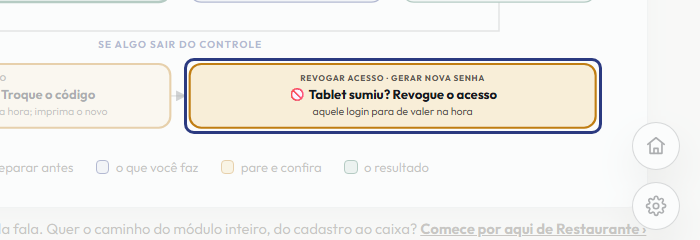
E se um tablet sumir, toque em Parear tablet naquela mesa e depois em Revogar acesso: aquele login para de valer na hora. Para trocar só a senha, use Gerar nova senha.
-
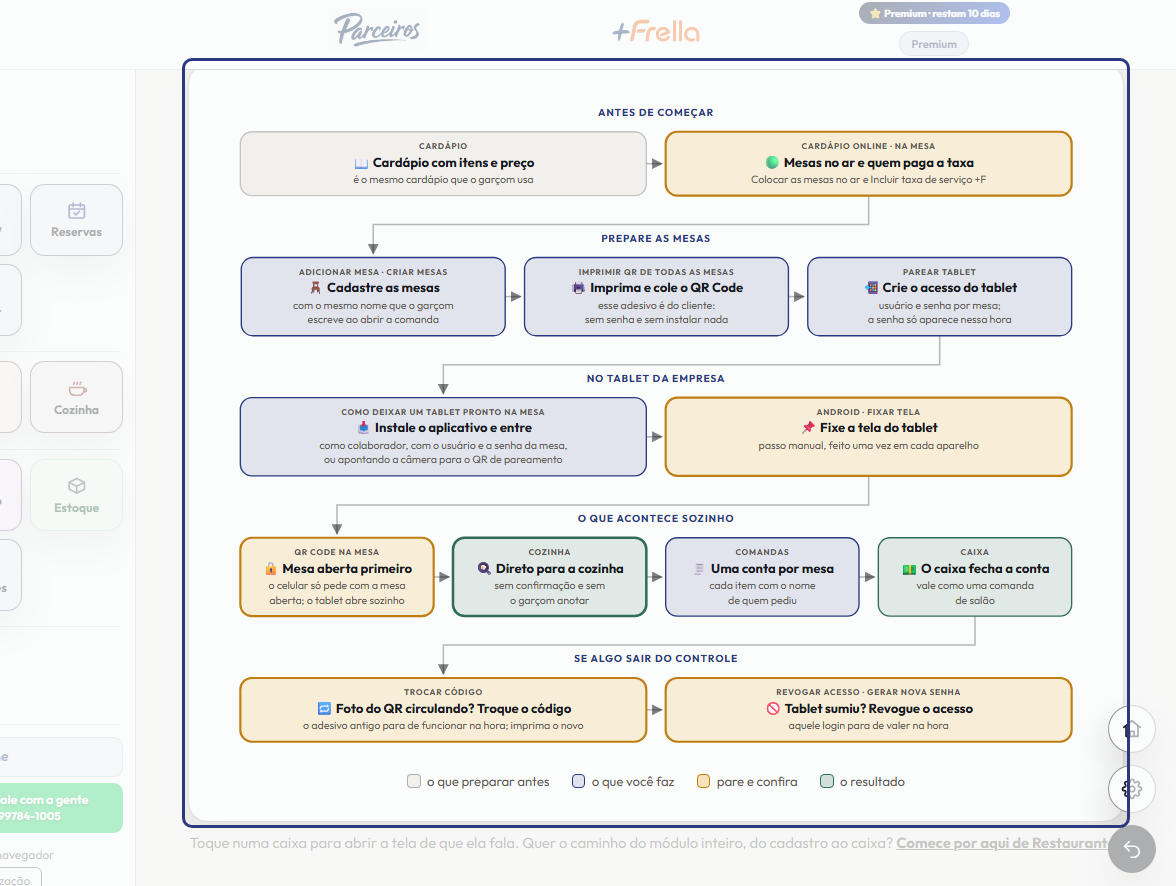
Resumindo: ponha as mesas no ar, cadastre cada mesa com o nome que o garçom usa, cole o QR Code e, se quiser, deixe um tablet pareado. O pedido vai direto para a cozinha e a conta fecha no caixa. Toque numa caixa do desenho para abrir a tela de que ela fala.
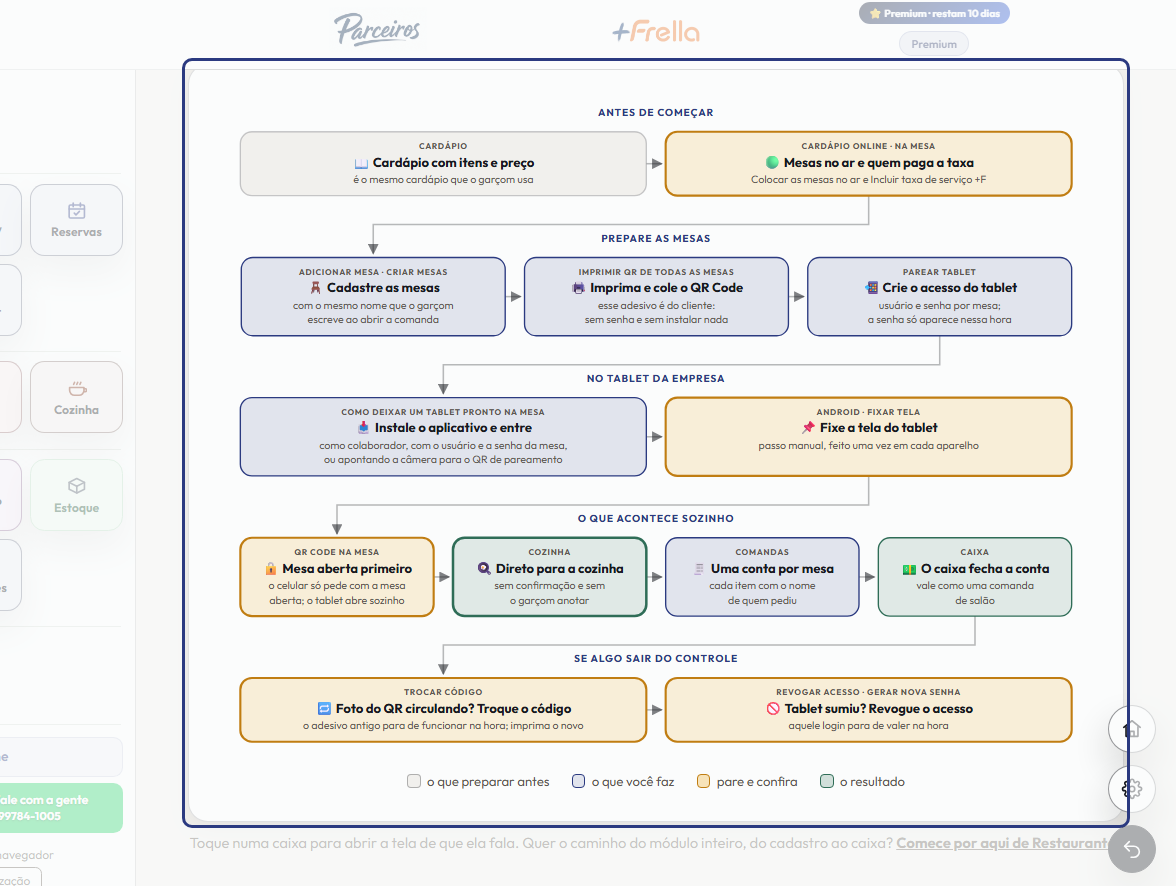
Este passo a passo é o mesmo que o +Frella narra dentro do aplicativo, na própria tela, acendendo o botão de que está falando.
Abrir o +Frella