
O cardápio do começo ao fim: cadastrar, conferir quem prepara, pausar e o que o sistema faz sozinho
O Cardápio é a lista do que a sua empresa vende. Sem item cadastrado, a comanda abre mas não recebe pedido, e por isso ele é o primeiro passo do…
Cada passo tem o áudio narrado que você também ouve dentro do aplicativo. Toque no play do passo para reouvir só aquele trecho.
-
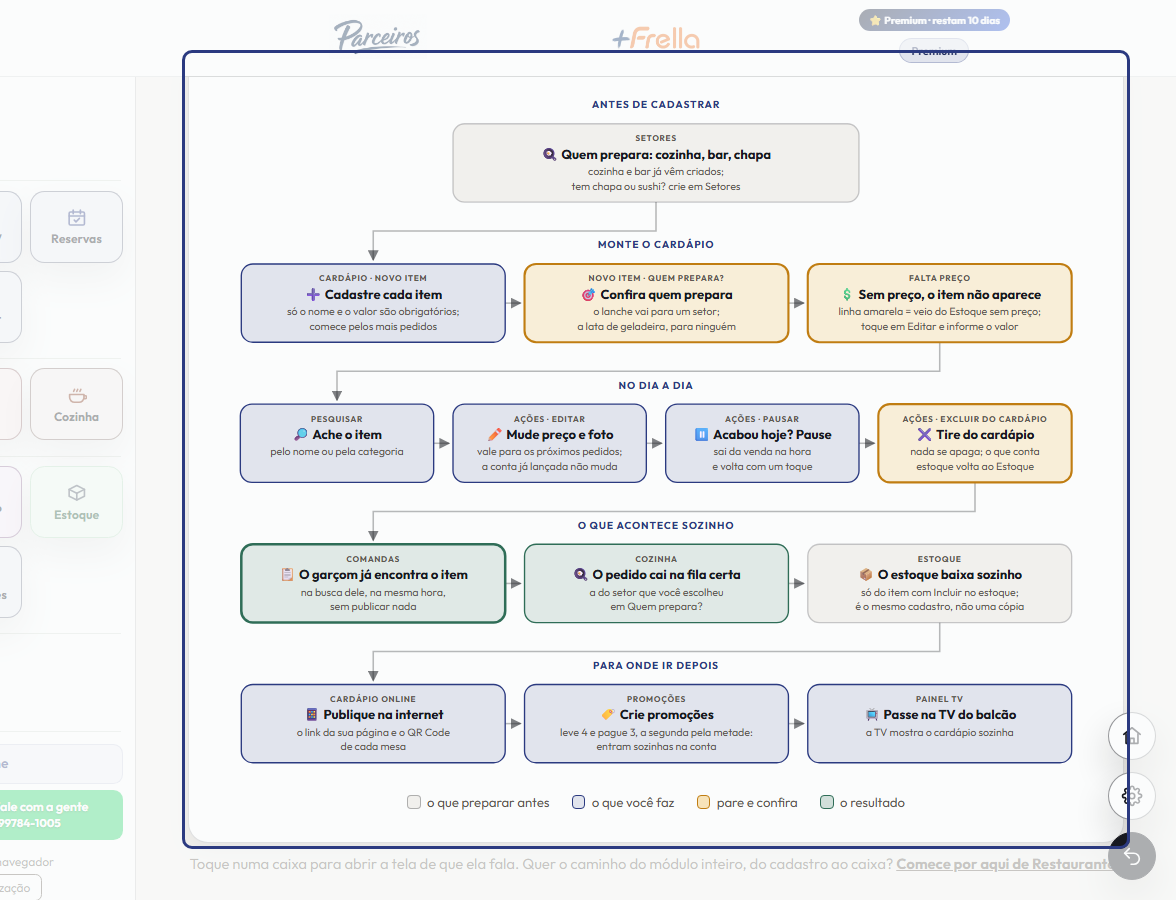
O Cardápio é a lista do que a sua empresa vende. Sem item cadastrado, a comanda abre mas não recebe pedido, e por isso ele é o primeiro passo do Restaurante. Vou te mostrar o caminho inteiro: o que preparar, como cadastrar, o que fazer no dia a dia e o que o sistema faz sozinho.
-
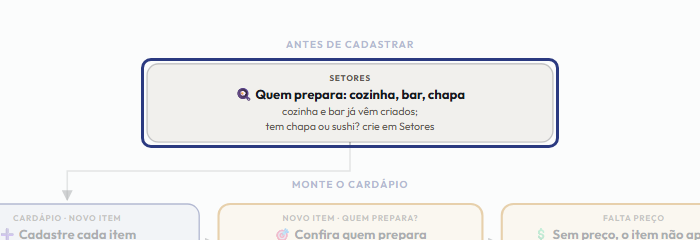
Antes de cadastrar, saiba quem prepara cada coisa. Os setores de produção, como Cozinha e Bar, já vêm criados para você. Se a empresa tem chapa, sushi ou outro posto, crie na tela Setores. É para um desses setores que o pedido de cada item vai.
-
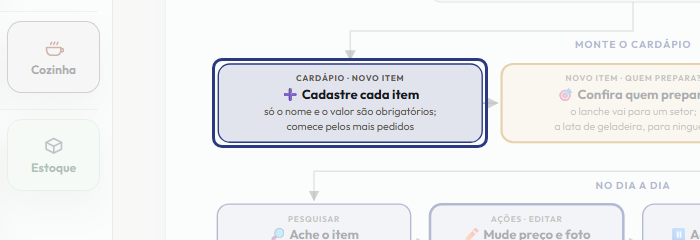
Agora cadastre. Na tela do Cardápio, toque em Novo item. Só o nome e o valor são obrigatórios. Comece pelos dez ou quinze itens mais pedidos da empresa: com eles a operação já roda hoje, e o resto você cadastra com calma.
-
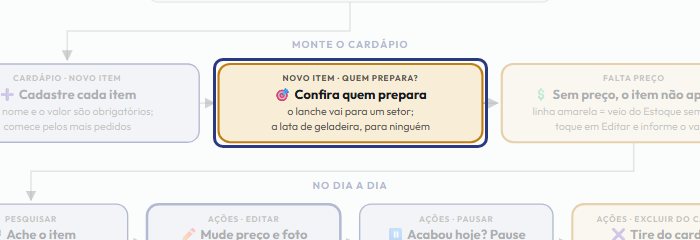
Pare e confira o campo Quem prepara, em cada item. O lanche e o prato vão para um setor, e entram na fila dele assim que o garçom envia o pedido. A lata de refrigerante, que só sai da geladeira, vai para Ninguém. Se errar, a bebida entope a fila da cozinha, ou o lanche some dela e o cliente espera por um prato que ninguém começou.
-
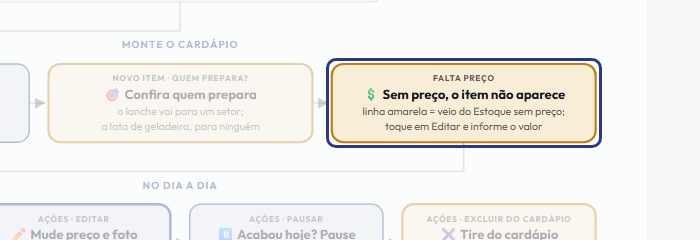
Confira também o preço. Item sem preço não aparece para ninguém: nem para o garçom, nem na mesa, nem no cardápio online. Na lista, ele fica com a linha amarela e o aviso Falta preço. Isso acontece com o produto que veio do Estoque. Toque em Editar, informe o valor e salve.
-
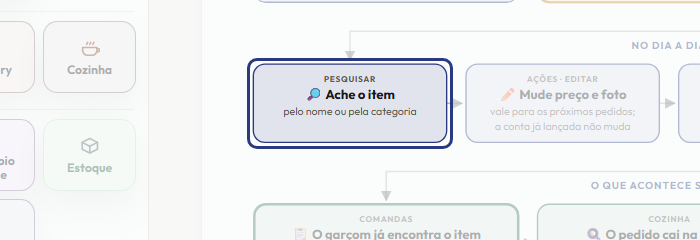
No dia a dia, use o campo Pesquisar para achar um item pelo nome ou pela categoria. Os três números do alto acompanham a busca: quantos itens estão no cardápio, quantos estão pausados e quantos estão sem preço.
-
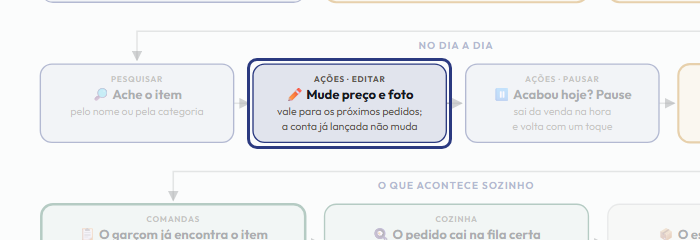
Para mudar preço, foto ou quem prepara, toque no lápis de Editar, na linha do item. O preço novo vale para os próximos pedidos. A comanda que já foi lançada mantém o valor que valia na hora, então corrigir o cardápio nunca mexe na conta de quem está comendo.
-
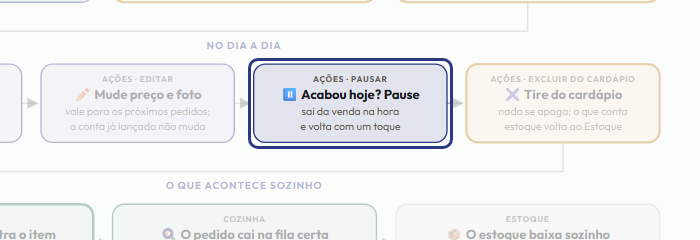
Acabou o ingrediente no meio do expediente? Toque no botão de pausa, na linha do item. Ele sai da venda na hora, para a equipe e para o cliente, e nada se apaga. Quando a mercadoria chegar, toque no mesmo lugar, em Voltar a vender.
-
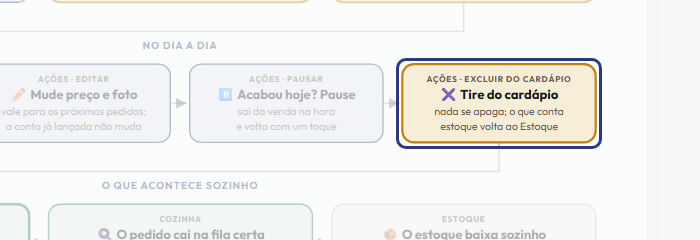
O xis tira o item do cardápio, e a tela pergunta antes. Nada é apagado, porque as comandas antigas apontam para ele. Se o item conta estoque, como a cerveja, ele volta a ser só do Estoque, com a quantidade que tem. Para ver os que saíram, marque Mostrar itens fora do cardápio, e toque em Voltar ao cardápio para trazer um deles de volta.
-
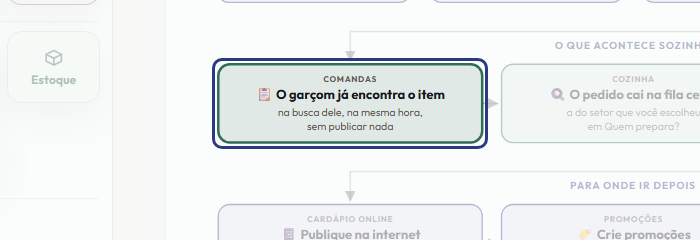
Daqui em diante é o sistema que trabalha. O item salvo aparece na busca do garçom na mesma hora. Não existe publicar nem sincronizar: é o mesmo cardápio, e a comanda já sai com o preço certo.
-
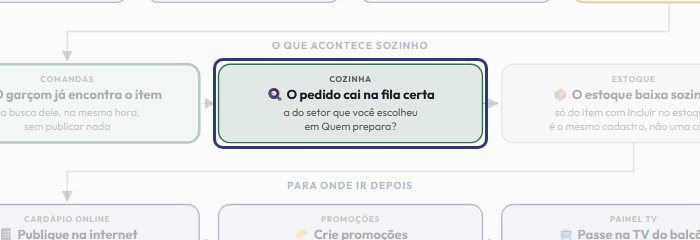
Quando o garçom envia o pedido, cada item cai sozinho na fila do setor que você escolheu, com os adicionais e a observação do cliente. É por isso que o campo Quem prepara merece a sua conferência.
-
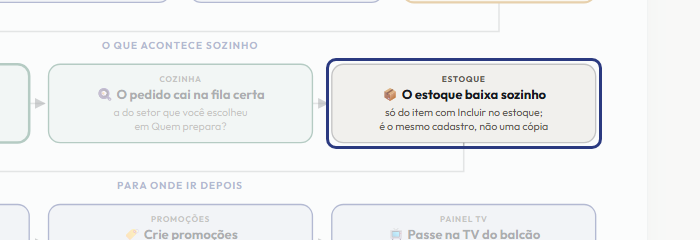
O Cardápio e o Estoque são um cadastro só. O item que você marcou com Incluir no estoque tem a quantidade baixada sozinha quando sai do bar ou da cozinha. O lanche feito na hora não tem estoque próprio: deixe desmarcado. Assim a empresa nunca fica com dois cadastros da mesma cerveja.
-
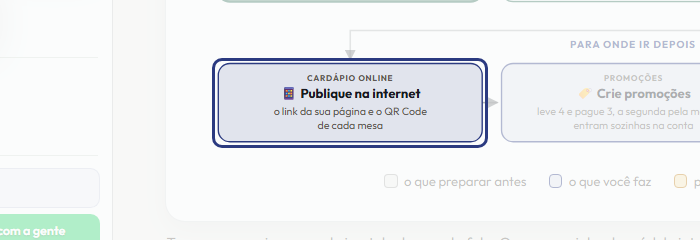
Com os itens prontos, o próximo passo é o Cardápio Online, no menu. Lá você publica o cardápio na internet, recebe o link da sua página e liga o QR Code de cada mesa. A página pública é um recurso do plano Premium.
-
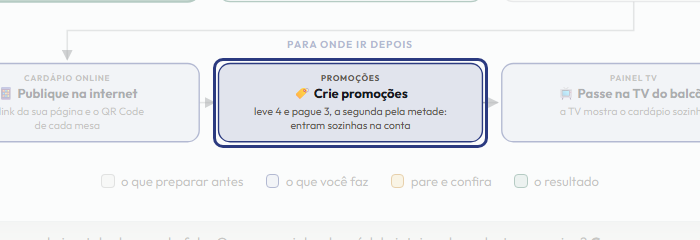
Em Promoções, no menu, você cria regras que entram sozinhas na conta: leve quatro e pague três, a segunda pela metade, ou compre um lanche e ganhe o refrigerante. Você escolhe os itens, o dia e o horário, e o garçom não precisa lembrar de nada.
-
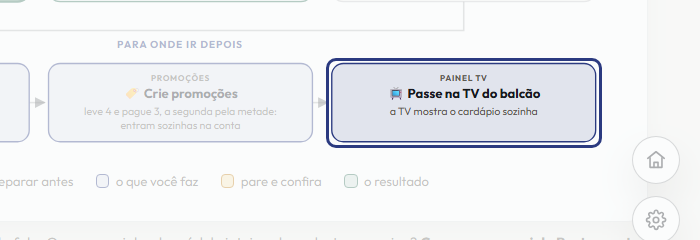
E no Painel TV você liga uma TV do balcão para passar o cardápio sozinha, com foto e preço. O item que você pausar some dela em até um minuto.
-
Resumindo: cadastre os mais pedidos, confira quem prepara e o preço de cada um, pause o que acabar, e deixe o garçom, a cozinha e o estoque por conta do sistema. Toque numa caixa do desenho para abrir a tela de que ela fala.
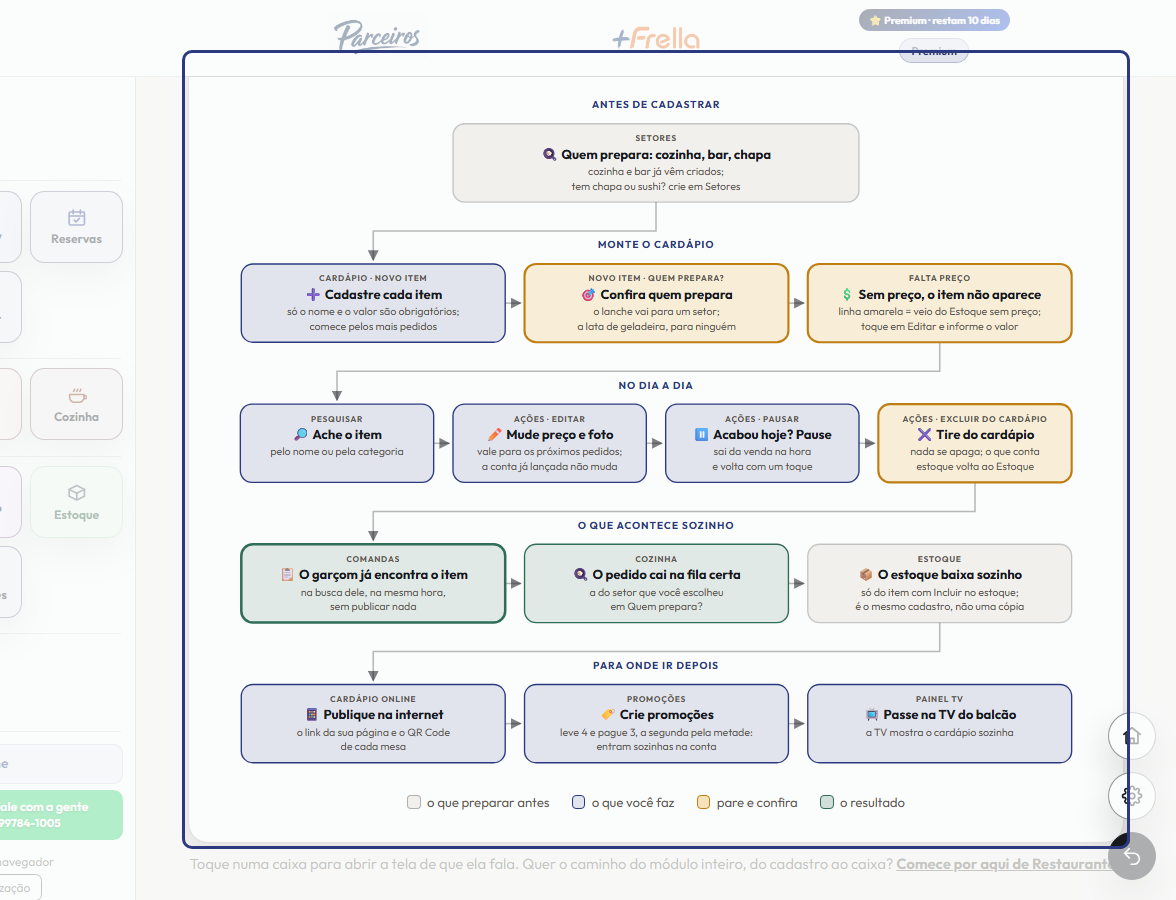
Este passo a passo é o mesmo que o +Frella narra dentro do aplicativo, na própria tela, acendendo o botão de que está falando.
Abrir o +Frella