
Como cadastrar ou corrigir um cliente do delivery, passo a passo
Vou te ensinar a cadastrar um cliente do delivery, ou a corrigir um que já existe. São três coisas: o telefone, o nome e o endereço. Preenchendo com…
Cada passo tem o áudio narrado que você também ouve dentro do aplicativo. Toque no play do passo para reouvir só aquele trecho.
-
Vou te ensinar a cadastrar um cliente do delivery, ou a corrigir um que já existe. São três coisas: o telefone, o nome e o endereço. Preenchendo com cuidado uma vez, você não precisa perguntar de novo nas próximas ligações.
-
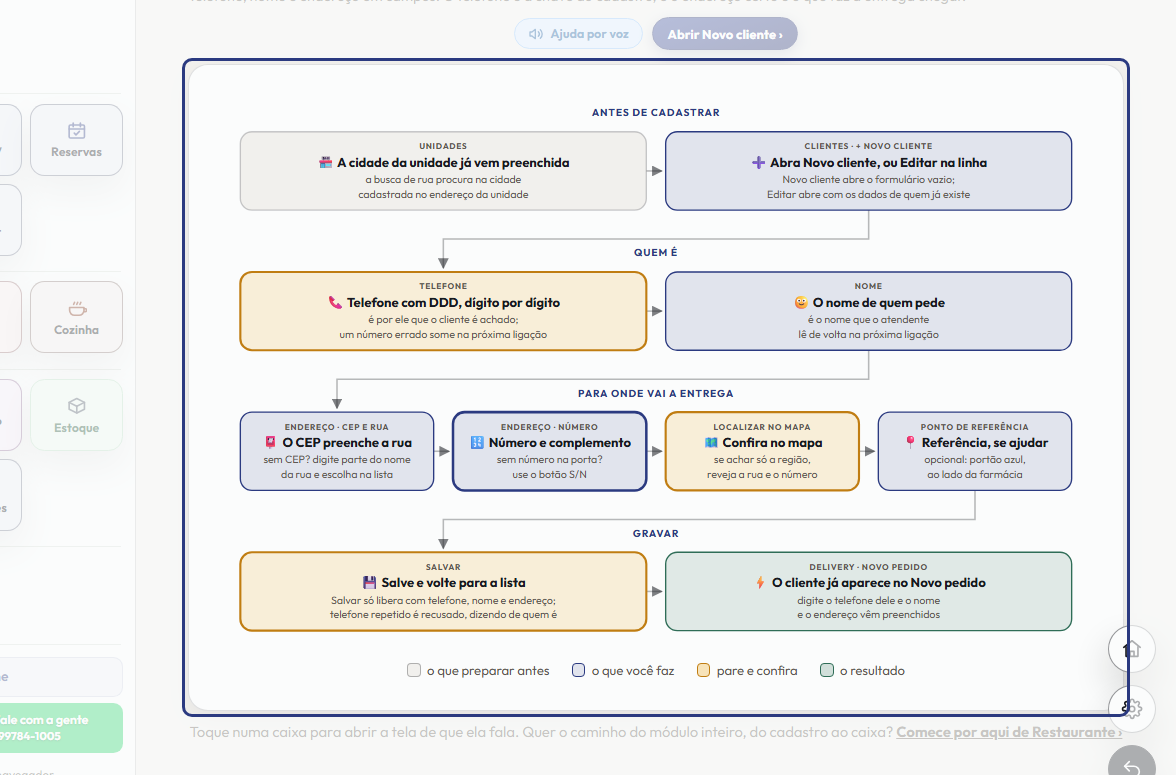
Antes de tudo, confira se o endereço da sua unidade está cadastrado, em Unidades. É a cidade da unidade que o formulário usa para procurar as ruas. Sem ela o cadastro funciona do mesmo jeito, mas você terá de digitar a cidade e o estado de cada cliente.
-
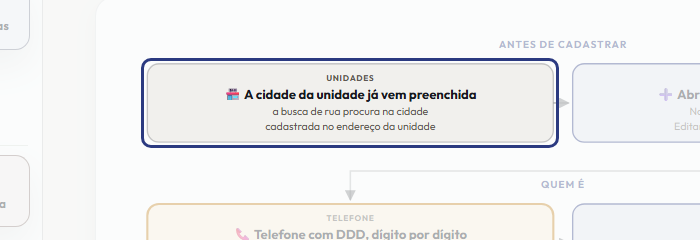
Abra Clientes, no menu do Restaurante. Para uma pessoa nova, toque em Novo cliente: o formulário abre vazio. Para corrigir alguém, ache a pessoa na lista e toque em Editar, na linha dela: o formulário abre com os dados gravados.
-
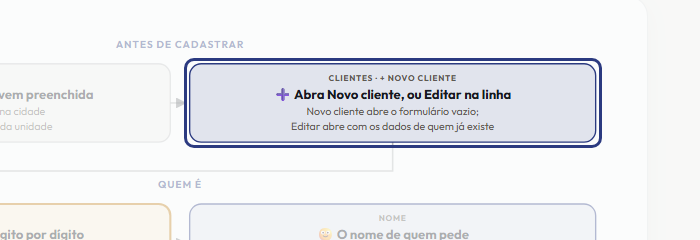
Comece pelo campo Telefone, com o DDD. Confira dígito por dígito, porque é pelo telefone que o cliente é encontrado na próxima ligação. Com um número errado, o cadastro existe, mas ninguém o acha mais.
-
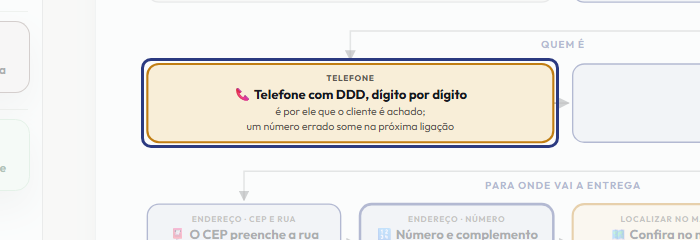
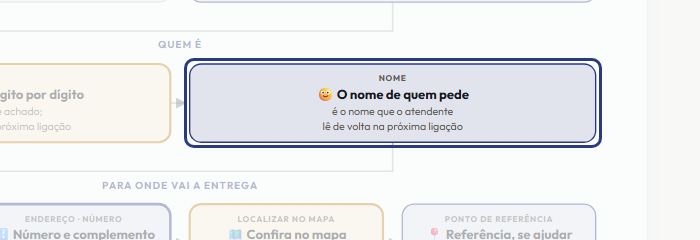
No campo Nome, escreva o nome de quem pede. É o nome que aparece para o atendente quando o telefone é digitado no Novo pedido, e que ele lê de volta para confirmar com quem está na linha.
-
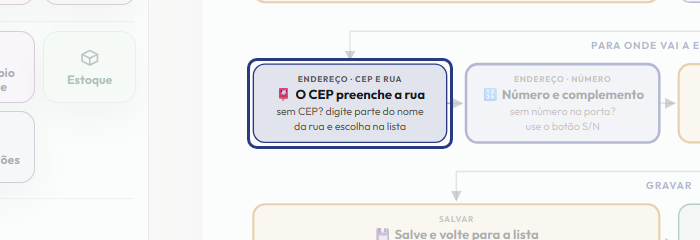
Agora o endereço. Se o cliente souber o CEP, digite os oito números: a rua, o bairro e a cidade são preenchidos sozinhos. Se não souber, vá ao campo Rua, digite uma parte do nome e escolha na lista que aparece. A lista mostra a rua e o bairro, porque a mesma rua pode existir em dois bairros.
-
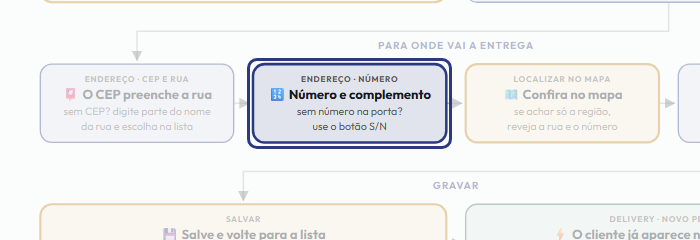
Preencha o campo Número. Se o endereço não tem número na porta, toque no botão ao lado do campo, que marca o endereço como sem número. O campo Complemento é opcional: apartamento, bloco ou fundos.
-
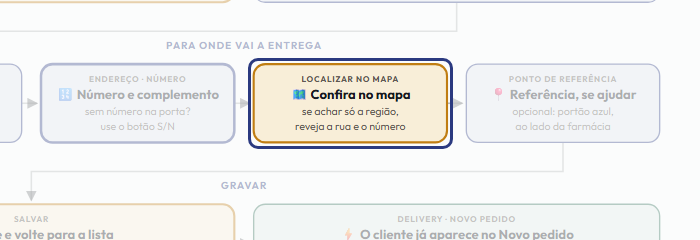
Toque em Localizar endereço no mapa para conferir. Se a tela disser que o endereço foi localizado, está certo. Se disser que achou só a região, reveja a rua e o número. O cadastro pode ser salvo assim mesmo, mas a entrega vai aparecer no mapa numa posição aproximada.
-
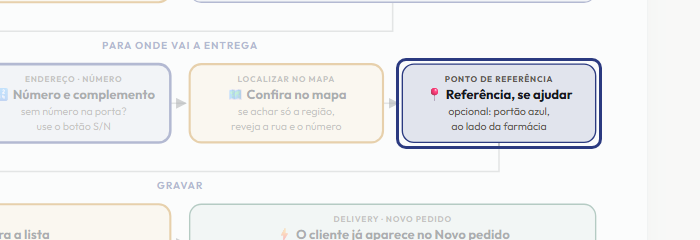
O Ponto de referência é opcional, e ajuda muito o entregador. Escreva algo que se veja da rua: portão azul, ao lado da farmácia. Não repita o endereço neste campo.
-
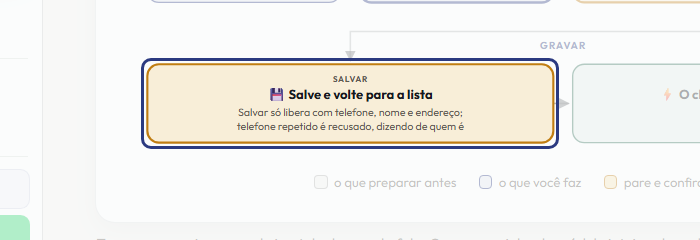
Toque em Salvar. O botão só libera quando o telefone, o nome e o endereço estão preenchidos. Se o telefone já for de outro cliente, a tela recusa e diz de quem é o número: quase sempre é a mesma pessoa, e o certo é abrir o cadastro dela. Para sair sem gravar, toque em Cancelar.
-
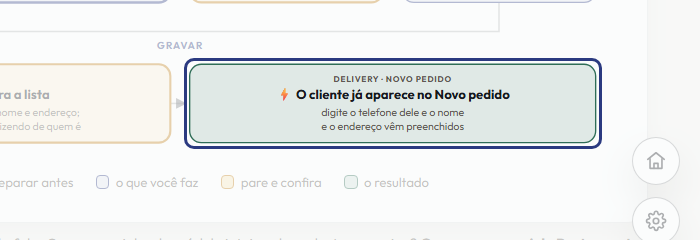
Pronto. Você volta para a lista, e a tela avisa que o cliente foi salvo. A partir de agora, quando alguém digitar esse telefone no Novo pedido do Delivery, o nome e o endereço já vêm preenchidos.
-
Resumindo: telefone conferido, nome, endereço pelo CEP ou pelo nome da rua, número, uma olhada no mapa e Salvar. Toque numa caixa do desenho para abrir a tela de que ela fala.
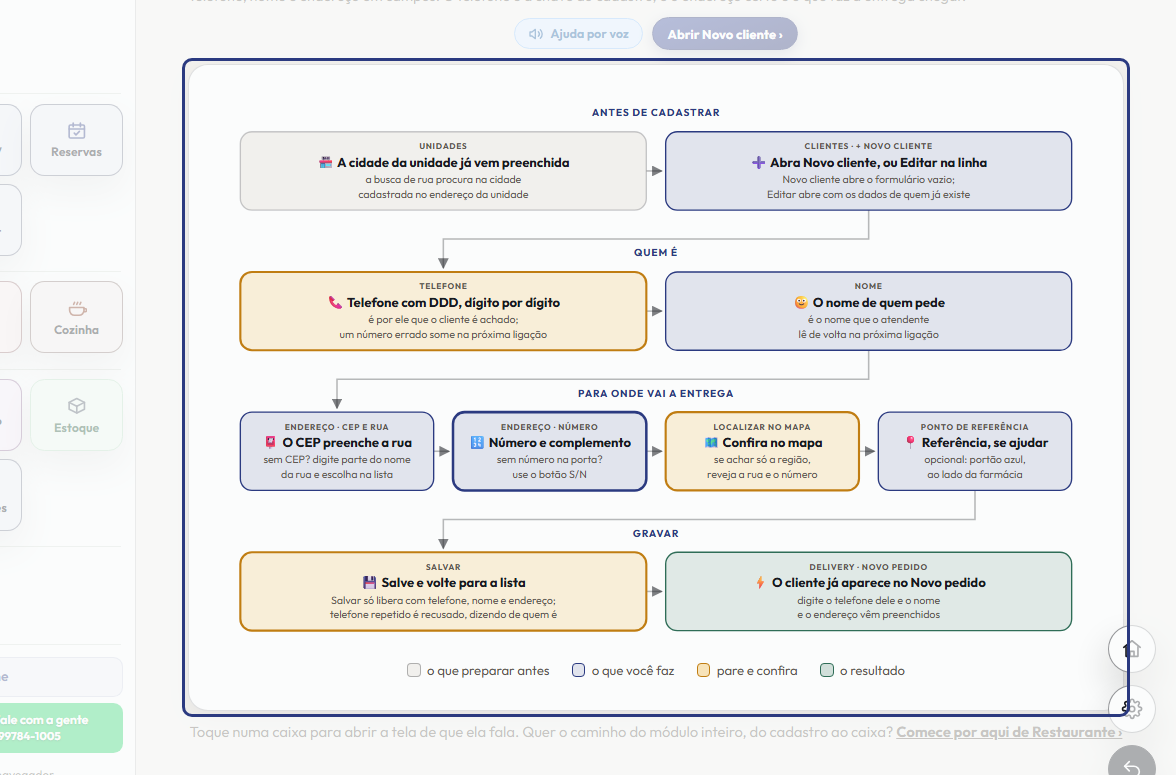
Este passo a passo é o mesmo que o +Frella narra dentro do aplicativo, na própria tela, acendendo o botão de que está falando.
Abrir o +Frella