
Como consultar o histórico de pedidos de um cliente do delivery
O histórico é a página de uma pessoa só: mostra o cadastro dela e tudo o que ela já pediu por entrega. Vou te mostrar como chegar nela, o que ela responde…
Cada passo tem o áudio narrado que você também ouve dentro do aplicativo. Toque no play do passo para reouvir só aquele trecho.
-
O histórico é a página de uma pessoa só: mostra o cadastro dela e tudo o que ela já pediu por entrega. Vou te mostrar como chegar nela, o que ela responde e o que fazer a partir dela.
-
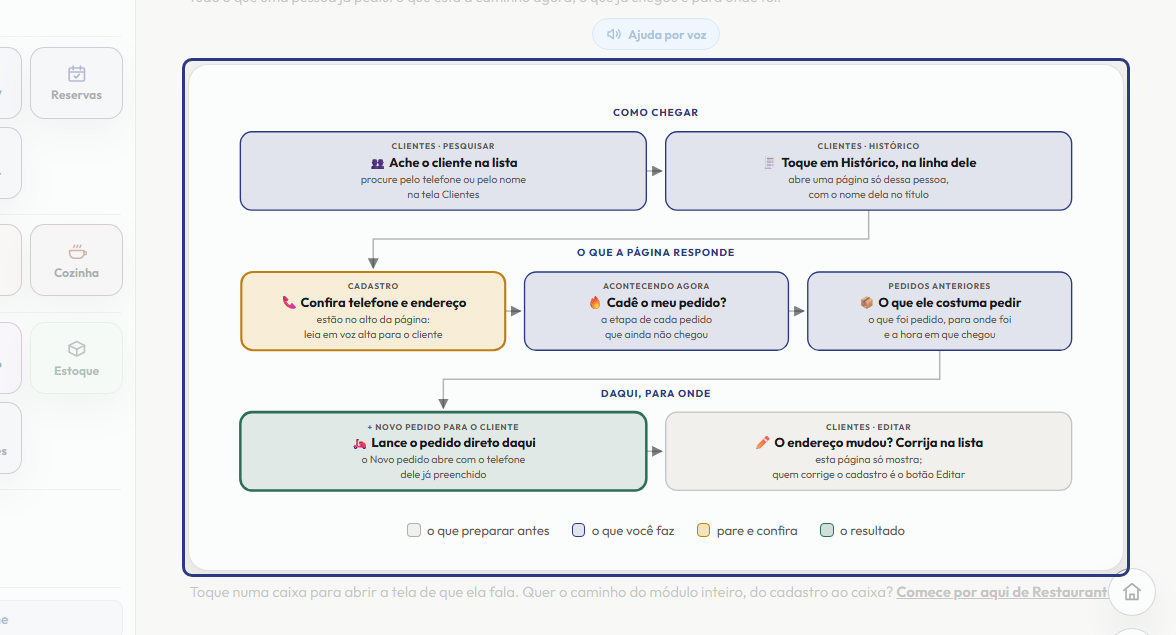
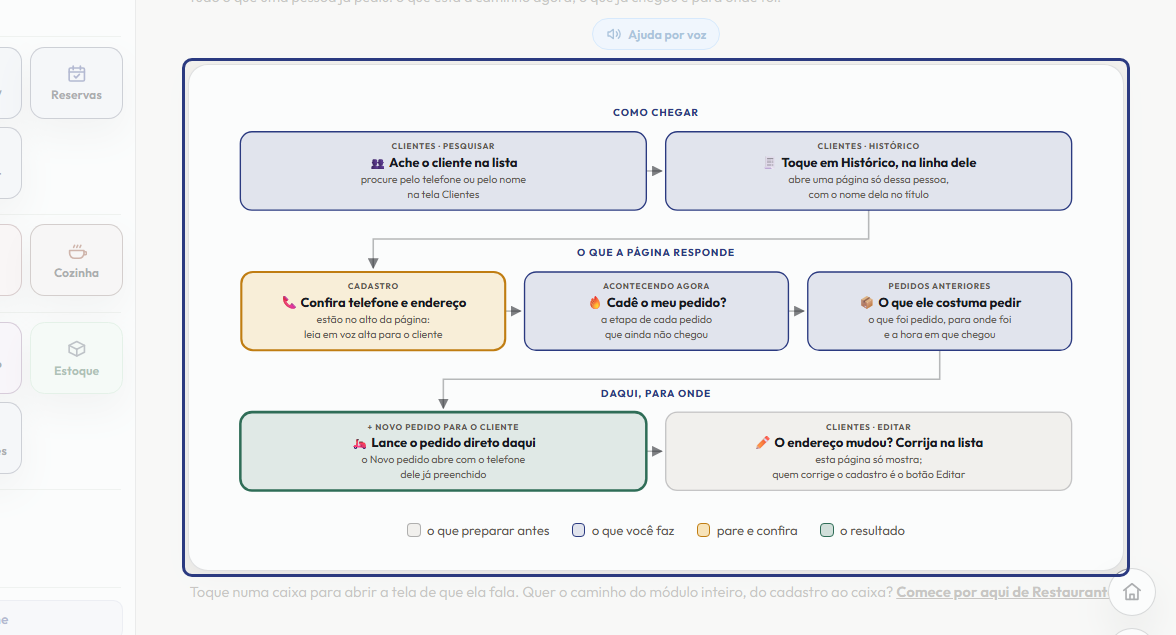
Abra Clientes, no menu do Restaurante. No campo Pesquisar, digite o telefone ou o nome da pessoa. Um pedaço do telefone já serve, por exemplo os quatro últimos números.
-
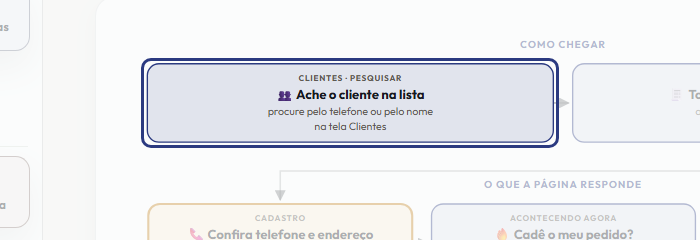
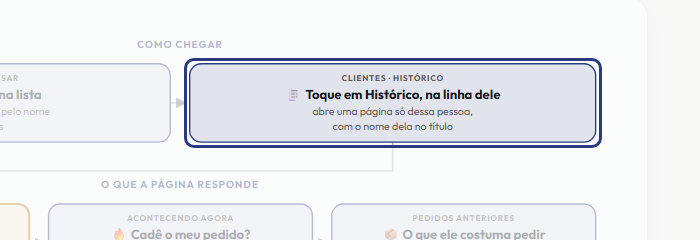
Na linha do cliente, toque em Histórico. Abre uma página só dele, com o nome no título. Ela se atualiza sozinha a cada poucos segundos, então pode ficar aberta enquanto você conversa com o cliente.
-
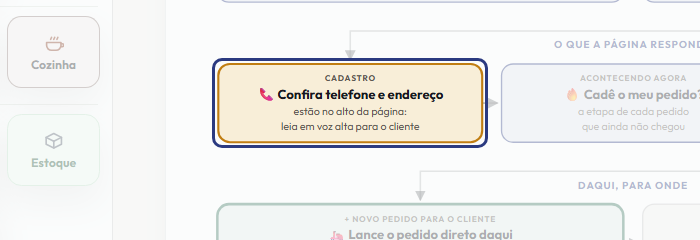
No alto ficam o telefone e o endereço do cadastro. Leia os dois em voz alta para o cliente confirmar. Se alguma coisa mudou, anote, porque a correção é feita na lista de clientes, e não aqui.
-
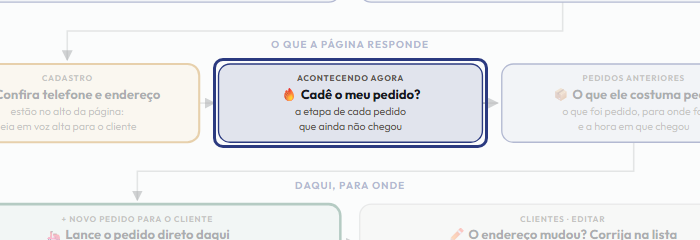
Se o cliente tem pedido a caminho, aparece o quadro Acontecendo agora. Cada pedido mostra em que etapa está: na cozinha, pronto para entregar ou saiu para entrega. É com ele que você responde na hora quando o cliente pergunta onde está o pedido. Tocando no pedido, você o abre para acrescentar ou corrigir alguma coisa.
-
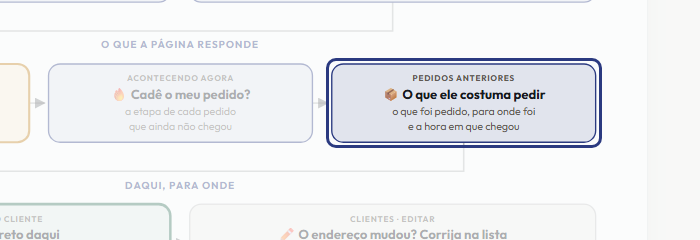
Abaixo vem o quadro Pedidos anteriores, com o que foi pedido, o endereço para onde foi, a hora em que chegou e o valor. Pedido cancelado não entra aqui. Use para lembrar o que a pessoa costuma pedir, e para perguntar se hoje a entrega é no mesmo endereço da última vez.
-
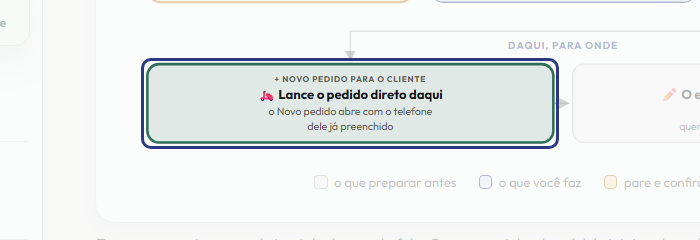
Para lançar um pedido novo para essa pessoa, toque no botão Novo pedido, que traz o nome dela. A tela de Novo pedido do Delivery abre com o telefone já preenchido e acha o cadastro sozinha.
-
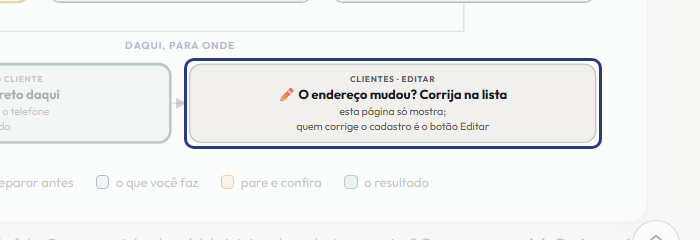
Esta página só mostra: ela não altera o cadastro. Se o endereço ou o telefone mudou, toque em Voltar para os clientes e, na linha da pessoa, toque em Editar.
-
Resumindo: ache o cliente, toque em Histórico, confira o cadastro, veja o que está a caminho e o que já chegou, e lance o pedido novo daqui mesmo. Toque numa caixa do desenho para abrir a tela de que ela fala.
Este passo a passo é o mesmo que o +Frella narra dentro do aplicativo, na própria tela, acendendo o botão de que está falando.
Abrir o +Frella