
Clientes do delivery do começo ao fim: cadastrar, achar, corrigir e excluir
Clientes é a agenda de quem pede por entrega: telefone, nome e endereço. Vou te mostrar de onde o cadastro vem, como achar uma pessoa, cadastrar…
Cada passo tem o áudio narrado que você também ouve dentro do aplicativo. Toque no play do passo para reouvir só aquele trecho.
-
Clientes é a agenda de quem pede por entrega: telefone, nome e endereço. Vou te mostrar de onde o cadastro vem, como achar uma pessoa, cadastrar, corrigir, ver o que ela já pediu e tirar da lista.
-
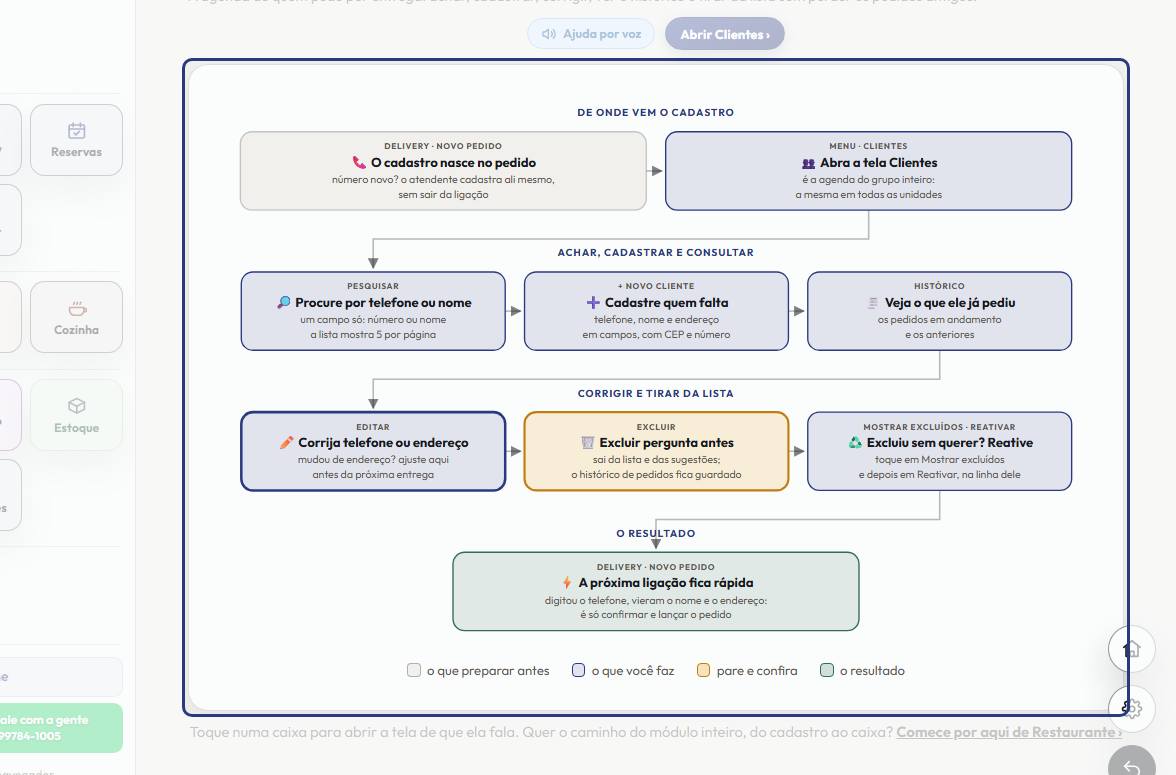
Quase todo cadastro nasce sozinho, no meio da ligação. No Delivery, ao lançar um Novo pedido para um telefone que ainda não existe, o atendente cadastra ali mesmo, enquanto o cliente dita o endereço. Você não precisa cadastrar ninguém antes de começar a vender.
-
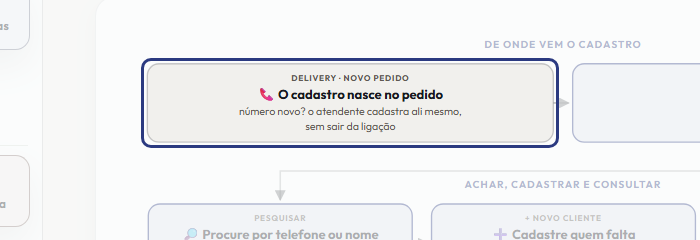
Para cuidar da agenda com calma, abra Clientes no menu do Restaurante. O cadastro é do grupo inteiro: quem pede hoje numa unidade e amanhã em outra é a mesma pessoa, com o mesmo telefone e o mesmo endereço. Por isso esta tela não pergunta em qual unidade você está.
-
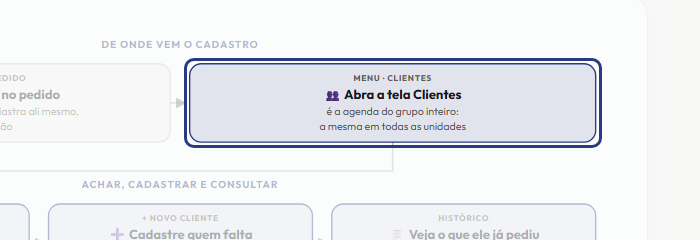
Para achar alguém, use o campo Pesquisar. É um campo só: se você digitar números, a busca procura pelo telefone, e um pedaço do número já serve. Se digitar letras, procura pelo nome. A lista mostra cinco clientes por página e diz quantos existem ao todo.
-
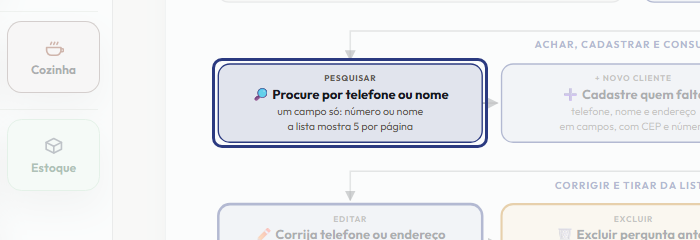
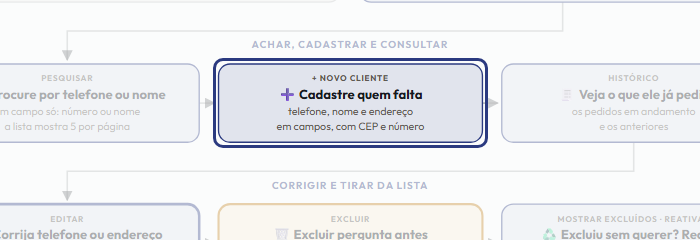
Para cadastrar alguém fora de uma ligação, toque em Novo cliente. Preencha o telefone com DDD, o nome e o endereço em campos: CEP, número, rua e bairro. Depois toque em Salvar, e a pessoa já aparece na lista.
-
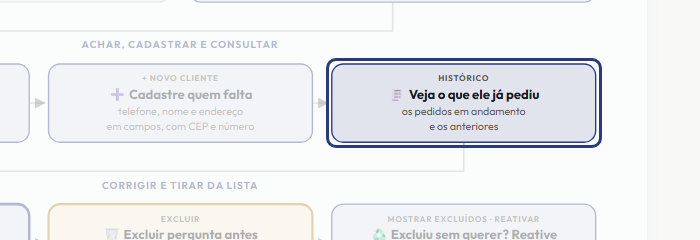
Em cada cliente da lista há o botão Histórico. Ele abre a página daquela pessoa, com os pedidos que estão a caminho agora e os que já chegaram, cada um com o endereço para onde foi. É o que você abre quando o cliente liga perguntando pelo pedido.
-
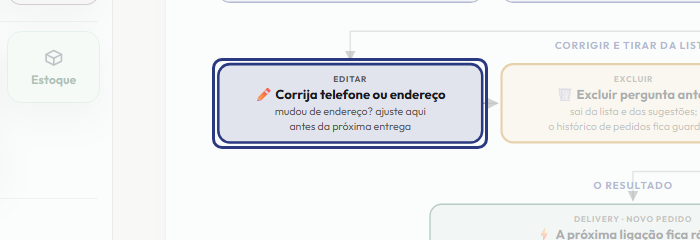
O cliente mudou de endereço, ou o telefone foi digitado errado? Toque em Editar, na linha dele. O formulário abre com os dados gravados. Corrija o que mudou e toque em Salvar. Faça isso antes da próxima entrega, para o entregador não ir ao endereço antigo.
-
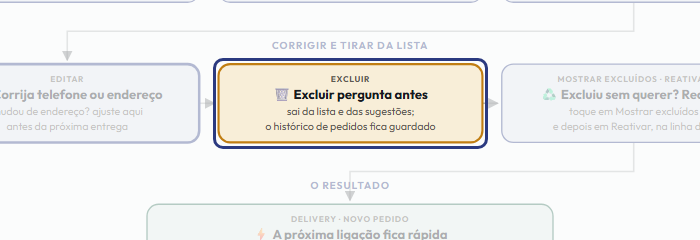
Para tirar alguém da agenda, um cadastro errado ou de teste, toque em Excluir. A tela pergunta antes e explica o que acontece: o cliente sai da lista e das sugestões do Novo pedido, e nada do histórico é apagado. Os pedidos antigos continuam guardados com o nome dele. Só então toque em Excluir cliente para confirmar, ou em Voltar para desistir.
-
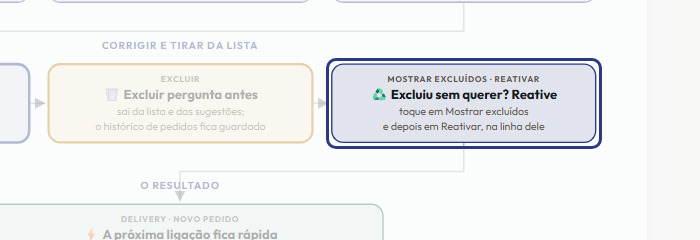
Excluiu a pessoa errada? Nada se perdeu. Toque em Mostrar excluídos: os cadastros que saíram voltam a aparecer, marcados como Excluído da lista. Na linha da pessoa, toque em Reativar, e ela volta para a lista e para a busca.
-
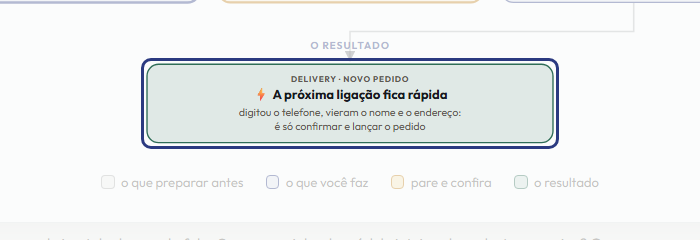
O resultado de uma agenda bem cuidada aparece na ligação seguinte. O atendente digita o telefone no Novo pedido, o nome e o endereço já vêm preenchidos, e ele só confirma com o cliente e lança o pedido.
-
Resumindo: o cadastro nasce no pedido, você procura por telefone ou nome, corrige em Editar, consulta em Histórico e tira da lista em Excluir, sem perder os pedidos antigos. Toque numa caixa do desenho para abrir a tela de que ela fala.
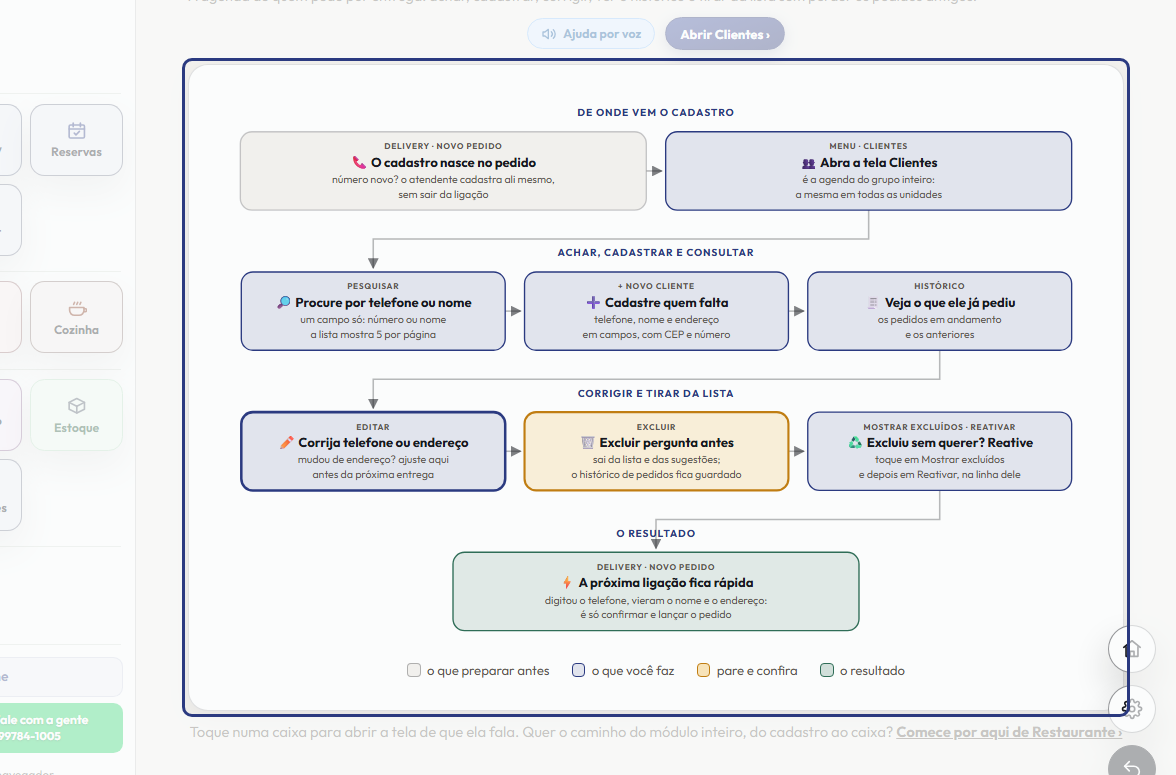
Este passo a passo é o mesmo que o +Frella narra dentro do aplicativo, na própria tela, acendendo o botão de que está falando.
Abrir o +Frella