
Como os pedidos do iFood e da 99Food entram no Delivery
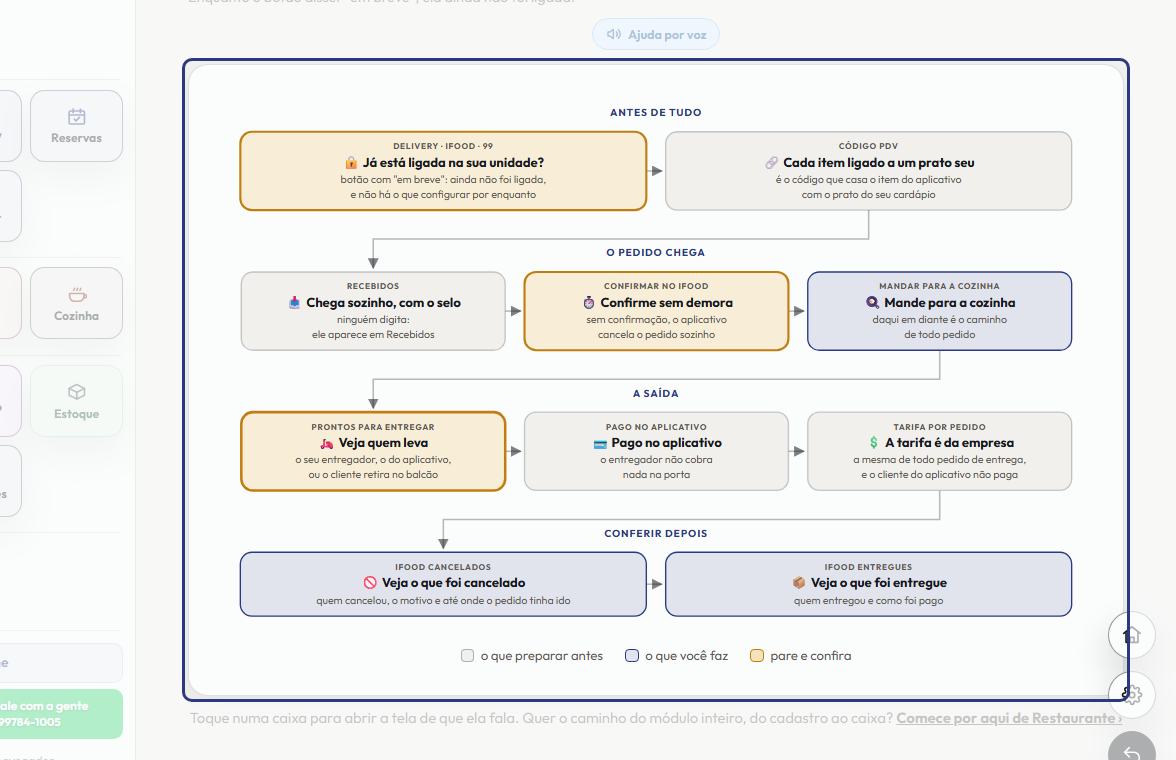
Este desenho mostra o caminho do pedido que vem de um aplicativo, como o iFood e a 99Food, quando a integração está ligada na sua unidade. Antes de tudo…
Cada passo tem o áudio narrado que você também ouve dentro do aplicativo. Toque no play do passo para reouvir só aquele trecho.
-
Este desenho mostra o caminho do pedido que vem de um aplicativo, como o iFood e a 99Food, quando a integração está ligada na sua unidade. Antes de tudo, olhe se ela já está ligada para você.
-
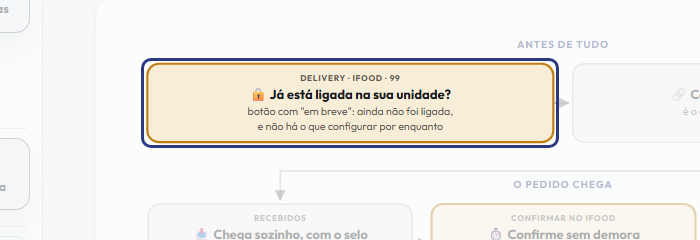
Abra o Delivery e toque nos menus iFood e 99. Se os botões aparecerem apagados, com a palavra em breve, a integração ainda não foi ligada na sua unidade: não há nada para configurar por enquanto, e o resto do delivery funciona normalmente. Quando ela estiver ligada, o botão passa a dizer que o aplicativo está ativo.
-
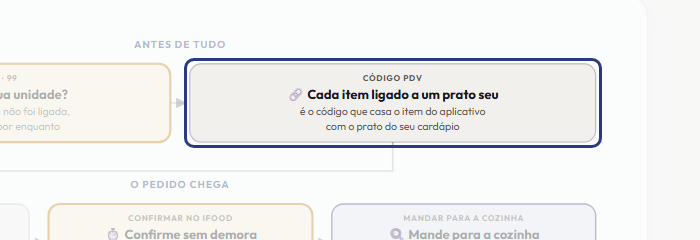
Com a integração ligada, cada item do aplicativo precisa apontar para um prato do seu cardápio. Isso é feito pelo Código PDV, na tela de configuração do aplicativo. No iFood, ele é preenchido no Portal do iFood, na aba Cardápio, em PDV, com o mesmo código do item do seu cardápio. É esse código que faz o pedido entrar com o prato certo, e a cozinha lê o nome que ela conhece. Cada endereço liga a própria loja do aplicativo, e cada marca integrada liga a dela.
-
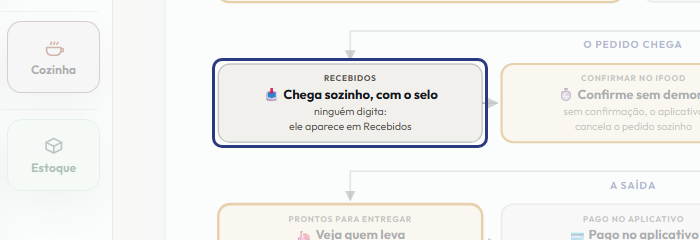
O pedido do aplicativo chega sozinho: ninguém da sua equipe digita nada. Ele aparece na coluna Recebidos do Delivery, com o selo do aplicativo colado ao número do pedido, e com o preço e o total que o cliente pagou lá. Pedido agendado entra com a hora marcada. Empresas integradas no mesmo endereço filtram o quadro por marca.
-
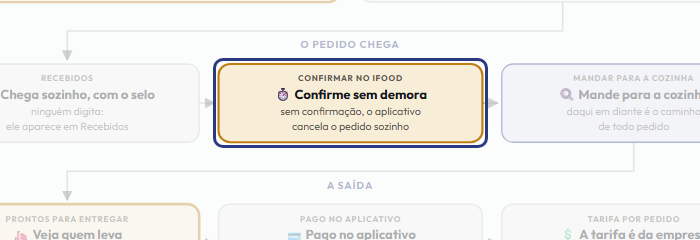
O pedido do aplicativo tem prazo para ser confirmado. Se a confirmação automática estiver ligada, o cartão já diz confirmado no app. Se não, toque em Confirmar no iFood, ou no nome do aplicativo de onde ele veio. Não deixe para depois: sem confirmação, o aplicativo cancela o pedido sozinho, e a tela avisa quando o prazo está acabando.
-
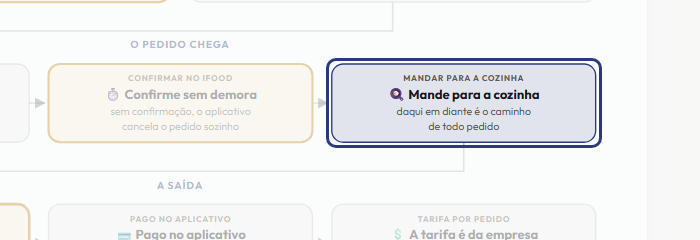
Confirmado, toque em Mandar para a cozinha. Daqui em diante é o caminho de todo pedido: Na cozinha, depois Prontos para entregar.
-
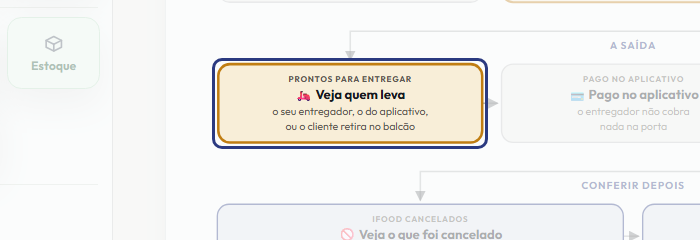
Na coluna Prontos para entregar, o cartão diz quem leva. Se a entrega é sua, toque em Saiu para entrega, como em qualquer pedido. Se é do aplicativo, o cartão diz O entregador do app retira: confira com ele o código de coleta que aparece no cartão e, quando ele pegar a sacola, toque em Entregue ao entregador do app. Se o cliente retira no balcão, toque em Entregue ao cliente. Nenhum desses toques se desfaz.
-
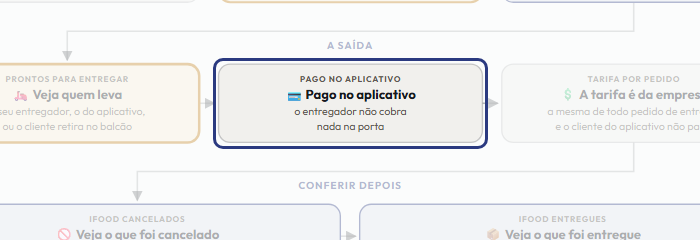
Muitos pedidos de aplicativo já vêm pagos. Nesse caso o cartão mostra Pago, e na tela do entregador aparece que não há nada a receber. Ele não cobra nada na porta.
-
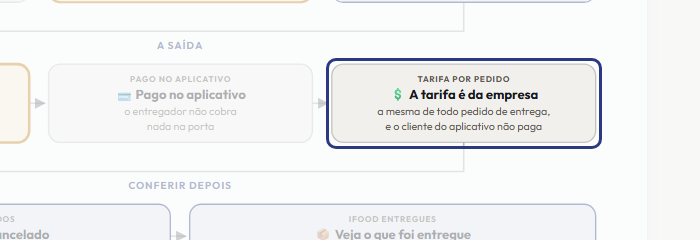
O pedido do aplicativo é um pedido de entrega como os outros, e tem a mesma tarifa de noventa e nove centavos do +Frella. Nesses pedidos quem paga é a empresa: o cliente do aplicativo não vê essa taxa.
-
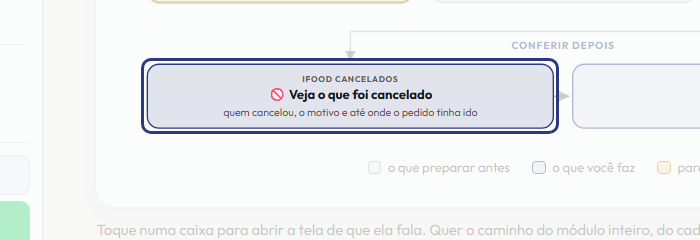
No menu do aplicativo, o botão de cancelados abre a lista dos pedidos que foram cancelados, dizendo quem cancelou, o motivo e até onde o pedido tinha ido. Quando é você quem precisa cancelar, toque em Cancelar pedido e escolha um dos motivos do próprio aplicativo: ele fica sabendo na hora. Se o cancelamento chegar depois de a sacola sair, o Delivery mostra um alerta que fica na tela até você tocar em Conferi, porque a saída não se desfaz.
-
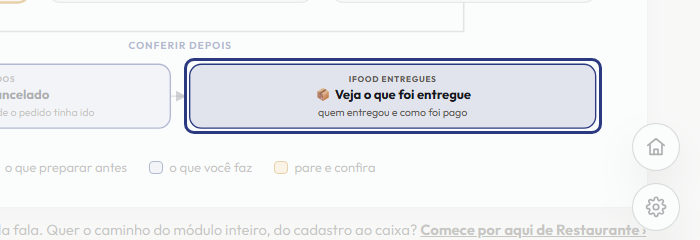
O botão de entregues abre a lista do que chegou ao cliente, com quem entregou e como foi pago. As duas listas abrem no dia de hoje, e você pode mudar as datas.
-
Resumindo: veja se a integração está ligada, confirme o pedido sem demora, mande para a cozinha, veja quem leva e confira depois os entregues e os cancelados. Toque numa caixa do desenho para abrir a tela de que ela fala.
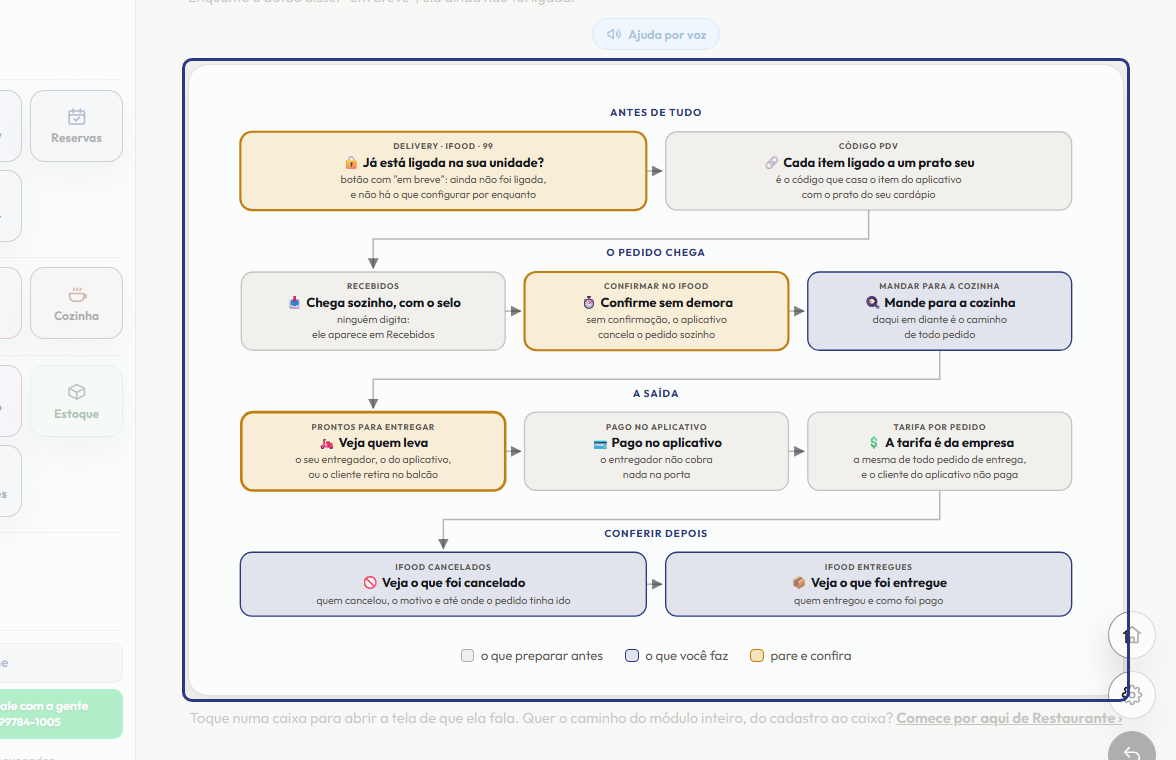
Este passo a passo é o mesmo que o +Frella narra dentro do aplicativo, na própria tela, acendendo o botão de que está falando.
Abrir o +Frella