
Como corrigir um pedido de entrega antes de ele sair
Esta é a tela de um pedido de entrega aberto. Ela existe para a ligação de volta: o cliente desligou e lembrou que esqueceu a Coca, ou quer mudar o…
Cada passo tem o áudio narrado que você também ouve dentro do aplicativo. Toque no play do passo para reouvir só aquele trecho.
-
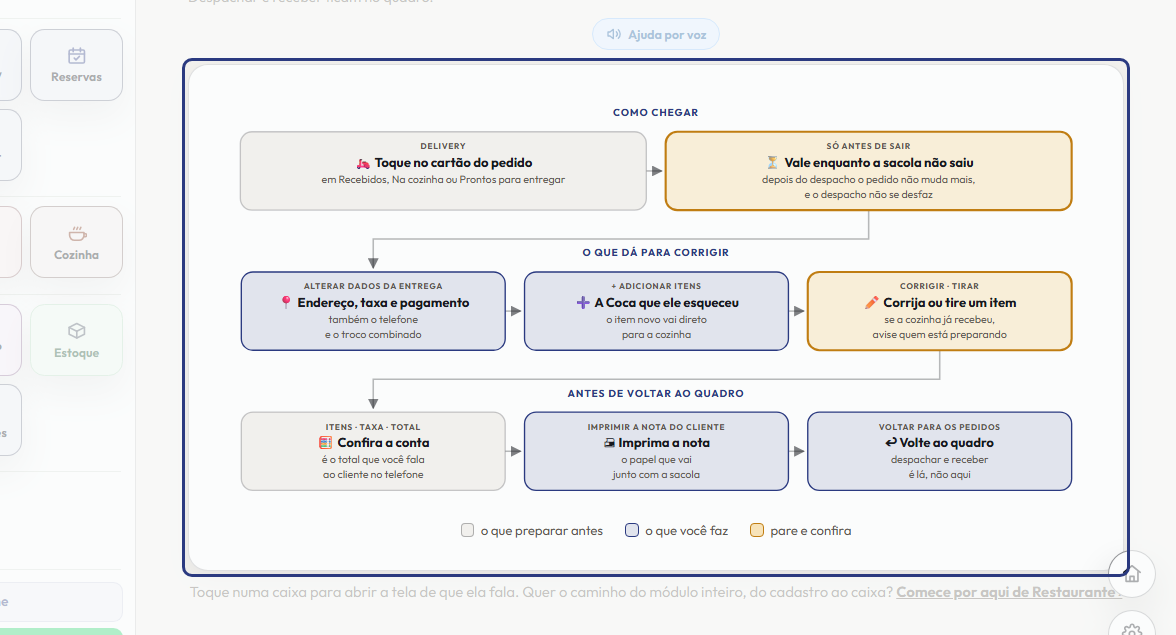
Esta é a tela de um pedido de entrega aberto. Ela existe para a ligação de volta: o cliente desligou e lembrou que esqueceu a Coca, ou quer mudar o endereço. Vou te mostrar o que dá para corrigir e até quando.
-
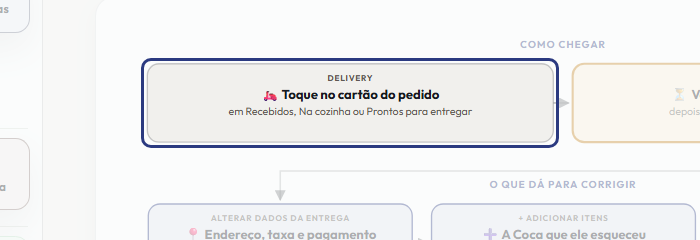
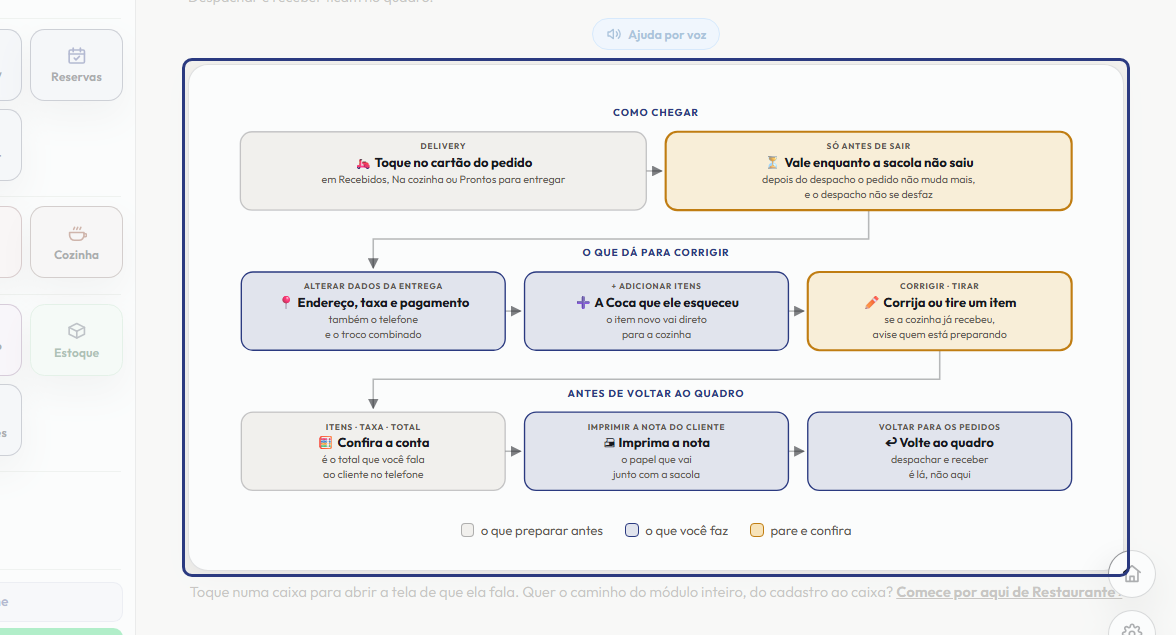
Para chegar aqui, abra o Delivery e toque no cartão do pedido, nas colunas Recebidos, Na cozinha ou Prontos para entregar. A tela abre com o número do pedido no título.
-
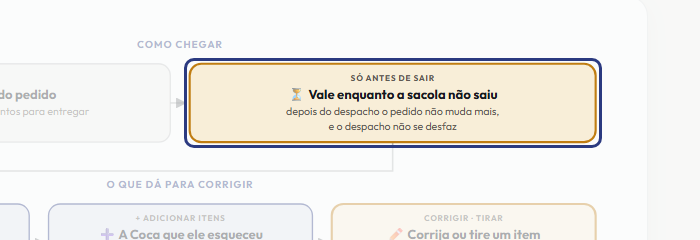
Guarde o limite: tudo isto só vale enquanto a sacola não saiu. Depois do despacho, o valor já foi combinado com o cliente e o papel está com o entregador, então os botões somem e a tela explica por quê. E o despacho não se desfaz.
-
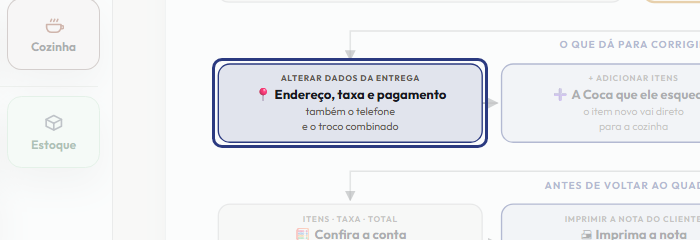
Em cima fica para quem e para onde vai o pedido. Toque em Alterar dados da entrega para corrigir o endereço, o ponto de referência, o telefone, a taxa de entrega, a forma de pagamento combinada e o troco. O endereço é corrigido nos mesmos campos do pedido novo.
-
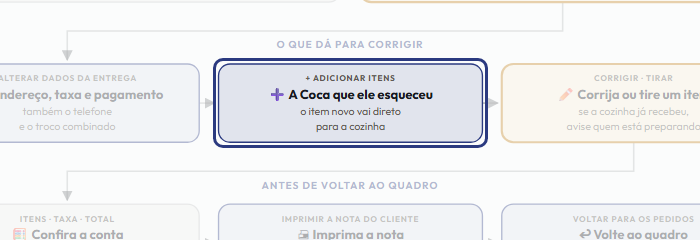
Para acrescentar o que o cliente esqueceu, toque em Adicionar itens, escolha o produto, a quantidade e os adicionais, e confirme. O item novo vai direto para a cozinha, sem precisar de outro toque.
-
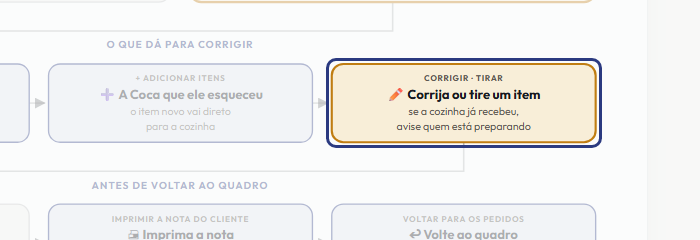
Em cada item há Corrigir e Tirar. Corrigir muda a quantidade e a observação. Tirar depende da cozinha: se ela ainda não recebeu o item, ele some do pedido; se já recebeu, ele fica marcado como cancelado e sai da conta, e aí é você quem avisa quem está preparando.
-
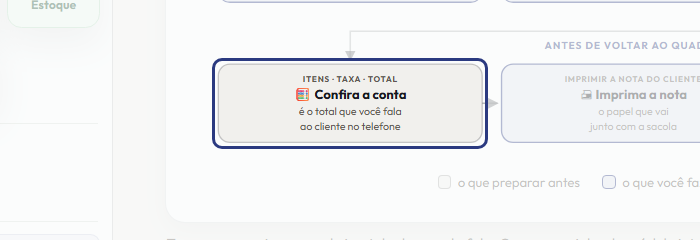
Embaixo fica a conta: os itens, a taxa de entrega e o total. É esse total que você fala ao cliente antes de desligar. Se ele disse que vai pagar com uma nota menor que a conta, a tela avisa que vai faltar dinheiro na porta.
-
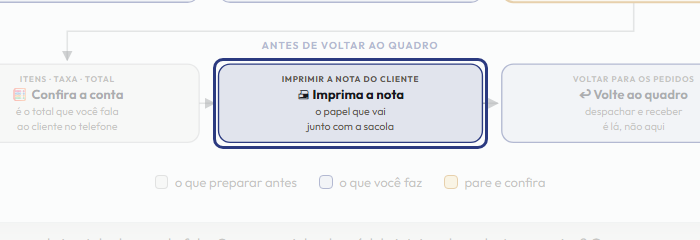
O botão Imprimir a nota do cliente tira o papel que acompanha a sacola. Ele aparece para quem tem permissão de caixa.
-
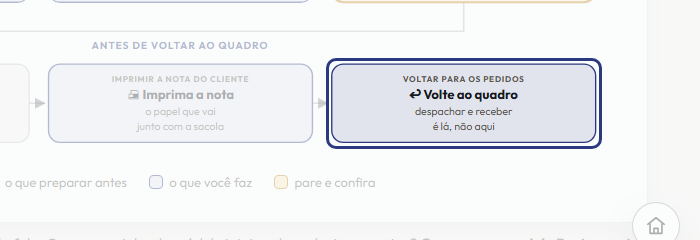
Terminou? Toque em Voltar para os pedidos. Despachar, avisar que o entregador voltou e receber não ficam nesta tela: são feitos no quadro do Delivery, onde você vê a fila inteira.
-
Resumindo: abra o pedido pelo cartão, corrija a entrega e os itens enquanto ele não saiu, confira o total e volte ao quadro. Toque numa caixa do desenho para abrir a tela de que ela fala.
Este passo a passo é o mesmo que o +Frella narra dentro do aplicativo, na própria tela, acendendo o botão de que está falando.
Abrir o +Frella