
Como cadastrar um produto do estoque, em cinco passos
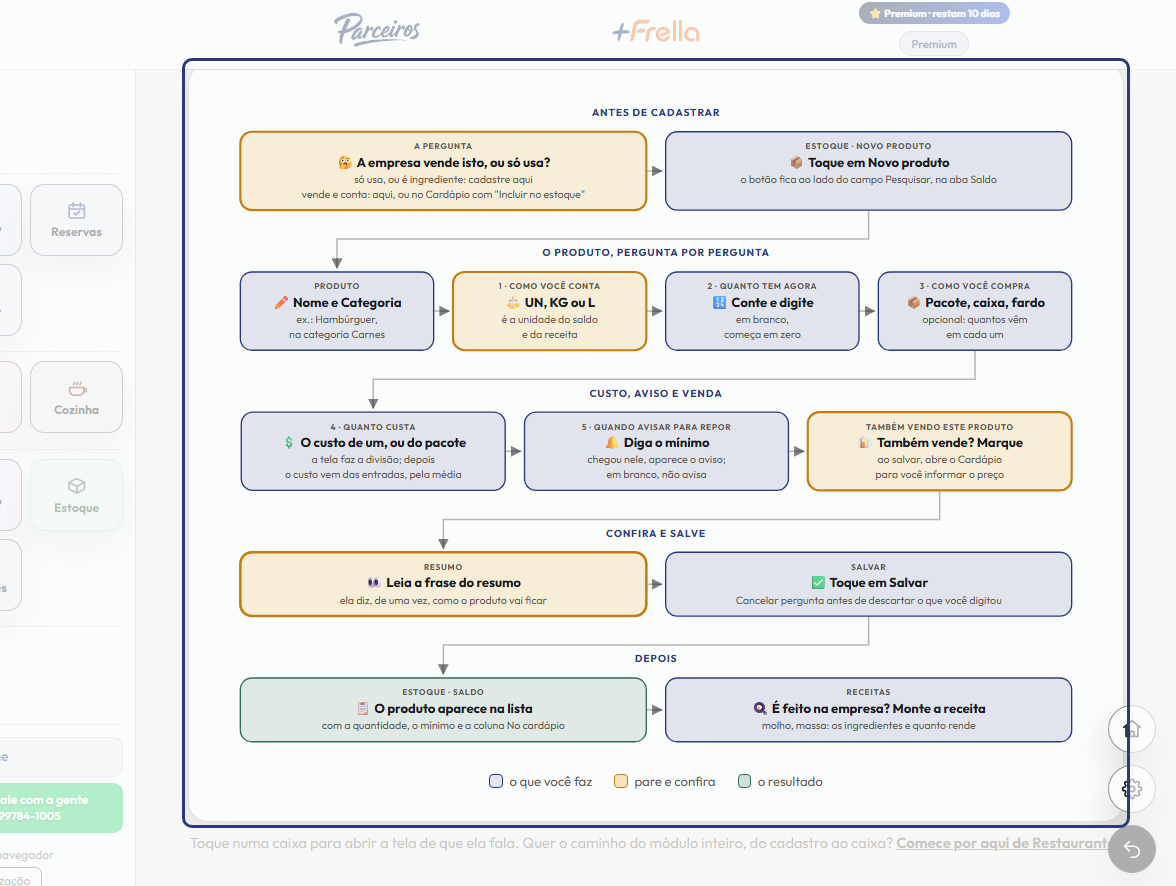
Vou te mostrar como cadastrar um produto no estoque. São cinco perguntas curtas, e a tela faz as contas por você. A dúvida mais comum é se a quantidade é…
Cada passo tem o áudio narrado que você também ouve dentro do aplicativo. Toque no play do passo para reouvir só aquele trecho.
-
Vou te mostrar como cadastrar um produto no estoque. São cinco perguntas curtas, e a tela faz as contas por você. A dúvida mais comum é se a quantidade é em unidade ou em pacote: é sempre na unidade em que você conta.
-
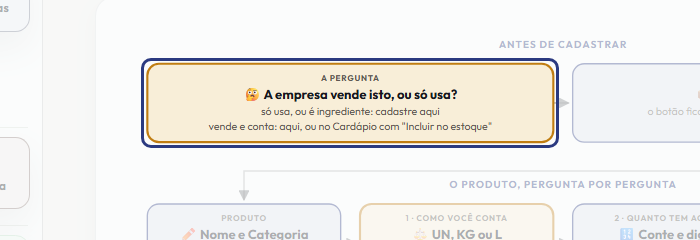
Antes de cadastrar, responda uma pergunta: a empresa vende isto ao cliente, ou só usa? O que ela só usa, como detergente, guardanapo e os ingredientes da cozinha, é cadastrado aqui. O que ela vende e também conta, como refrigerante, pode nascer aqui ou no Cardápio, marcando Incluir no estoque. É o mesmo cadastro, então nunca cadastre o mesmo item duas vezes.
-
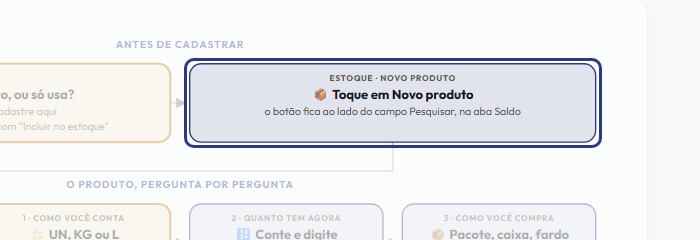
Abra o Estoque no menu. Na aba Saldo, ao lado do campo Pesquisar, toque em Novo produto. A tela do cadastro abre em página própria.
-
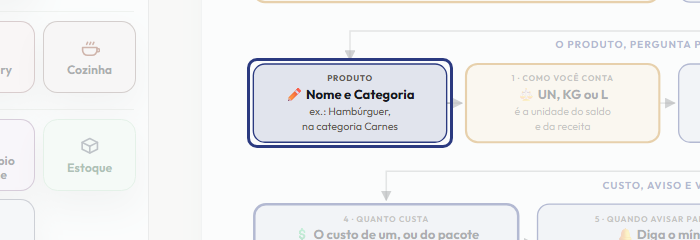
Comece pelo Nome, como Hambúrguer. Se quiser, preencha a Categoria, como Carnes: ela ajuda a achar o produto depois, na pesquisa.
-
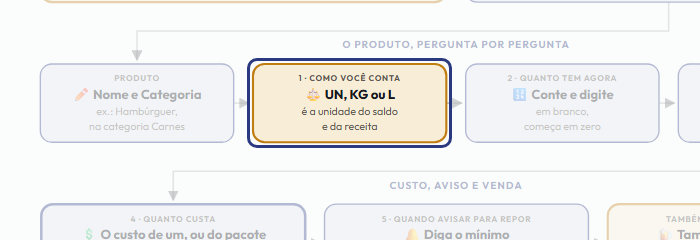
Passo um: como você conta este produto. No campo Contado em, escolha unidade para hambúrguer, pão e lata, quilo para carne e queijo a granel, ou litro para óleo e leite. Escolha com calma: todo o saldo e todas as receitas vão usar essa unidade, e ela só pode mudar enquanto o produto não tiver movimento.
-
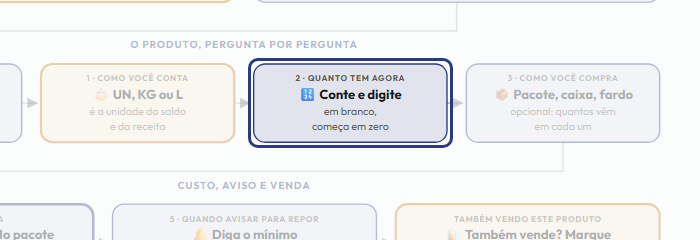
Passo dois: quanto tem agora. Conte o que existe hoje na prateleira e digite em Quantidade atual. Se deixar em branco, o produto começa em zero.
-
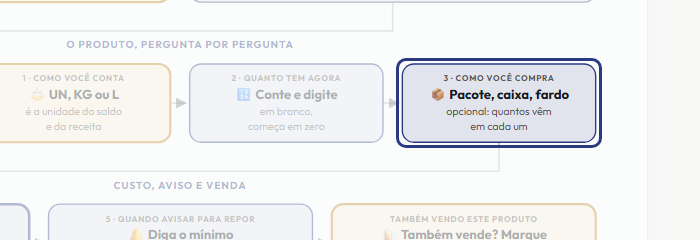
Passo três, que é opcional: como você compra. Se o fornecedor entrega em pacote, caixa ou fardo, escreva a sigla em Comprado em e diga quantos vêm em cada um. Por exemplo, um pacote com seis hambúrgueres. O pacote só serve para converter a compra: o saldo continua na unidade em que você conta.
-
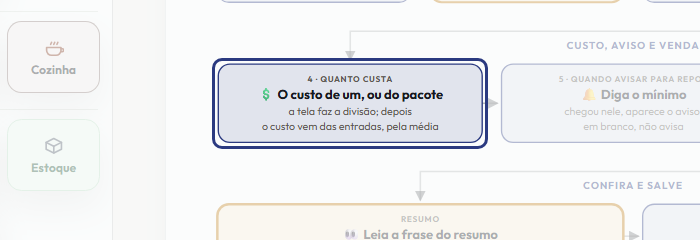
Passo quatro: quanto custa. Informe o custo de uma unidade, ou escolha informar o preço do pacote, e a tela faz a divisão. Depois do cadastro você não digita mais o custo aqui: ele passa a vir das entradas, pela média do que você pagou.
-
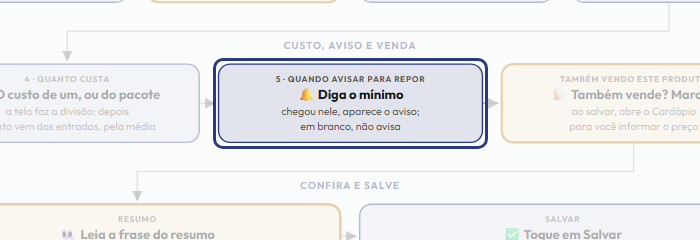
Passo cinco: quando avisar para repor. Em Avisar quando chegar em, digite a quantidade mínima. Quando o saldo chegar nela, o produto aparece como estoque baixo. Se deixar em branco, o sistema não avisa.
-
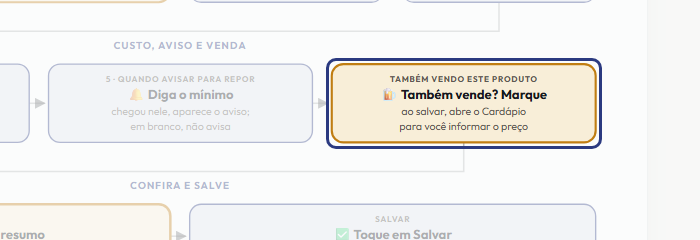
Se a empresa também vende este produto ao cliente, marque Também vendo este produto, logo abaixo. Ao salvar, o Cardápio abre para você informar o preço. Sem preço, o item não é oferecido a ninguém.
-
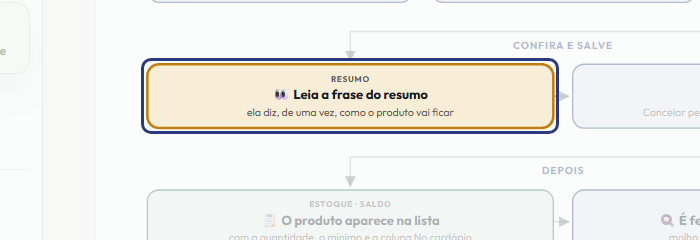
Antes de salvar, leia a frase do resumo, no fim da página. Ela conta, de uma vez, como o produto vai ficar: em que unidade é contado, quanto tem e como é comprado. Se alguma coisa parecer estranha, corrija no passo correspondente.
-
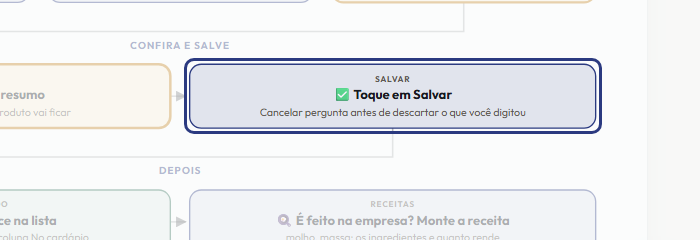
Tudo certo? Toque em Salvar. Se desistir, toque em Cancelar: a tela pergunta antes de descartar o que você digitou.
-
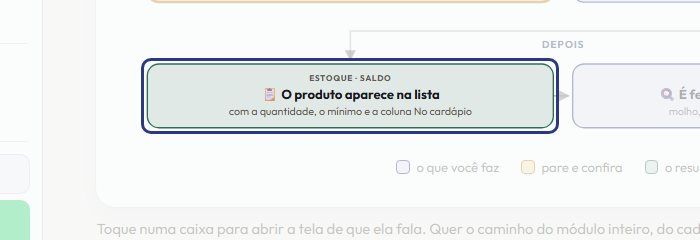
Pronto: o produto aparece na lista do Estoque, com a quantidade, o mínimo e a coluna No cardápio. A partir daí, as entradas são pelo botão de mais, na linha dele.
-
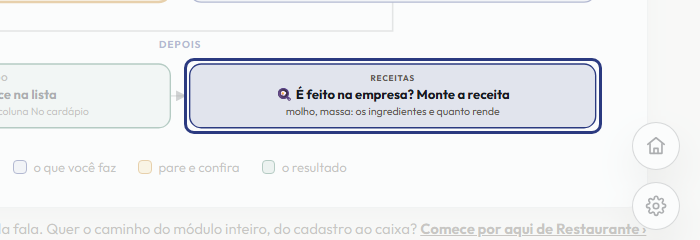
Se o produto é feito na própria empresa, como um molho ou uma massa, ele precisa de uma receita, com os ingredientes e quanto rende. Para isso, toque em Receitas, no menu, e depois em Nova receita.
-
Resumindo: nome, como conta, quanto tem, como compra, quanto custa e quando avisar. Leia o resumo e salve. Toque numa caixa do desenho para abrir a tela de que ela fala.
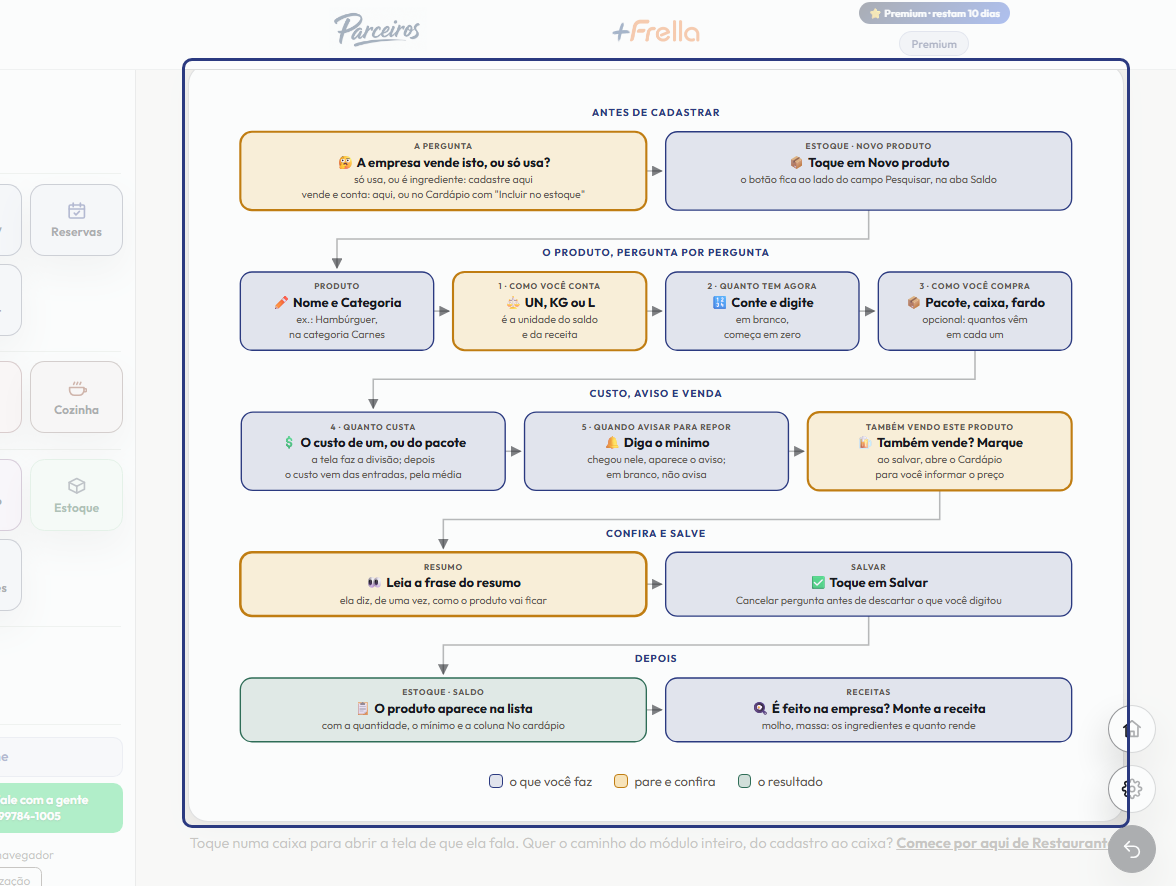
Este passo a passo é o mesmo que o +Frella narra dentro do aplicativo, na própria tela, acendendo o botão de que está falando.
Abrir o +Frella