
Como ler os relatórios do estoque: consumo, perdas, compras e valor
Os relatórios do estoque mostram o resultado do que você lançou: quanto foi consumido, quanto se perdeu, o que comprar e quanto dinheiro está na…
Cada passo tem o áudio narrado que você também ouve dentro do aplicativo. Toque no play do passo para reouvir só aquele trecho.
-
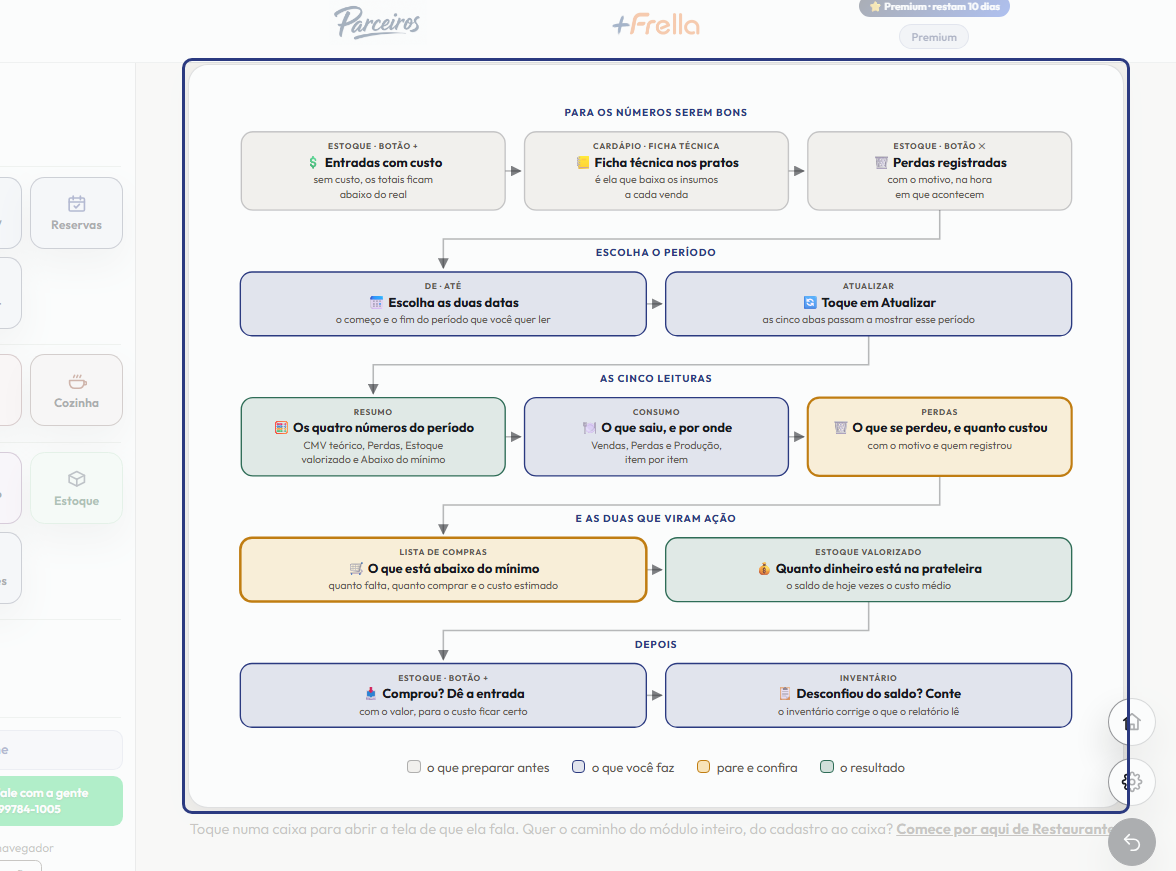
Os relatórios do estoque mostram o resultado do que você lançou: quanto foi consumido, quanto se perdeu, o que comprar e quanto dinheiro está na prateleira. Eles só são bons se o dia a dia for bem lançado.
-
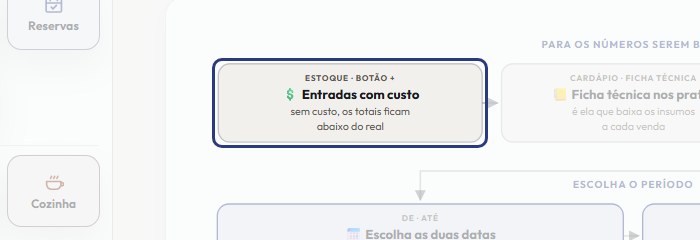
Primeiro, o custo. Ao dar entrada, pelo botão de mais do produto, marque que foi uma compra e informe o valor. Produto sem custo sai do estoque valendo zero, e os totais dos relatórios ficam abaixo do real. A tela avisa quando isso acontece.
-
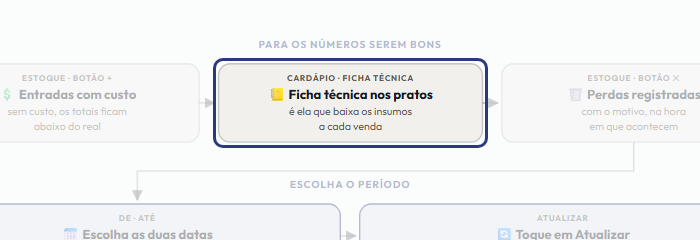
Segundo, a ficha técnica. É ela que diz quanto de cada insumo um prato consome. Com a ficha no item do cardápio, cada venda baixa os insumos sozinha, e o consumo aparece aqui.
-
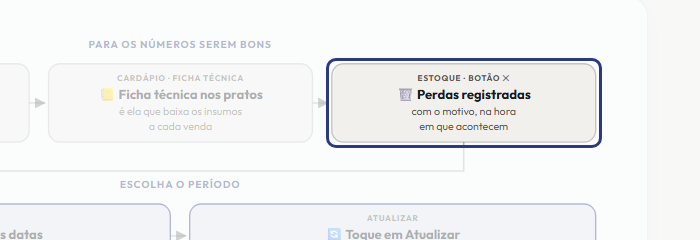
Terceiro, as perdas. O que venceu, quebrou ou queimou precisa ser registrado na hora, pelo botão com o xis, na linha do produto, com o motivo. Sem isso, a perda some no meio do consumo.
-
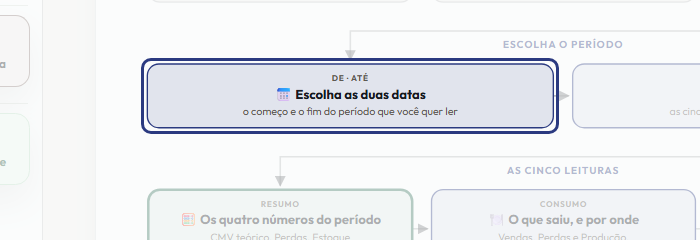
Agora a tela. Abra o Estoque e toque em Relatórios, acima da lista. Nos campos De e Até, escolha o começo e o fim do período que você quer ler.
-
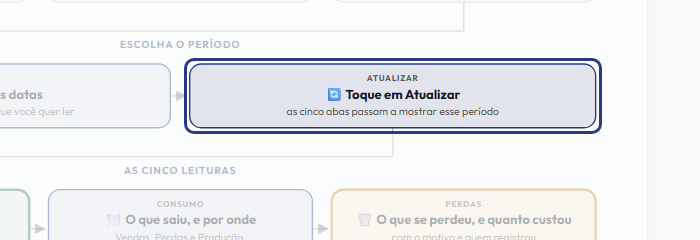
Toque em Atualizar. As cinco abas passam a mostrar os números desse período.
-
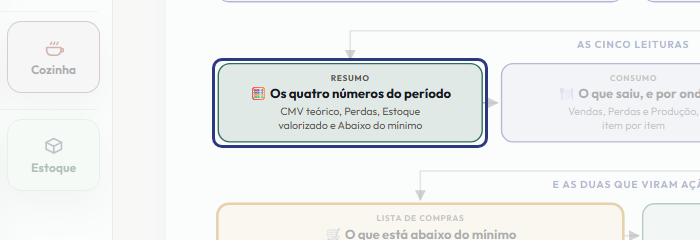
A aba Resumo traz quatro números. O CMV teórico é o custo do que as vendas consumiram, pela ficha técnica. Perdas é o que se perdeu, em reais. Estoque valorizado é o saldo de hoje vezes o custo médio. E Abaixo do mínimo é quantos itens pedem compra.
-
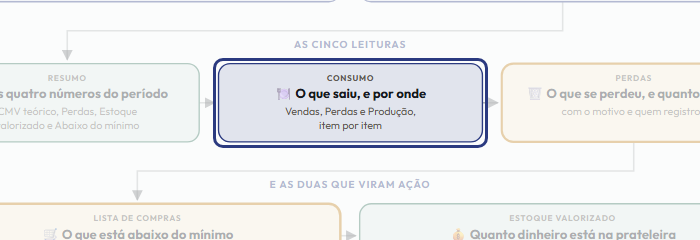
A aba Consumo mostra, item por item, quanto saiu e por onde: pelas vendas, pelas perdas e pela produção, com o total e o custo. É aqui que você vê qual insumo a empresa mais gasta.
-
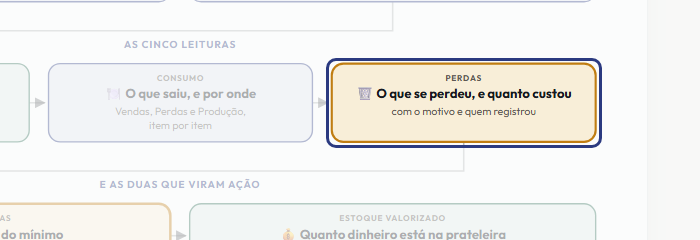
A aba Perdas lista cada perda registrada: quando foi, o item, a quantidade, o motivo, o valor e quem registrou. Se um mesmo motivo se repete muito, é sinal de que algo na rotina precisa mudar.
-
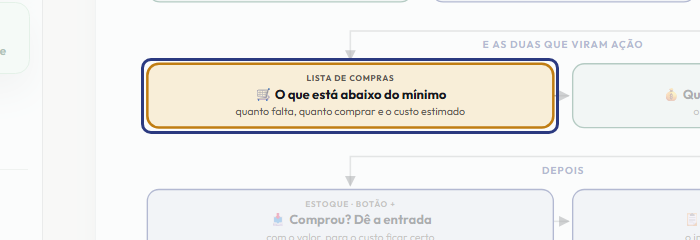
A aba Lista de compras mostra o que está abaixo do mínimo: quanto tem, o mínimo, quanto falta, quanto comprar na embalagem do fornecedor e o custo estimado. Ela só aparece para os produtos que têm o aviso de mínimo preenchido.
-
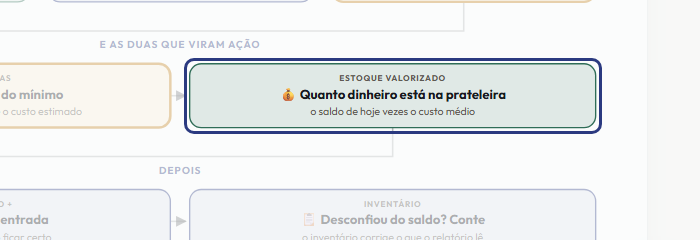
A aba Estoque valorizado mostra quanto dinheiro está parado na prateleira: o saldo de cada item, o custo médio e o valor. Estoque alto demais é dinheiro que podia estar no caixa.
-
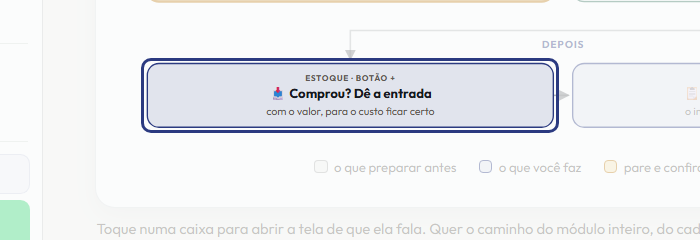
Depois de ler, aja. Comprou o que estava na lista? Dê a entrada no Estoque, pelo botão de mais, com o valor da compra, para o custo continuar certo.
-
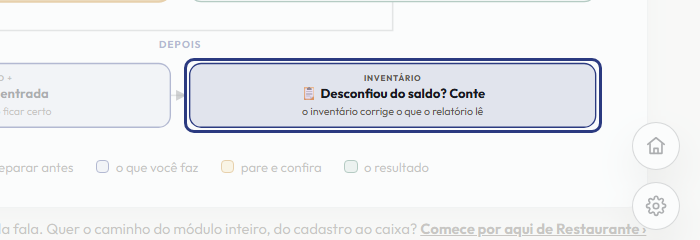
E se algum número parecer estranho, desconfie do saldo e faça o Inventário. Ele corrige a contagem, e os relatórios passam a ler o que existe de verdade.
-
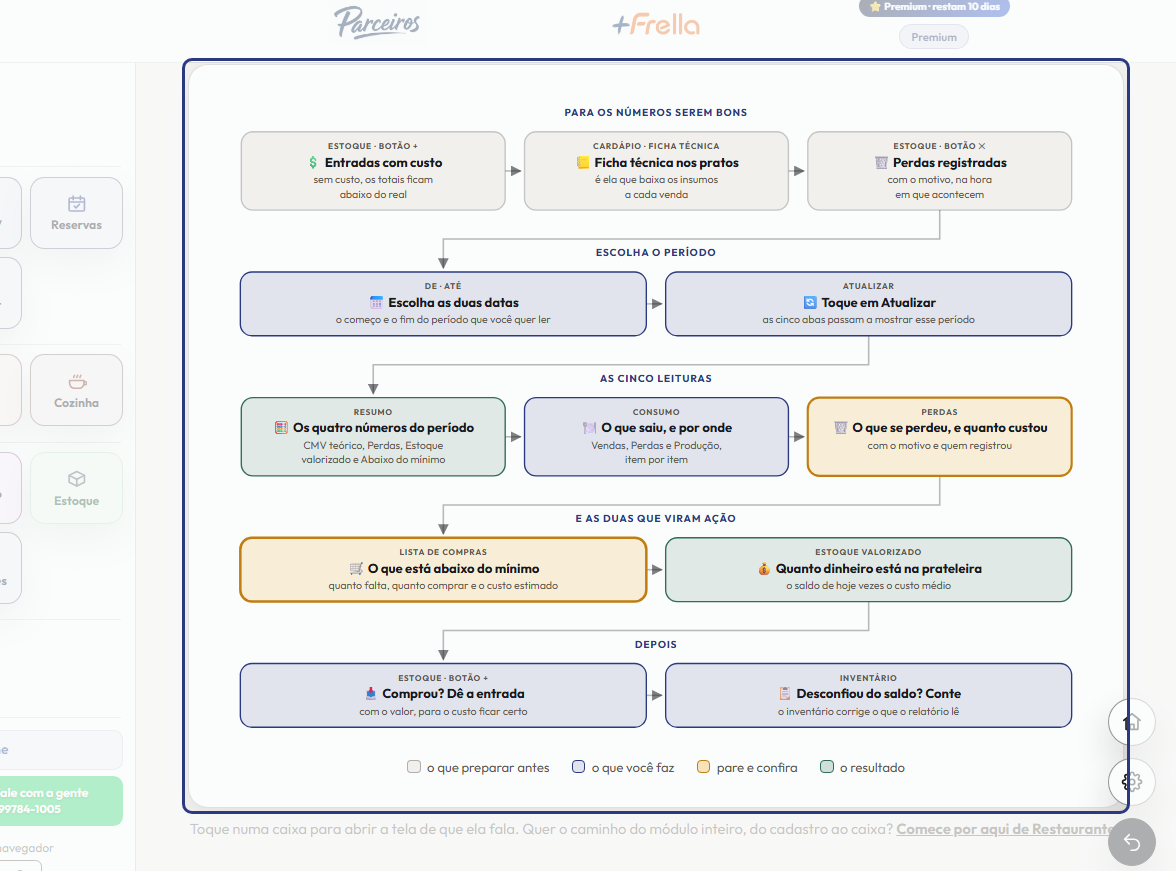
Resumindo: lance as entradas com custo, mantenha a ficha técnica e registre as perdas. Depois, escolha o período e leia as cinco abas. Toque numa caixa do desenho para abrir a tela de que ela fala.
Este passo a passo é o mesmo que o +Frella narra dentro do aplicativo, na própria tela, acendendo o botão de que está falando.
Abrir o +Frella