
Como transferir mercadoria entre unidades da empresa
Transferir é mandar mercadoria de uma unidade da empresa para outra. Sai do estoque daqui e entra no estoque de lá, num gesto só. Não é venda e não é…
Cada passo tem o áudio narrado que você também ouve dentro do aplicativo. Toque no play do passo para reouvir só aquele trecho.
-
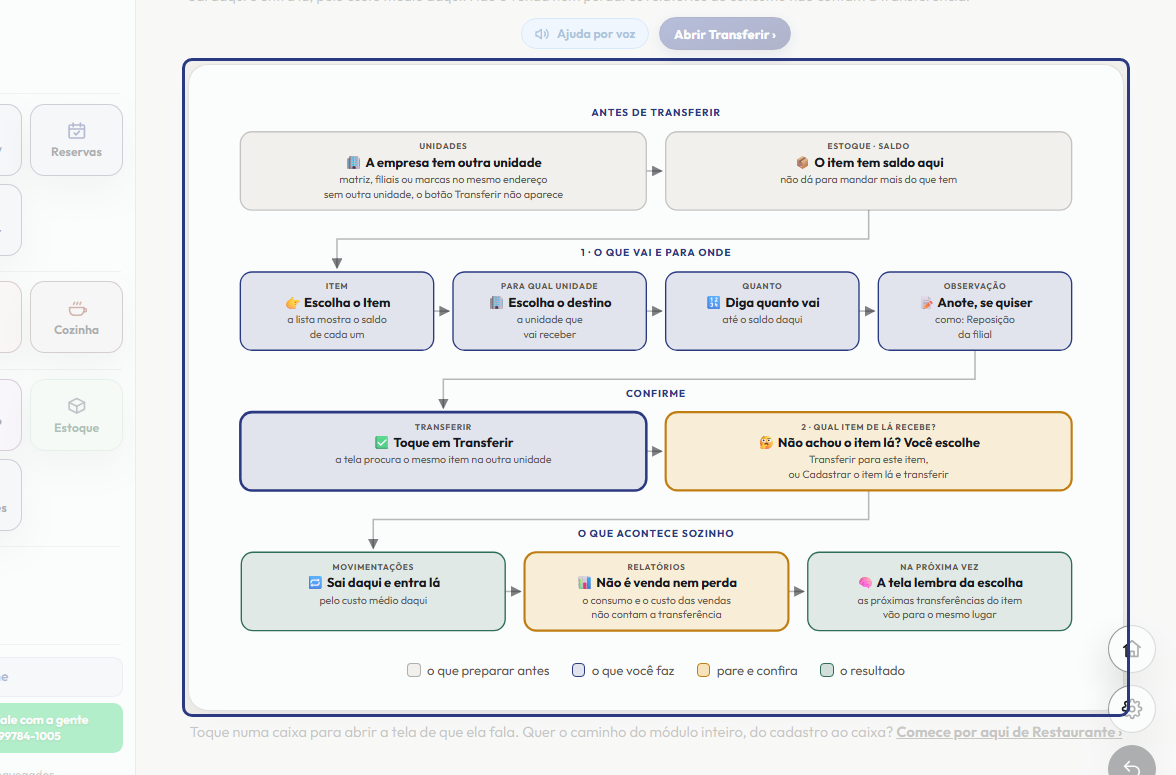
Transferir é mandar mercadoria de uma unidade da empresa para outra. Sai do estoque daqui e entra no estoque de lá, num gesto só. Não é venda e não é perda.
-
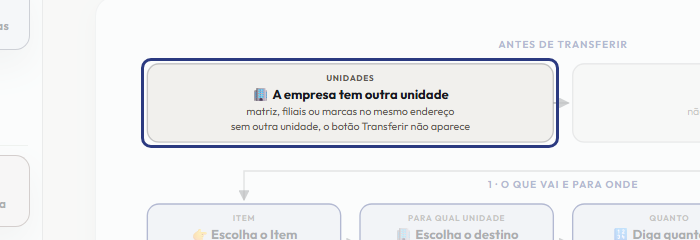
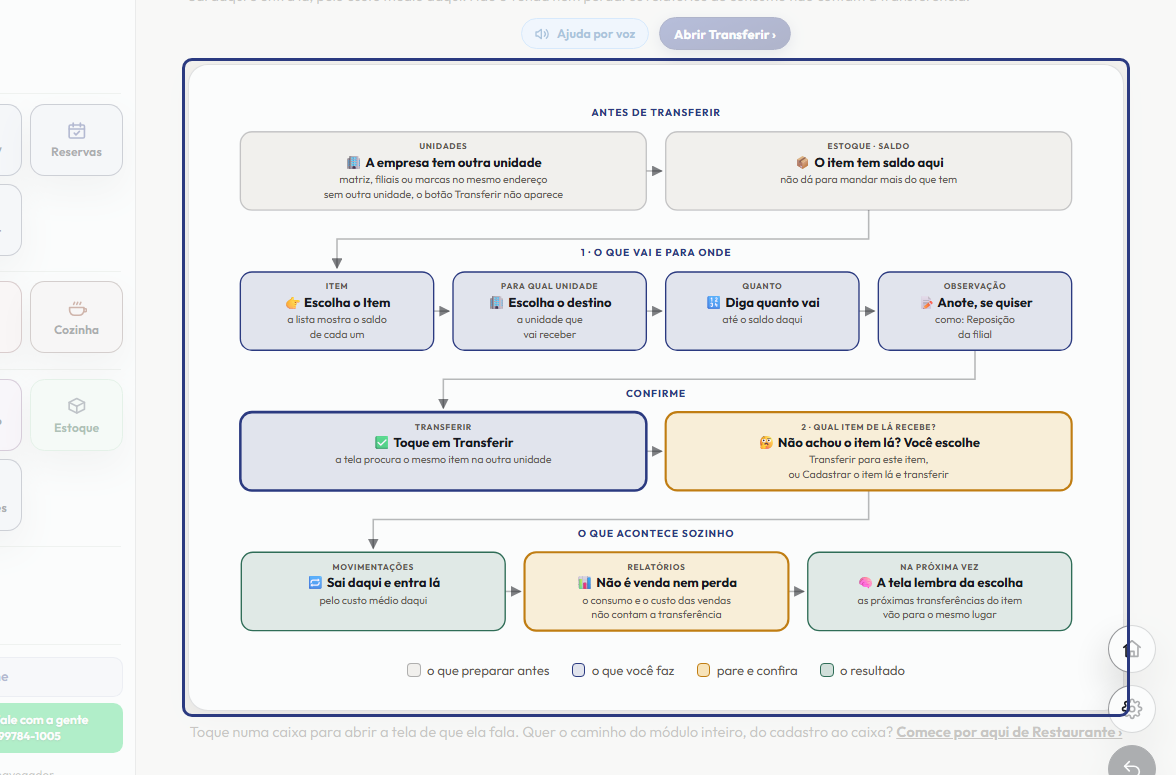
A transferência só existe para quem tem mais de uma unidade: a matriz, as filiais ou as marcas que dividem o mesmo endereço. Com uma unidade só, o botão Transferir nem aparece no Estoque.
-
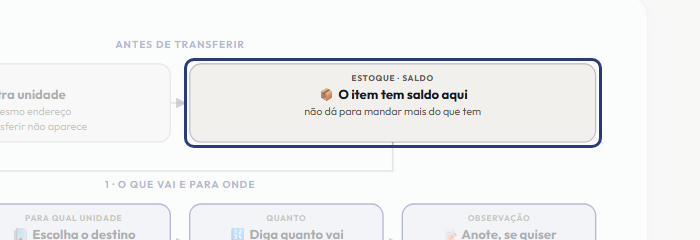
O item precisa ter saldo na unidade em que você está. A tela não deixa mandar mais do que existe aqui. Se o saldo estiver errado, acerte primeiro, com uma entrada ou com o Ajustar.
-
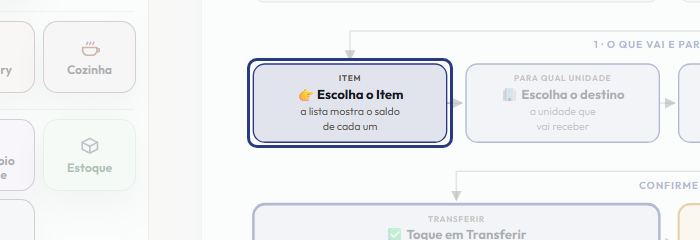
Abra o Estoque e toque em Transferir, acima da lista. No campo Item, escolha o que vai ser enviado. Ao lado de cada nome, a lista mostra o saldo que existe aqui.
-
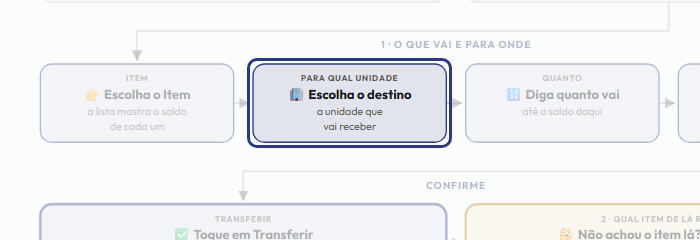
Em Para qual unidade, escolha quem vai receber a mercadoria.
-
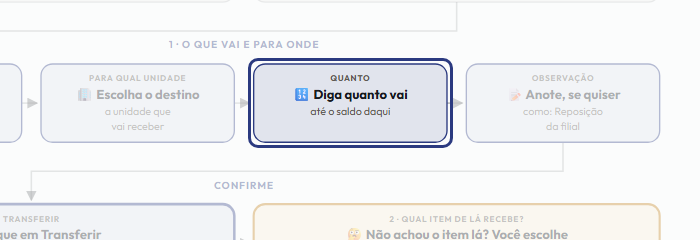
Em Quanto, digite a quantidade, na unidade do item. Se você passar do saldo daqui, a tela avisa logo abaixo do campo e não deixa transferir.
-
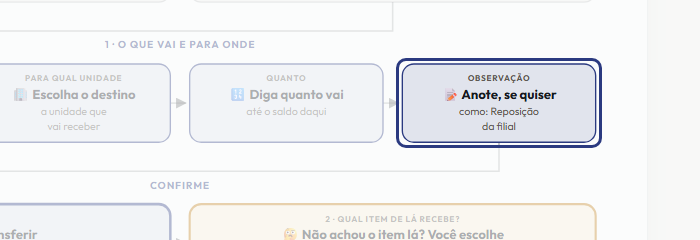
Se quiser, escreva uma Observação, como Reposição da filial. Ela ajuda a entender a linha no histórico.
-
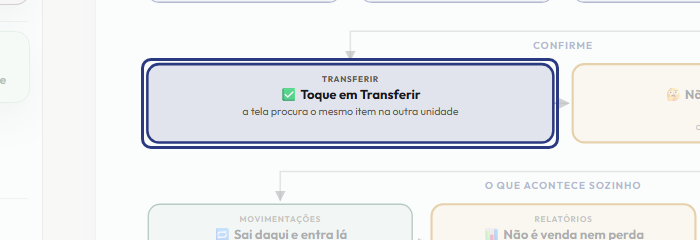
Toque em Transferir. A tela procura o mesmo item na outra unidade. Quando encontra, a mercadoria já entra nele e a tela confirma.
-
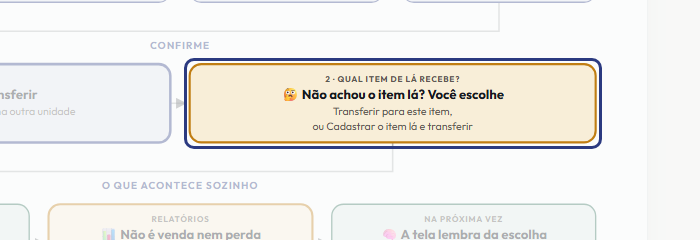
Quando a tela não tem certeza de qual item da outra unidade deve receber, ela pergunta. Escolha o item na lista e toque em Transferir para este item. Se o item ainda não existe lá, toque no botão de cadastrar lá e transferir: ele é criado com o mesmo nome e a mesma unidade.
-
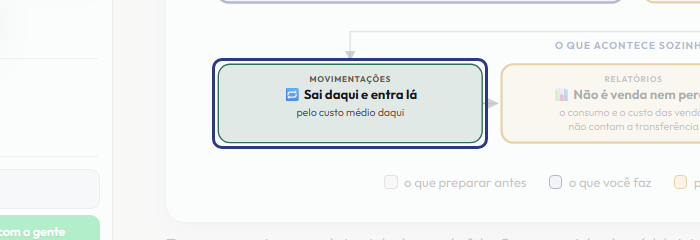
Feito isso, a mercadoria sai daqui e entra lá, pelo custo médio daqui. Na aba Movimentações das duas unidades aparece a linha, dizendo para onde foi ou de onde veio.
-
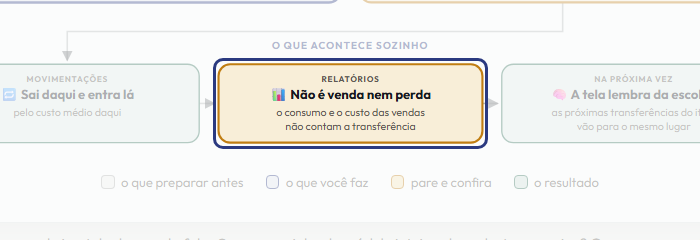
Os relatórios não tratam a transferência como venda nem como perda. Ela não entra no consumo nem no custo das vendas: a mercadoria só mudou de endereço.
-
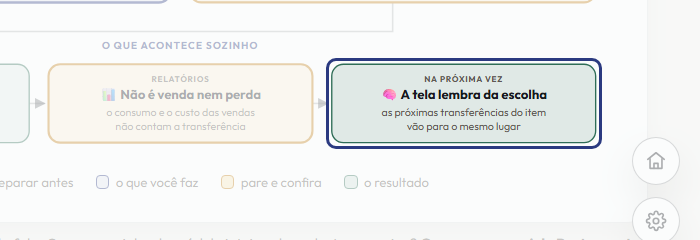
E a tela aprende com a sua escolha. Depois que você indicou qual item recebe, as próximas transferências desse item vão para o mesmo lugar, sem perguntar de novo.
-
Resumindo: escolha o item, a unidade de destino e a quantidade, e toque em Transferir. Toque numa caixa do desenho para abrir a tela de que ela fala.
Este passo a passo é o mesmo que o +Frella narra dentro do aplicativo, na própria tela, acendendo o botão de que está falando.
Abrir o +Frella