
O estoque do restaurante: o que você lança, o que desce sozinho e como conferir
O estoque conta quanto existe de cada produto neste endereço. Vou te mostrar o caminho inteiro, e já começo pelo que mais assusta quem chega: você não…
Cada passo tem o áudio narrado que você também ouve dentro do aplicativo. Toque no play do passo para reouvir só aquele trecho.
-
O estoque conta quanto existe de cada produto neste endereço. Vou te mostrar o caminho inteiro, e já começo pelo que mais assusta quem chega: você não precisa dar baixa a cada venda.
-
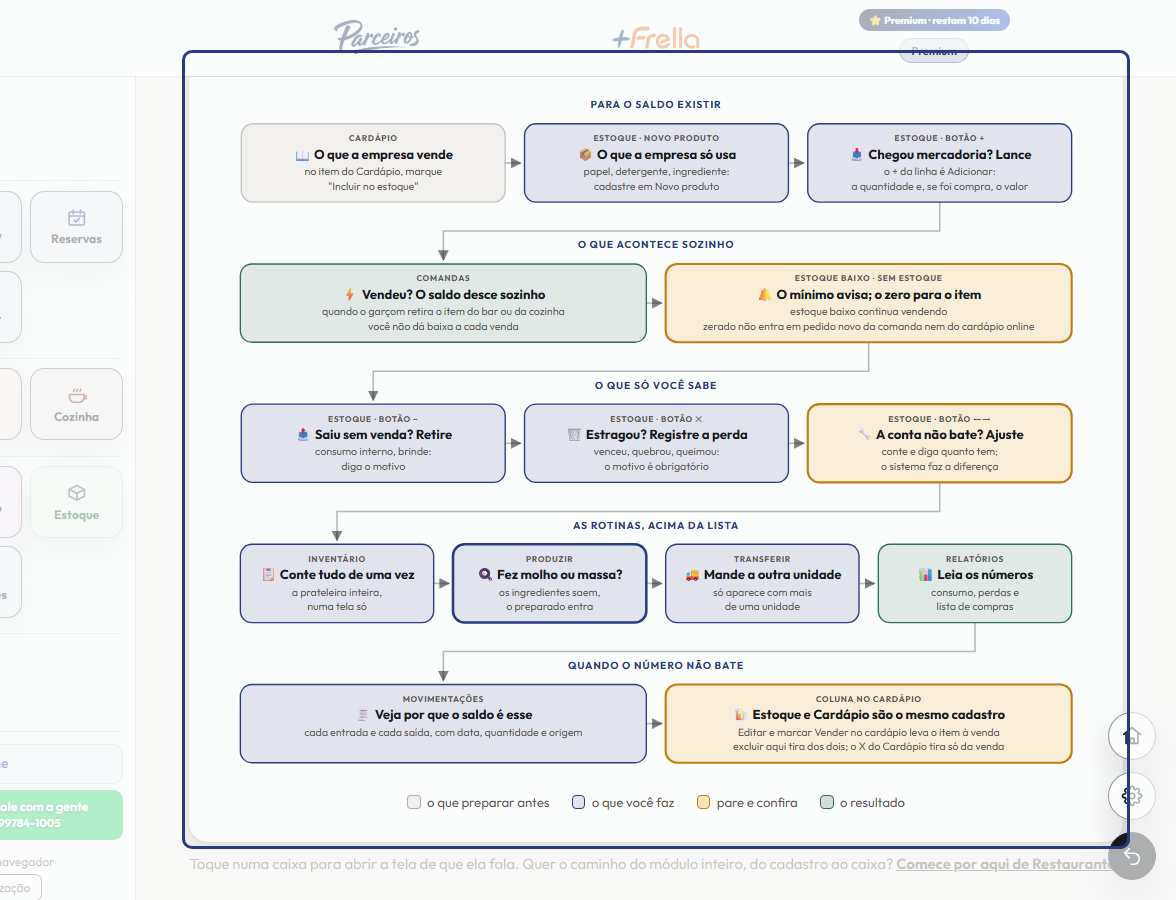
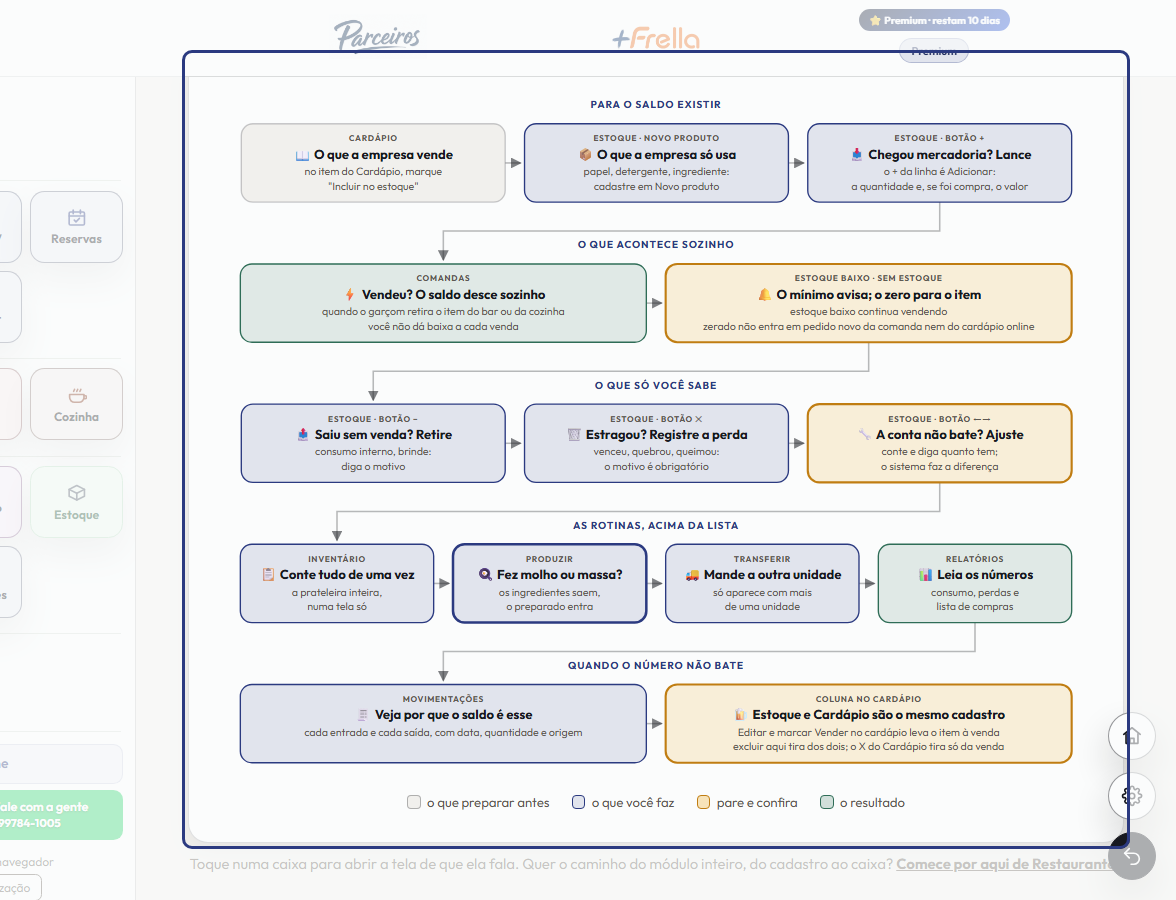
Primeiro, o que a empresa vende e também conta, como refrigerante, cerveja e água. Esse item nasce no Cardápio: abra o item, marque Incluir no estoque e informe a quantidade atual. Ele passa a aparecer aqui, no Estoque, com o mesmo cadastro.
-
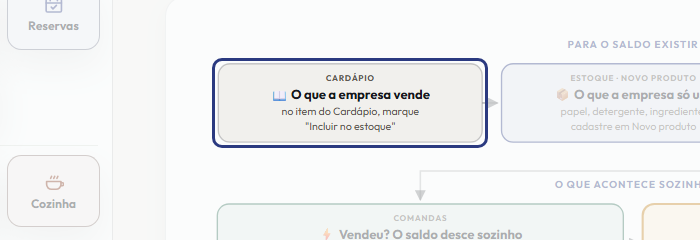
Depois, o que a empresa só usa e não vende: papel higiênico, detergente, guardanapo, e os ingredientes da cozinha. Esse você cadastra aqui mesmo. Na aba Saldo, toque em Novo produto, diga o nome, como conta e quanto tem agora, e toque em Salvar.
-
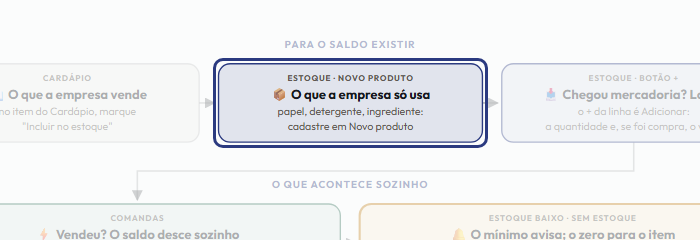
Chegou mercadoria? Ache o produto na lista e toque no botão de mais, que é o Adicionar. Digite a quantidade. Se foi uma compra, marque Isto foi uma compra e informe o valor total. Toque em Confirmar e o saldo sobe na hora. Esse é o lançamento que depende de você.
-
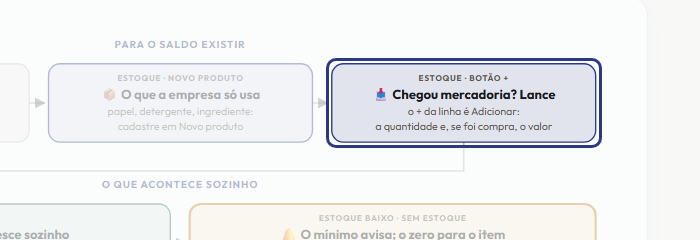
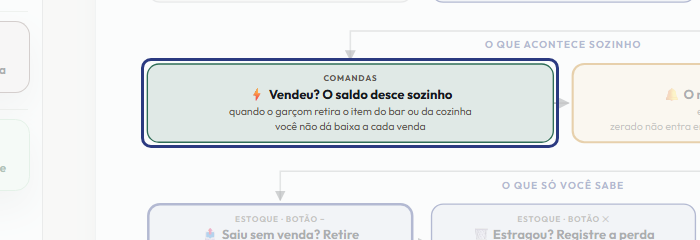
Agora o que acontece sozinho. Quando o item é vendido, o saldo desce no instante em que o garçom retira o produto do bar ou da cozinha para levar à mesa. Não é quando o cliente pede, nem quando ele paga. Você nunca dá baixa de venda à mão.
-
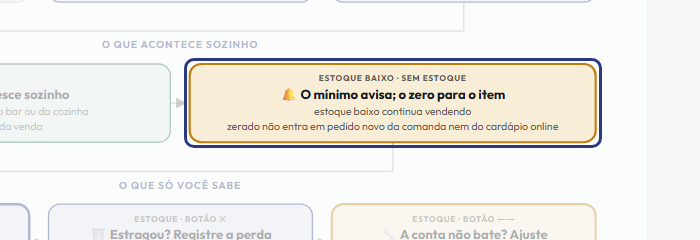
O mínimo é um aviso, e não uma trava. Quando o saldo encosta nele, o item aparece como estoque baixo e continua sendo vendido: é o lembrete de que está na hora de comprar. Zero é diferente: o item fica sem estoque, e a comanda e o cardápio online deixam de aceitar pedido novo dele. Chegou mercadoria, dê a entrada, e ele volta a ser vendido.
-
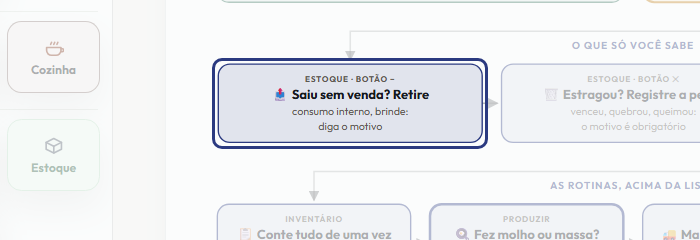
Há saídas que a venda não explica, e essas só você sabe. Se o produto saiu sem ser vendido, por consumo da equipe ou por um brinde, toque no botão de menos, que é o Retirar, digite a quantidade e diga o motivo.
-
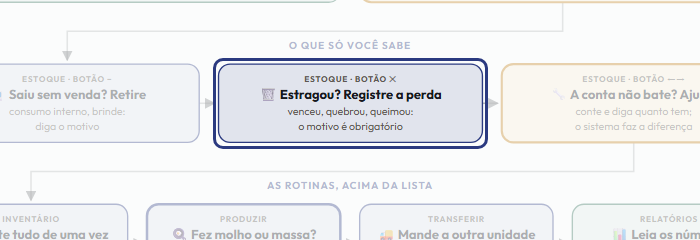
Se o produto estragou, venceu, quebrou ou queimou, use o botão com o xis, na mesma linha, que é o Registrar perda. Aqui o motivo é obrigatório. A perda vai para o relatório de perdas, com o custo, separada do que as vendas consumiram.
-
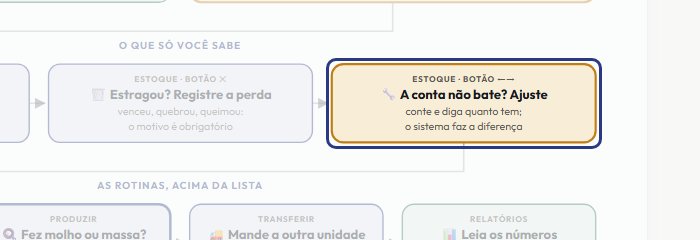
E se você contou a prateleira e o número não bate com a tela, o botão é outro: o das duas setas, que é o Ajustar. Você digita quanto tem de verdade e o sistema faz a diferença. Não troque um pelo outro. Retirar e perda dizem que o produto saiu. Ajustar diz que a conta estava errada.
-
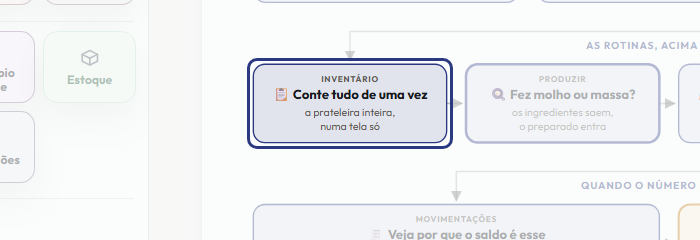
Acima da lista ficam as rotinas. Inventário é para contar tudo de uma vez: você digita o que contou em cada linha, a tela mostra a diferença, e cada diferença vira um ajuste. Faça no fim do mês, com a empresa parada.
-
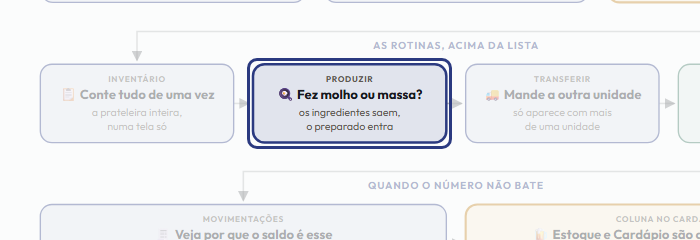
Produzir é para o que a cozinha prepara antes, como molho e massa. Você escolhe o preparado e diz quanto foi feito. Os ingredientes da receita saem do estoque e o preparado entra, com o custo deles.
-
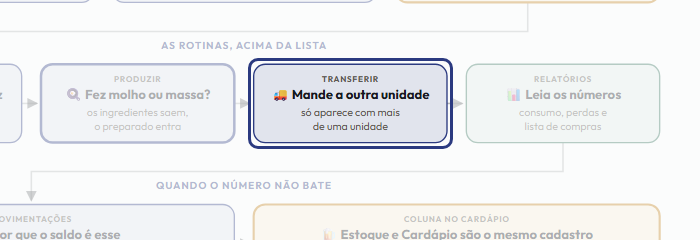
Transferir manda mercadoria para outra unidade da empresa: sai daqui e entra lá. Esse botão só aparece quando a empresa tem mais de uma unidade.
-
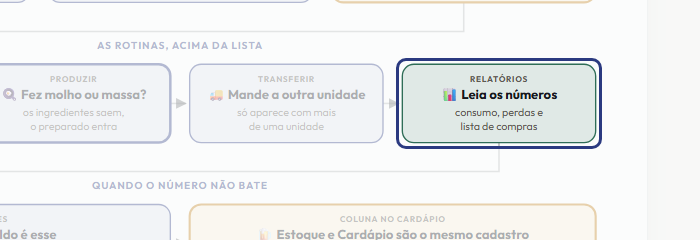
Relatórios mostra o resultado de tudo isso: o que foi consumido, o que se perdeu, a lista de compras do que está abaixo do mínimo e quanto dinheiro está parado na prateleira. Ao lado, o botão Insumos acabando mostra o que já passou do mínimo, sem bloquear venda nenhuma.
-
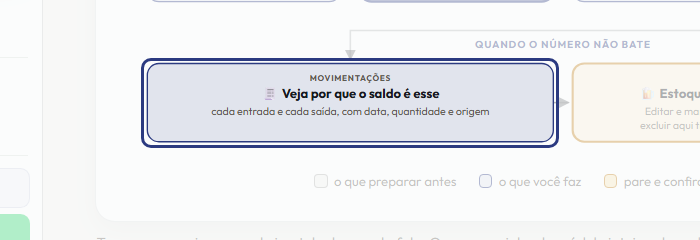
Quando o número da tela não bate com a prateleira, abra a aba Movimentações. O Saldo diz quanto tem. As Movimentações dizem por que tem isso: cada entrada e cada saída, com a data, a quantidade, o antes e o depois, e a origem.
-
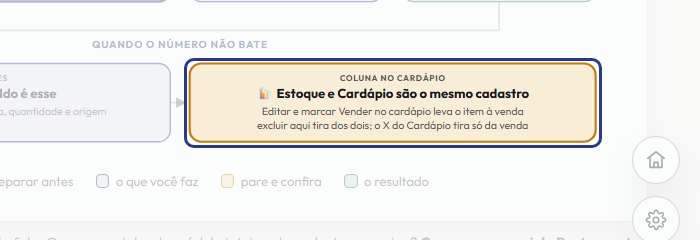
Uma última coisa: o item do Estoque e o do Cardápio são o mesmo cadastro. A coluna No cardápio mostra sim ou não. Para vender um item daqui, toque em Editar, o lápis, e marque Vender no cardápio. Excluir aqui tira o item do estoque e do cardápio, depois de você confirmar. Já o xis do Cardápio tira só da venda: o item continua aqui, com a quantidade.
-
Resumindo: a mercadoria entra pela sua mão, a venda sai sozinha, e o que se perde ou não bate você lança com o botão certo. Toque numa caixa do desenho para abrir a tela de que ela fala.
Este passo a passo é o mesmo que o +Frella narra dentro do aplicativo, na própria tela, acendendo o botão de que está falando.
Abrir o +Frella