
Como preparar o restaurante para emitir nota fiscal, do certificado à primeira nota
Emitir nota fiscal pelo sistema exige preparo, e eu vou te mostrar o que providenciar e o que preencher. Se a sua empresa ainda não vai emitir nota por…
Cada passo tem o áudio narrado que você também ouve dentro do aplicativo. Toque no play do passo para reouvir só aquele trecho.
-
Emitir nota fiscal pelo sistema exige preparo, e eu vou te mostrar o que providenciar e o que preencher. Se a sua empresa ainda não vai emitir nota por aqui, pode pular esta parte: o restaurante atende e recebe normalmente sem ela.
-
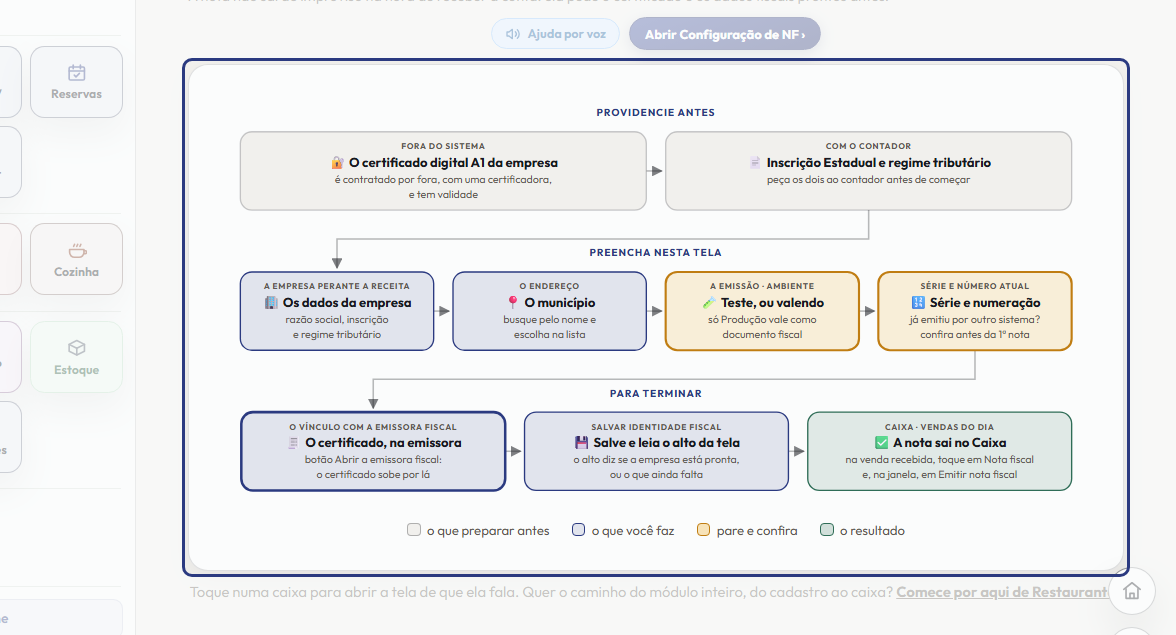
A primeira coisa é o certificado digital A1 da empresa. Ele é contratado fora daqui, com uma certificadora, custa dinheiro e tem validade. Sem ele, nenhuma nota sai. Se você não tem, peça ajuda ao seu contador.
-
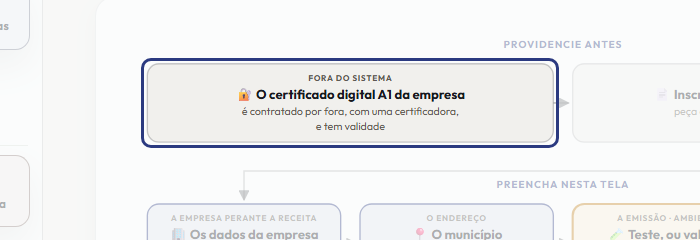
Peça ao contador dois dados: a Inscrição Estadual da empresa e o regime tributário. Eles vão ser digitados nesta tela, e o regime é o campo que custa mais caro se estiver errado. Confirme com ele antes de salvar.
-
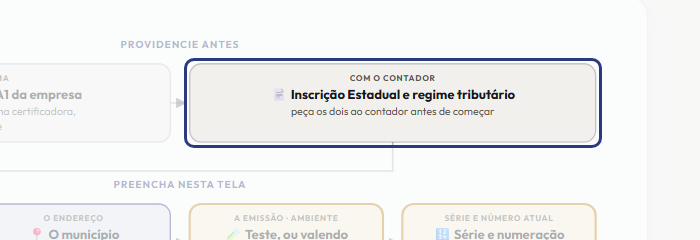
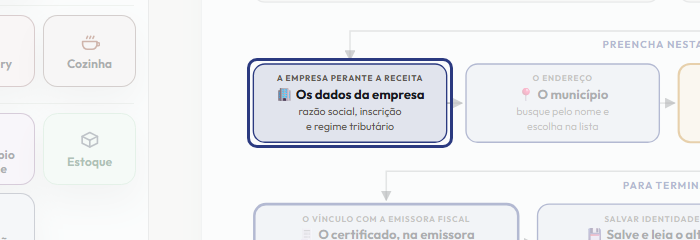
Abra a Configuração de NF, pelo atalho da Central do restaurante. No bloco A empresa perante a Receita, preencha a razão social, que é o nome como está na Receita e não o da placa. Digite a Inscrição Estadual, ou marque que a empresa é isenta, e escolha o regime tributário.
-
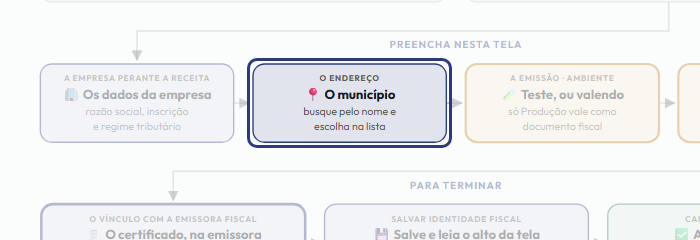
No bloco do endereço, busque o município pelo nome e toque na opção certa da lista. Ele nunca é digitado: o sistema guarda o código oficial da cidade, que ninguém sabe de cabeça.
-
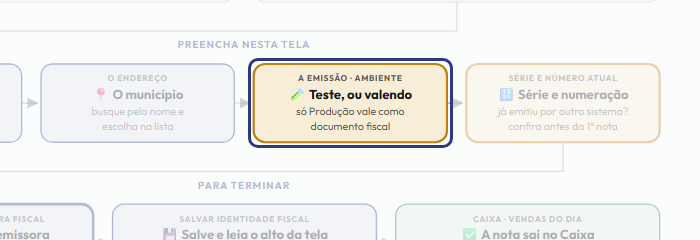
No bloco A emissão, escolha o ambiente. Atenção: são três, e só Produção emite nota com valor fiscal. Os outros dois são de teste. Comece testando e, quando der certo, passe para Produção. Um fim de semana inteiro em teste é um fim de semana sem nota válida.
-
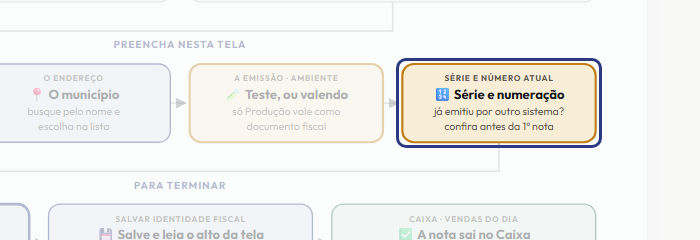
No bloco de modelo, série e número atual, confira a série. Se a empresa já emitiu notas por outro sistema, a numeração precisa continuar de onde parou: use o botão Tentar descobrir e confirme o último número antes da primeira nota. Nota repetida não se conserta: se cancela.
-
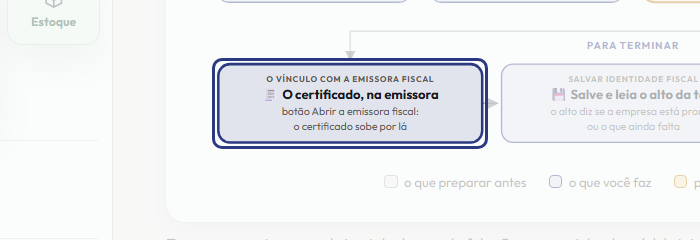
O certificado digital não é enviado nesta tela. No bloco O vínculo com a emissora fiscal, toque em Abrir a emissora fiscal: é lá que o certificado sobe, direto do seu computador.
-
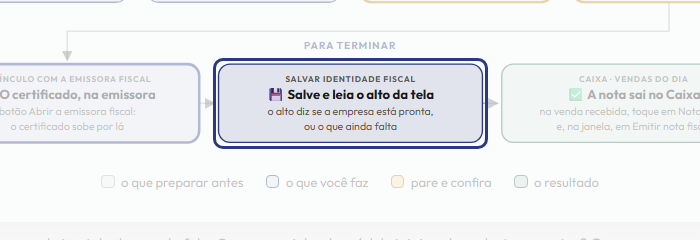
Toque em Salvar identidade fiscal e volte ao alto da tela. Ali está o estado: ou a empresa está pronta para emitir, ou aparece a lista do que ainda falta, separando o que falta aqui e o que falta na emissora. Enquanto faltar algo, os atalhos Vendas com NF e Notas recebidas da Central ficam travados.
-
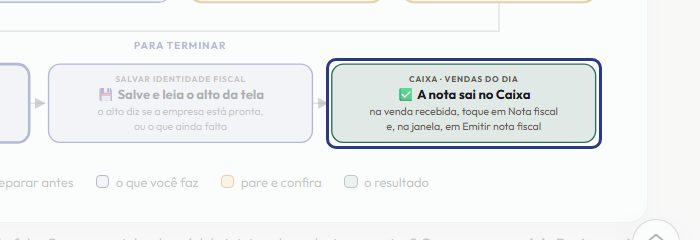
Com tudo pronto, a nota é emitida no Caixa. Na aba Vendas do dia, ache a venda recebida e toque em Nota fiscal. A janela pergunta se é o cupom do consumidor ou a nota no CNPJ do cliente. Confira e toque em Emitir nota fiscal.
-
Resumindo: certificado digital, dados fiscais da empresa, município, ambiente e numeração conferidos. Quando o alto da tela disser que está pronto, o botão Nota fiscal do Caixa passa a emitir de verdade.
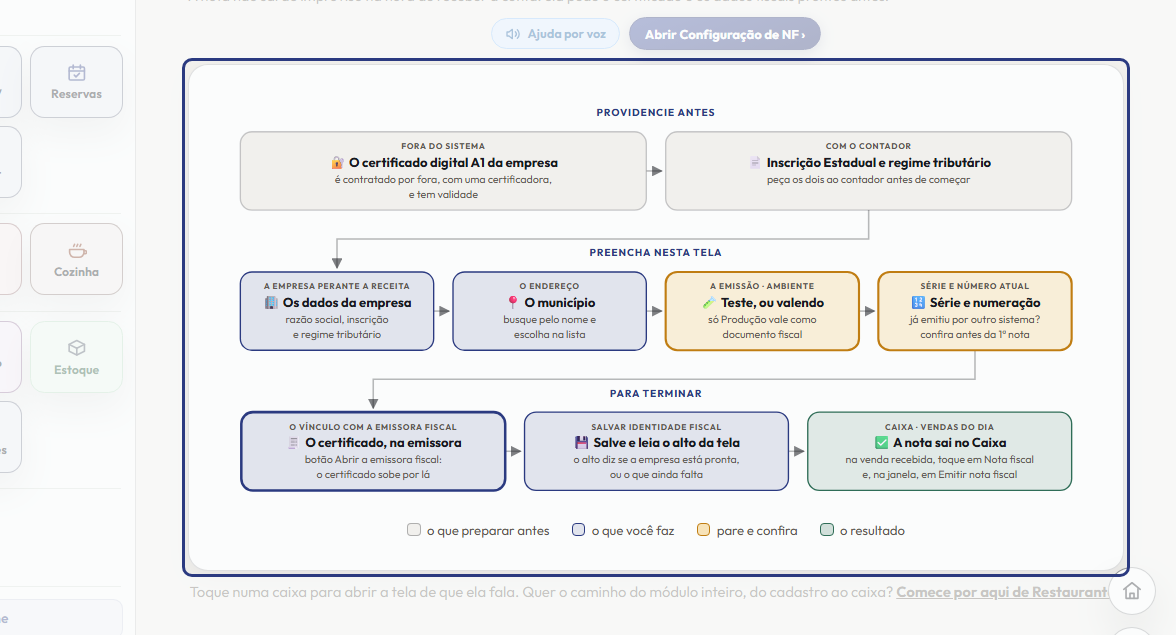
Este passo a passo é o mesmo que o +Frella narra dentro do aplicativo, na própria tela, acendendo o botão de que está falando.
Abrir o +Frella