
As notas dos fornecedores do restaurante: o que chega sozinho, o que declarar e o que baixar
Quando um fornecedor emite uma nota para o seu restaurante, ela aparece aqui sozinha. Vou te explicar o que chega e o que você precisa fazer.
Cada passo tem o áudio narrado que você também ouve dentro do aplicativo. Toque no play do passo para reouvir só aquele trecho.
-
Quando um fornecedor emite uma nota para o seu restaurante, ela aparece aqui sozinha. Vou te explicar o que chega e o que você precisa fazer.
-
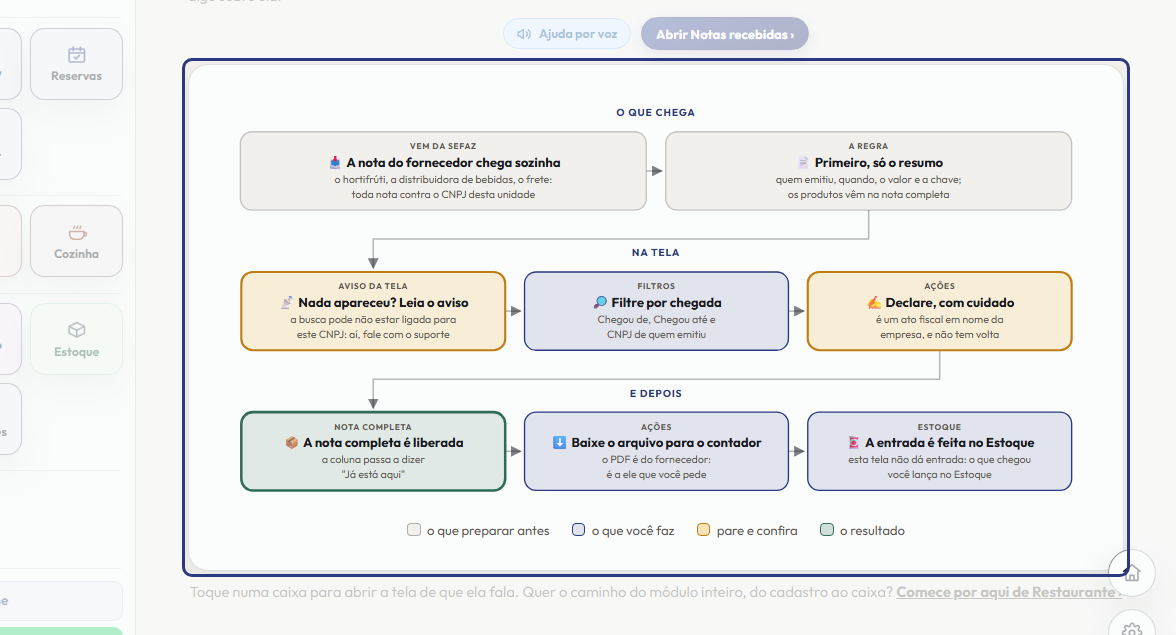
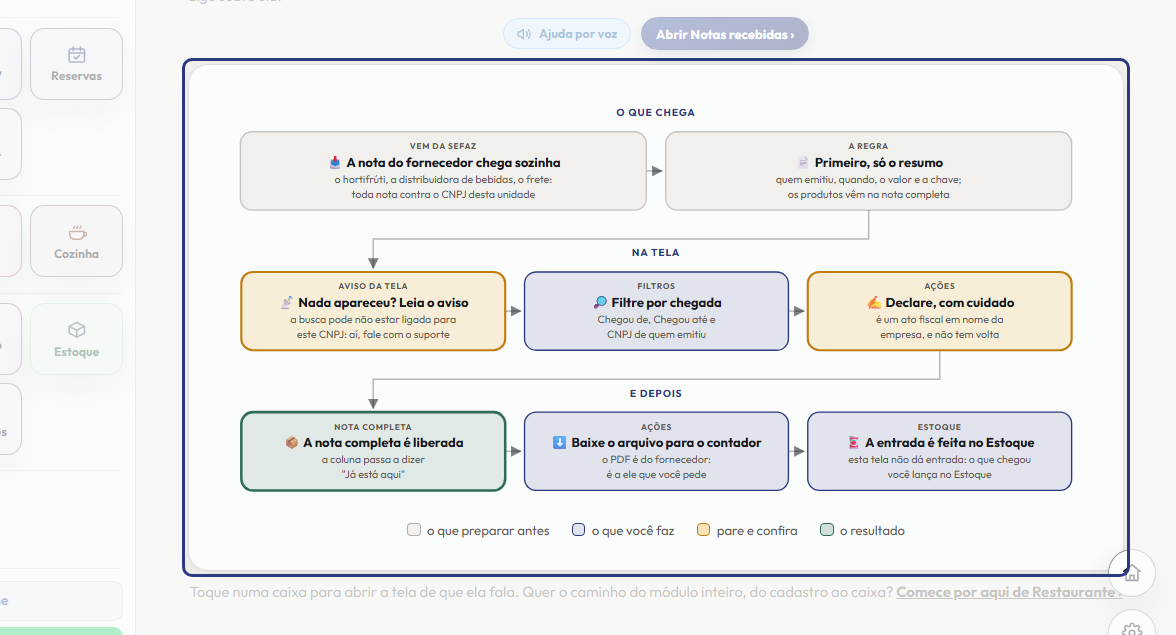
Toda nota fiscal que um fornecedor emite contra o CNPJ desta unidade chega aqui: o hortifrúti, a distribuidora de bebidas, o frete. Você não precisa pedir nada. É também um jeito de descobrir uma nota emitida no seu nome sem você saber.
-
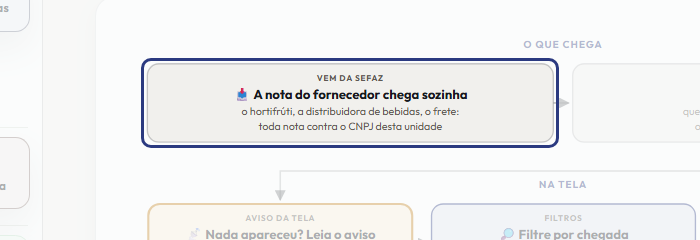
O que chega primeiro é só o resumo: quem emitiu, quando, o valor total e a chave da nota. Os produtos, as quantidades e os impostos estão na nota completa, que só é liberada depois que você declara alguma coisa sobre ela.
-
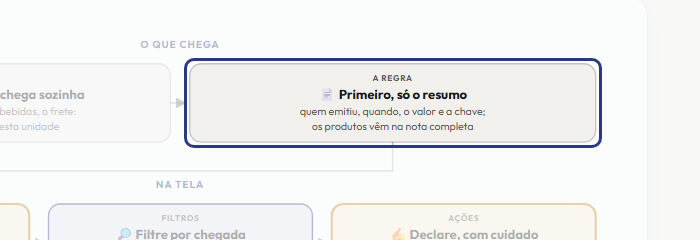
Se a tela estiver vazia, leia o aviso que ela mostra, porque há mais de um motivo. Pode ser que a busca automática ainda não esteja ligada para o CNPJ desta unidade: aí não adianta esperar, fale com o suporte. Ou a busca já está ligada e nenhuma nota chegou ainda. E, sem a nota fiscal configurada, a tela leva você à Configuração de NF.
-
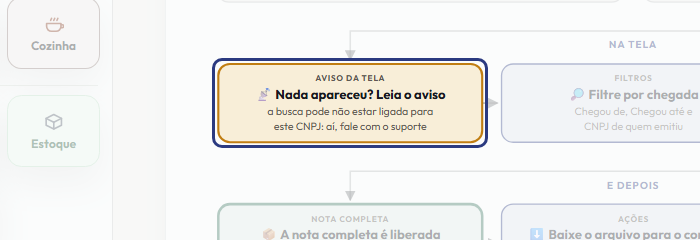
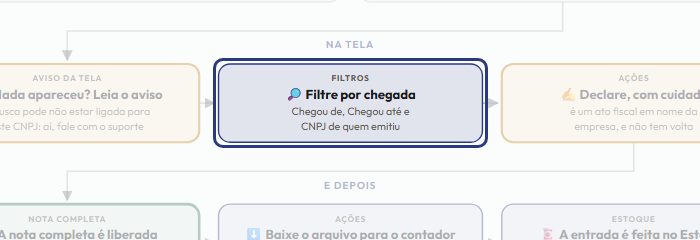
Use os filtros Chegou de, Chegou até e CNPJ de quem emitiu, e toque em Filtrar. Atenção: o período é o dia em que a nota chegou aqui, e não o dia em que ela foi emitida. Uma nota emitida num mês pode chegar no mês seguinte.
-
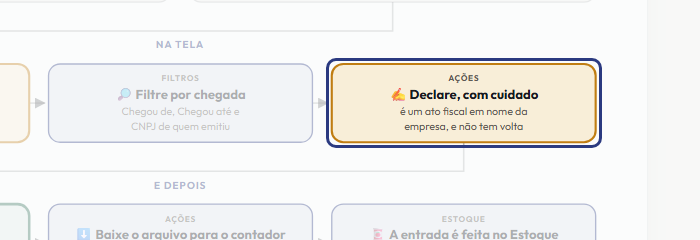
No menu de ações da linha ficam as declarações que você pode fazer sobre a nota. A coluna Nota completa diz qual é o próximo passo e o prazo dele. Leia com calma o que a janela explica antes de confirmar: é um ato fiscal em nome da empresa, e não pode ser desfeito. Na dúvida, fale com o seu contador.
-
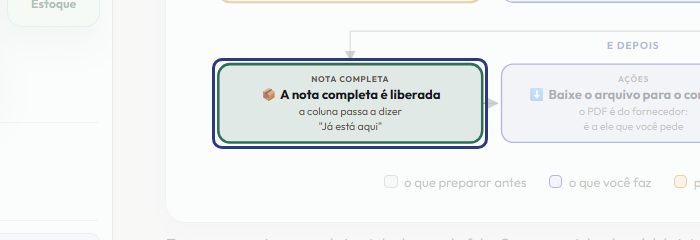
Depois da declaração, a nota completa é liberada, e a coluna Nota completa passa a dizer Já está aqui.
-
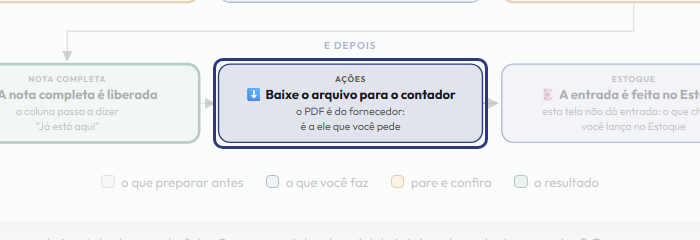
Com a nota completa, o menu de ações da linha oferece o arquivo dela para baixar. É o arquivo que o contador pede. O PDF da nota não vem por aqui: ele é do fornecedor, e é a ele que você pede.
-
Importante: esta tela não põe nada no estoque. Quando a mercadoria chegar, confira com a nota e lance a entrada no Estoque do restaurante.
-
Resumindo: a nota chega sozinha, primeiro em resumo. Declarando, a nota completa é liberada, e você baixa o arquivo para o contador. A entrada dos produtos continua sendo feita no Estoque.
Este passo a passo é o mesmo que o +Frella narra dentro do aplicativo, na própria tela, acendendo o botão de que está falando.
Abrir o +Frella