
A TV do balcão do começo ao fim: conectar pelo código e escolher o que ela passa
O Painel TV faz uma TV do balcão passar o seu cardápio sozinha, com foto e preço. A TV não tem login nem senha: ela mostra um código, e você digita esse…
Cada passo tem o áudio narrado que você também ouve dentro do aplicativo. Toque no play do passo para reouvir só aquele trecho.
-
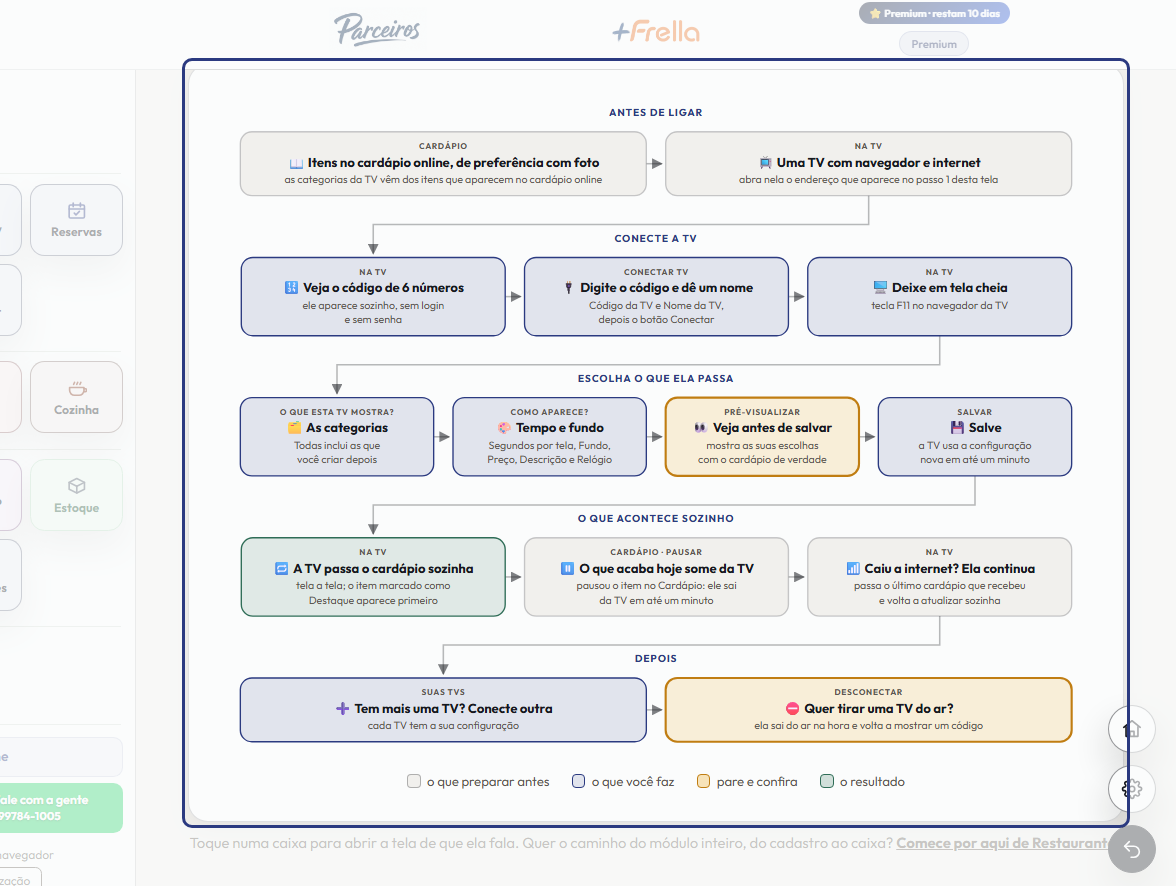
O Painel TV faz uma TV do balcão passar o seu cardápio sozinha, com foto e preço. A TV não tem login nem senha: ela mostra um código, e você digita esse código aqui. É um recurso do plano Premium. Vou te mostrar como ligar, o que configurar e o que acontece depois.
-
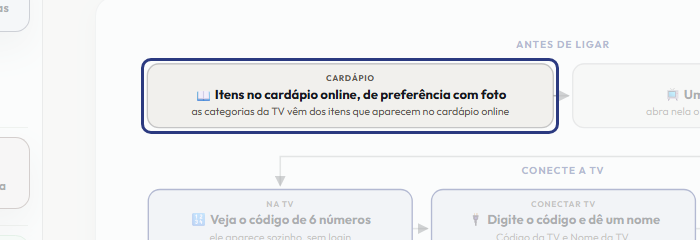
Antes de ligar, o cardápio precisa ter itens que aparecem no cardápio online, de preferência com foto. É deles que a TV tira o que mostra, e é deles que saem as categorias que você vai escolher.
-
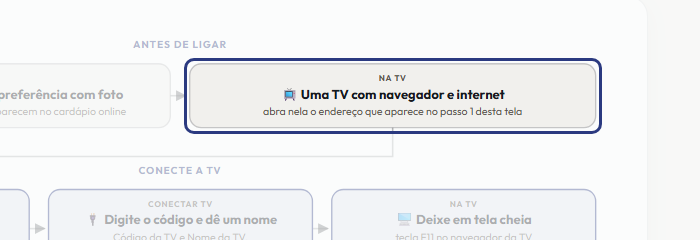
Você precisa de uma TV com navegador e internet. Nela, abra o endereço que aparece em destaque no passo um da tela Painel TV. Digite igualzinho ao que está escrito lá.
-
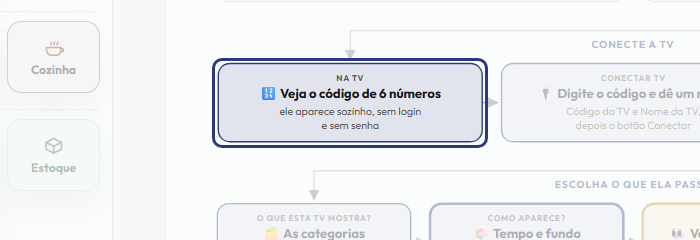
Assim que o endereço abre, a TV mostra um código de seis números. Não tem usuário e não tem senha. O código vale dez minutos, e depois disso a TV mostra outro. Deixe a TV parada nesse código e venha para o celular ou para o computador.
-
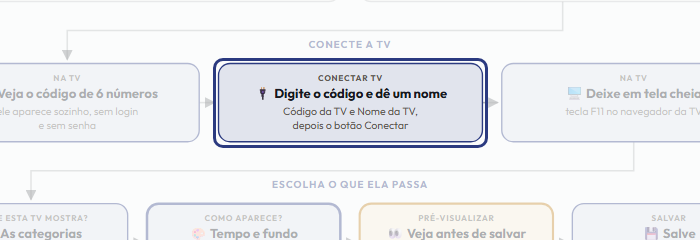
Na tela Painel TV, toque em Conectar TV. Em Código da TV, digite os seis números. Em Nome da TV, escreva onde ela fica, como TV do balcão. Toque em Conectar. A TV entra no ar sozinha em alguns segundos.
-
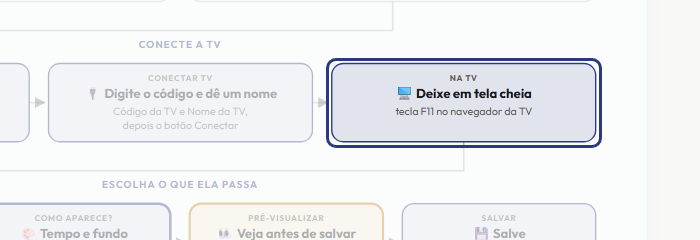
Na TV, deixe o navegador em tela cheia. Num computador ligado à TV, é a tecla F onze. Assim some a barra do navegador e fica só o cardápio.
-
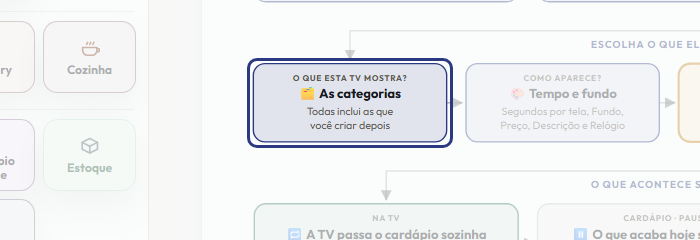
Agora escolha o que ela passa. Toque na TV, na lista Suas TVs, e veja a pergunta O que esta TV mostra. Marque as categorias, ou deixe Todas, que inclui as que você criar depois. Dá para ter uma TV só de bebidas e outra só de lanches.
-
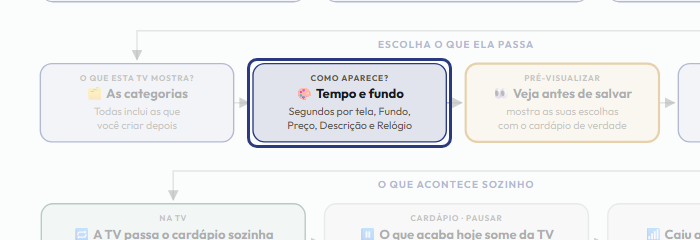
Em Como aparece, escolha os Segundos por tela, que é o tempo que cada tela fica parada, e o Fundo, escuro ou claro. Ligue ou desligue o Preço, a Descrição e o Relógio.
-
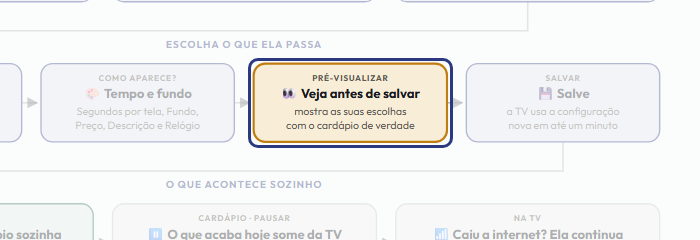
Antes de salvar, toque em Pré-visualizar. Abre a mesma tela que a TV vai passar, com o seu cardápio de verdade e com as suas escolhas, mesmo sem salvar. Confira se dá para ler de longe.
-
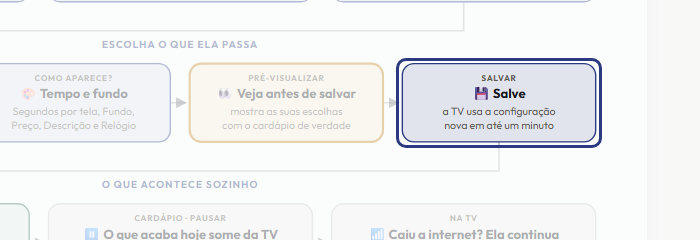
Gostou? Toque em Salvar. A TV passa a usar a configuração nova em até um minuto, sem ninguém mexer nela.
-
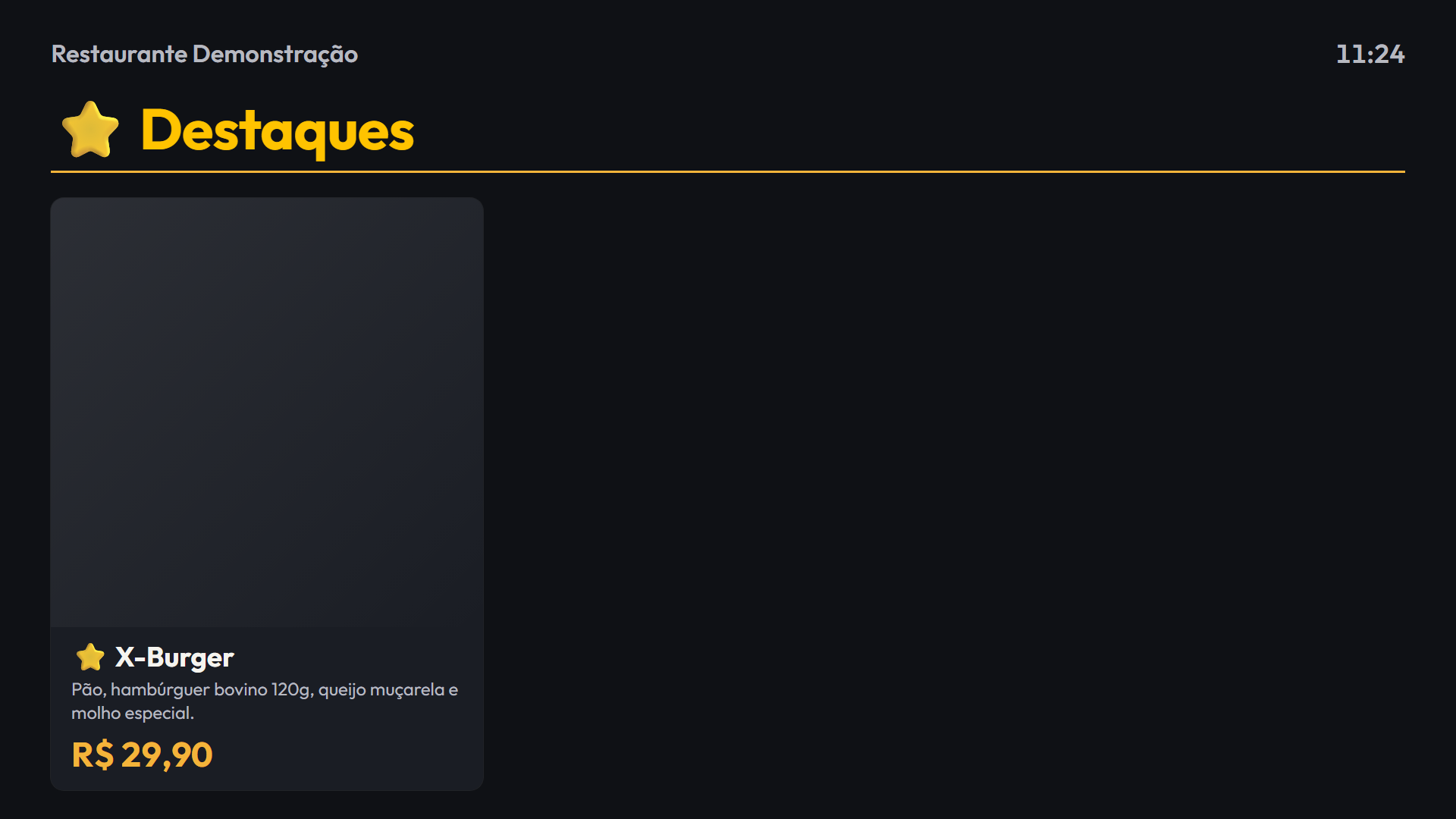
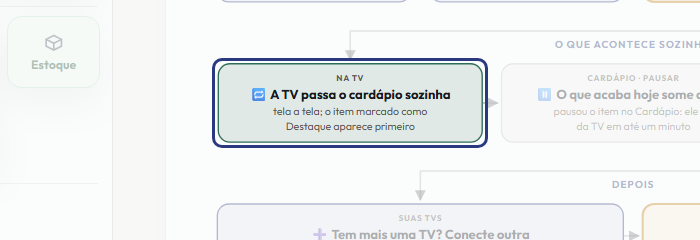
Daí em diante a TV trabalha sozinha: passa o cardápio tela a tela, e o item que você marcou como Destaque no cadastro aparece primeiro.
-
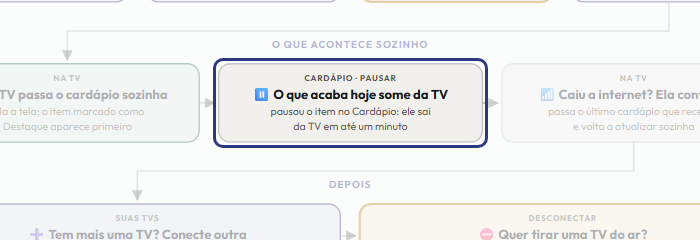
E ela acompanha o cardápio. Acabou um item hoje? Pause no Cardápio, e ele some da TV em até um minuto. Mudou o preço? A TV mostra o novo. Você não precisa voltar a esta tela para isso.
-
E se a internet cair, a TV não fica em branco: ela continua passando o último cardápio que recebeu, e volta a atualizar sozinha quando a conexão voltar.
-
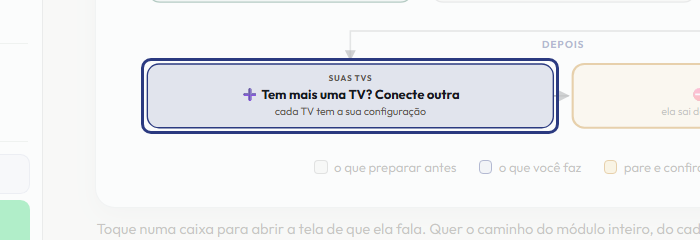
Tem mais de uma TV? Repita o caminho: abra o endereço na outra TV, toque em Conectar TV e digite o código dela. Cada TV tem o próprio nome e a própria configuração.
-
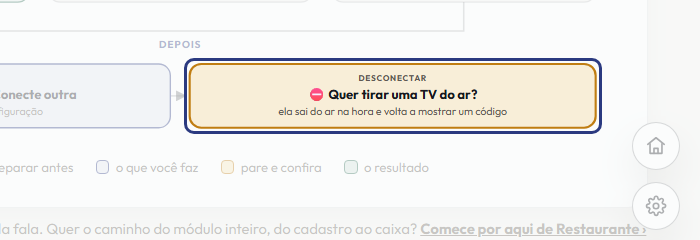
Para tirar uma TV do ar, toque nela e depois em Desconectar, e confirme. Ela sai do ar na hora e volta a mostrar um código, pronta para ser conectada de novo.
-
Resumindo: abra o endereço na TV, digite aqui o código que ela mostrar, escolha as categorias e a aparência, confira na pré-visualização e salve. O resto a TV faz sozinha. Toque numa caixa do desenho para abrir a tela de que ela fala.
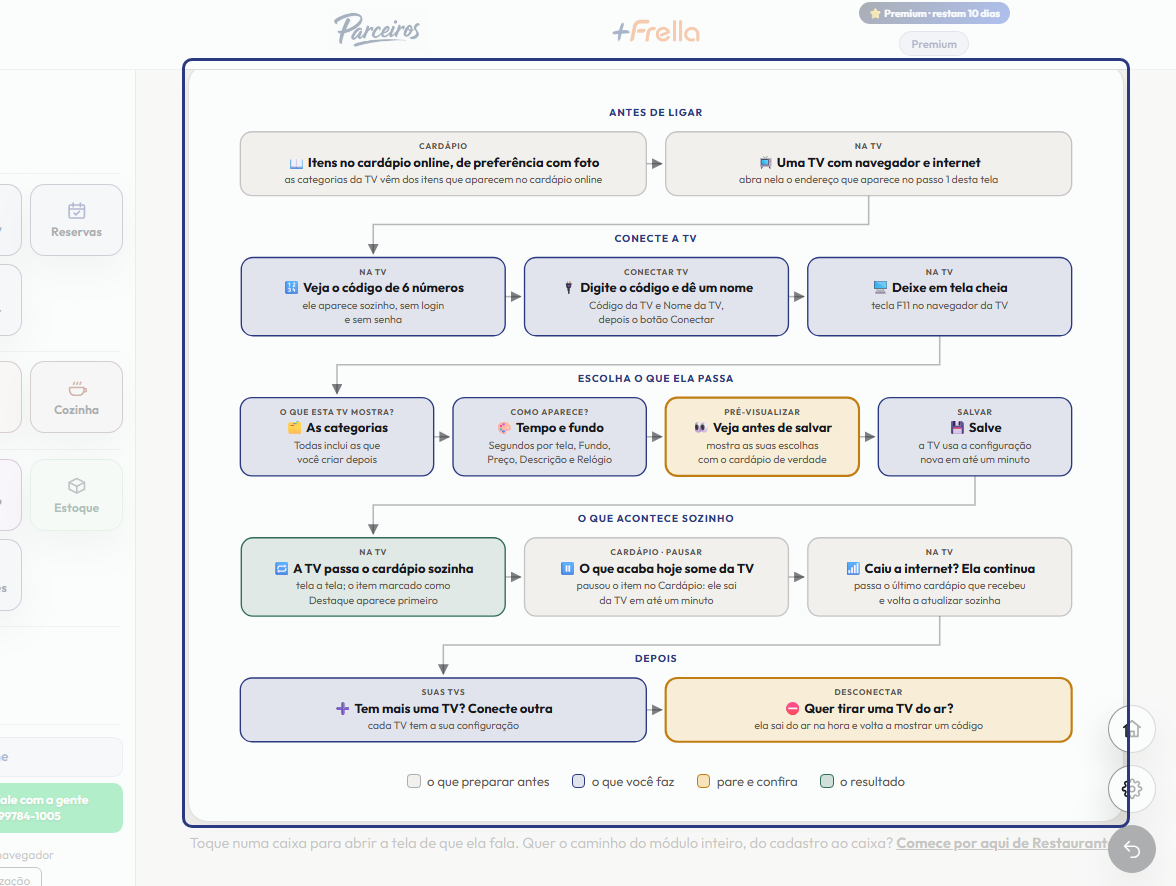
Este passo a passo é o mesmo que o +Frella narra dentro do aplicativo, na própria tela, acendendo o botão de que está falando.
Abrir o +Frella