
Como conferir os pedidos do cardápio online e o que eles custaram
Esta tela guarda cada pedido que chegou pelo seu cardápio online, mês a mês, com o valor da venda e a tarifa de cada um. É onde você confere a conta com…
Cada passo tem o áudio narrado que você também ouve dentro do aplicativo. Toque no play do passo para reouvir só aquele trecho.
-
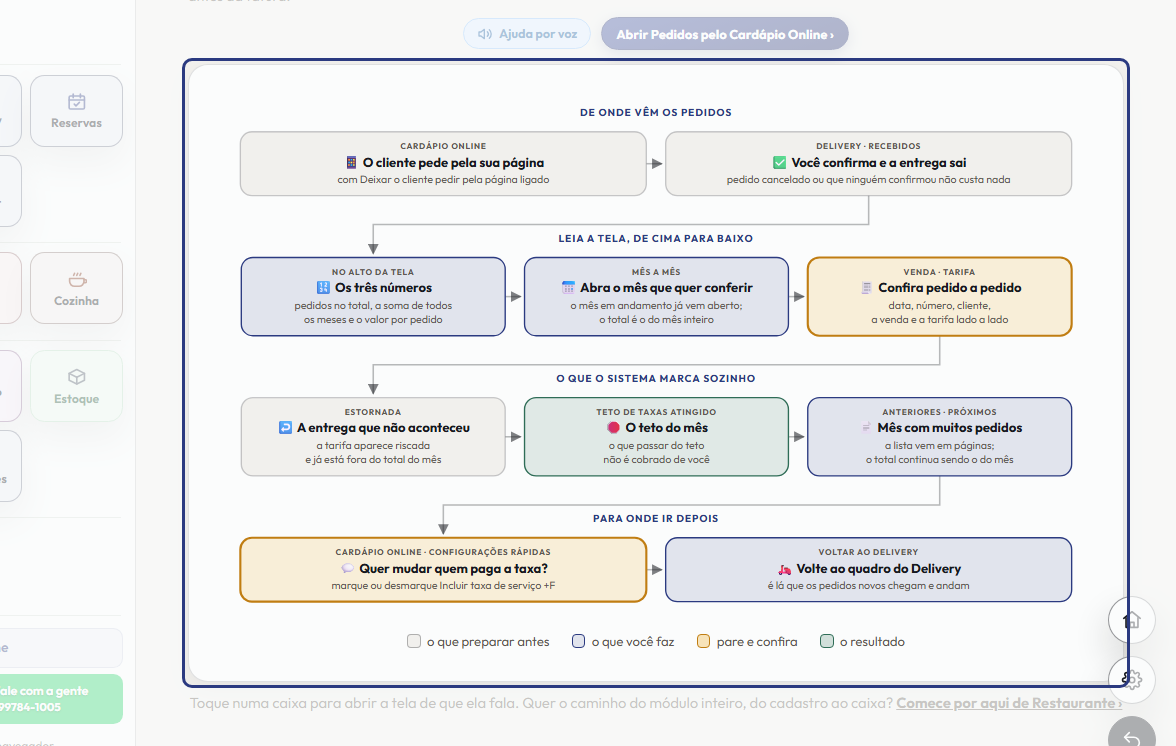
Esta tela guarda cada pedido que chegou pelo seu cardápio online, mês a mês, com o valor da venda e a tarifa de cada um. É onde você confere a conta com os próprios olhos, antes da fatura. Vou te mostrar de onde os pedidos vêm e como ler a tela.
-
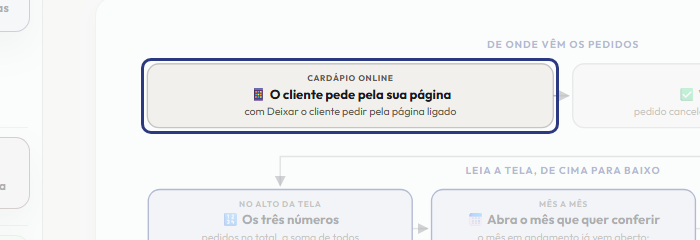
Tudo começa no Cardápio Online. Com a página publicada e a chave Deixar o cliente pedir pela página ligada, o cliente monta o pedido no celular dele e envia para a sua empresa.
-
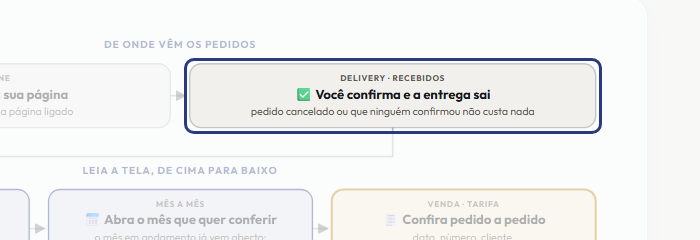
O pedido chega no Delivery, na coluna Recebidos, e espera você confirmar. Só entra nesta lista o pedido que você confirmou. O pedido que você cancelou e o que ninguém confirmou não custam nada e não aparecem na conta.
-
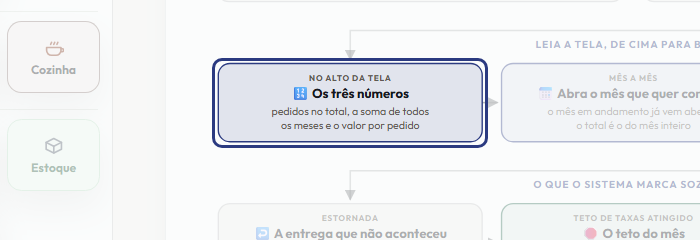
Agora a tela, de cima para baixo. No alto ficam três números: quantos pedidos já passaram pelo canal, quanto eles somam em tarifa em todos os meses, e o valor cobrado por pedido despachado. Atenção: esse total é a soma de tudo, e não a conta a pagar. A conta é a de cada mês.
-
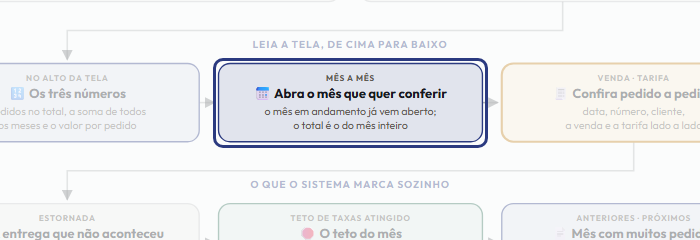
Embaixo vem um quadro para cada mês. O mês atual já vem aberto, com a marca em andamento, porque ainda vai receber pedidos. Toque no nome de outro mês para abrir. Ao lado do nome ficam a quantidade de pedidos e o total daquele mês.
-
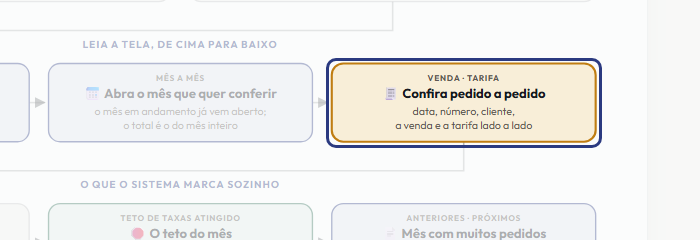
Dentro do mês, cada linha é um pedido: a data, o número, o cliente, o valor da Venda e a Tarifa. A venda fica ao lado da tarifa de propósito, para você comparar uma com a outra. Confira com o que você lembra do movimento.
-
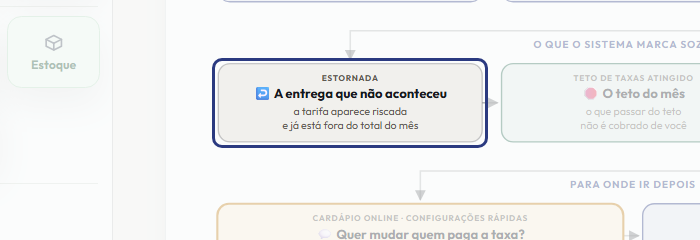
Se uma entrega não aconteceu, a tarifa daquele pedido aparece riscada, com a palavra estornada e o motivo embaixo do nome do cliente. Ela já está fora do total do mês. Um aviso no alto do mês diz quantas tarifas foram estornadas.
-
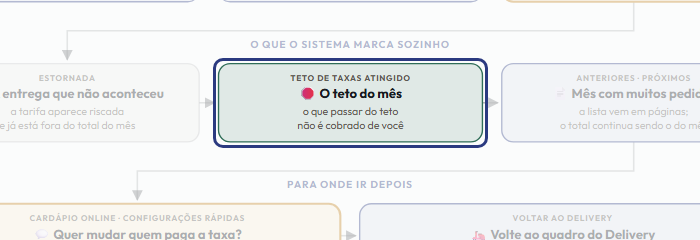
Quando a empresa assume a taxa e o mês passa do teto, aparece o aviso Teto de taxas atingido. Ele mostra quanto você absorveu, o máximo que paga, e quanto ficou acima disso e não é cobrado de você.
-
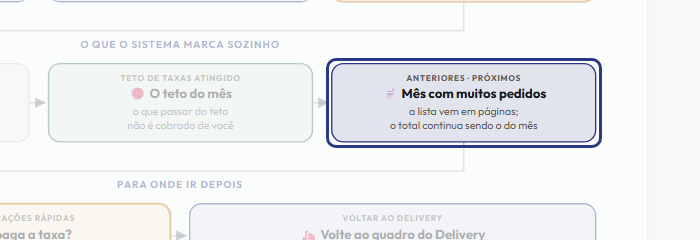
Mês com muitos pedidos vem em páginas. Use Anteriores e Próximos, no fim da lista. O total do alto do mês continua sendo o do mês inteiro, e não o da página aberta.
-
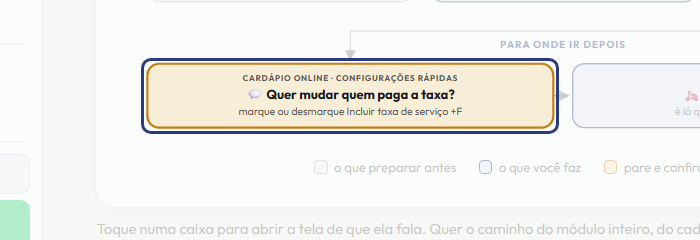
Quer mudar quem paga a taxa? Abra o Cardápio Online e, no cartão Configurações rápidas, marque ou desmarque Incluir taxa de serviço +F. Marcada, ela entra na conta do cliente. Desmarcada, a empresa assume.
-
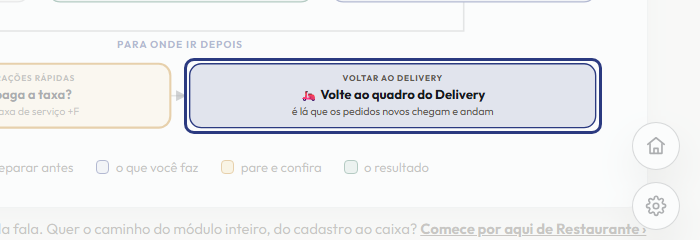
Para voltar ao trabalho do dia, toque em Voltar ao delivery, no fim da tela. É no quadro do Delivery que os pedidos novos chegam e andam até a entrega.
-
Resumindo: o cliente pede pela sua página, você confirma, e o pedido aparece aqui com a venda e a tarifa lado a lado, mês a mês. O que foi estornado e o que passou do teto vêm marcados. Toque numa caixa do desenho para abrir a tela de que ela fala.
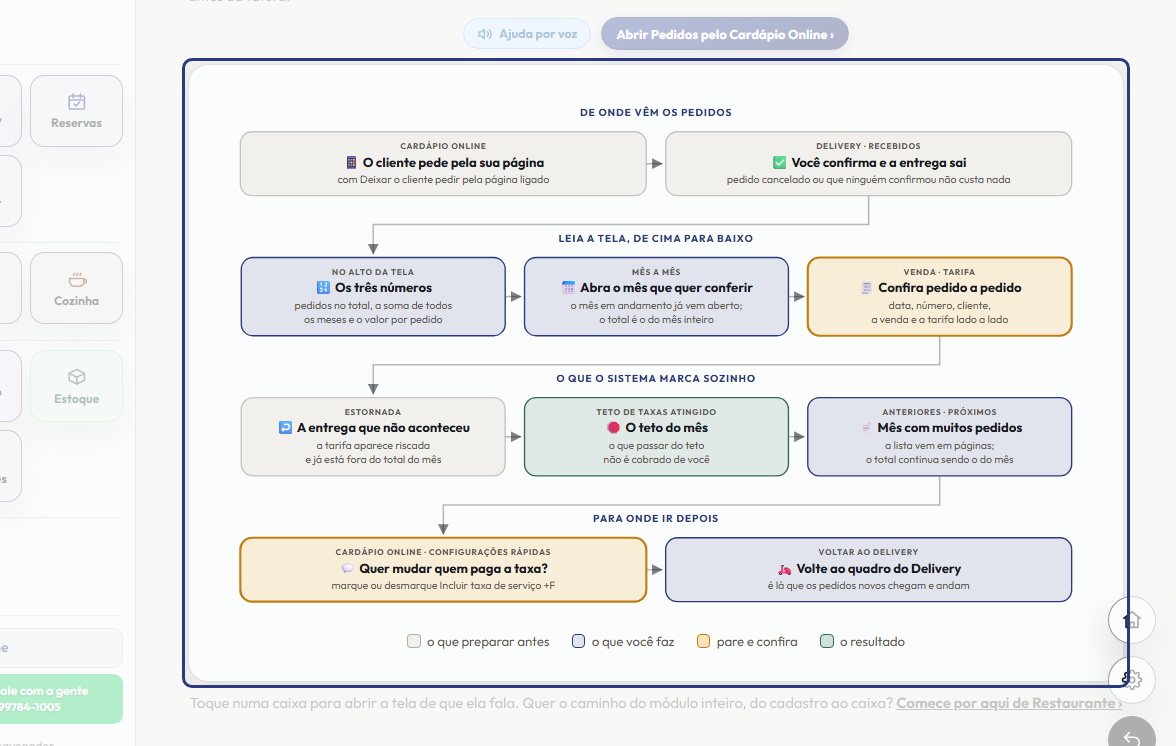
Este passo a passo é o mesmo que o +Frella narra dentro do aplicativo, na própria tela, acendendo o botão de que está falando.
Abrir o +Frella