
Reservas e fila de espera do começo ao fim: configurar, divulgar, receber e sentar o cliente
Reservas e fila de espera organizam a porta do salão: quem marcou hora e quem chegou sem marcar. Vou te mostrar o caminho inteiro, de ligar o recurso até…
Cada passo tem o áudio narrado que você também ouve dentro do aplicativo. Toque no play do passo para reouvir só aquele trecho.
-
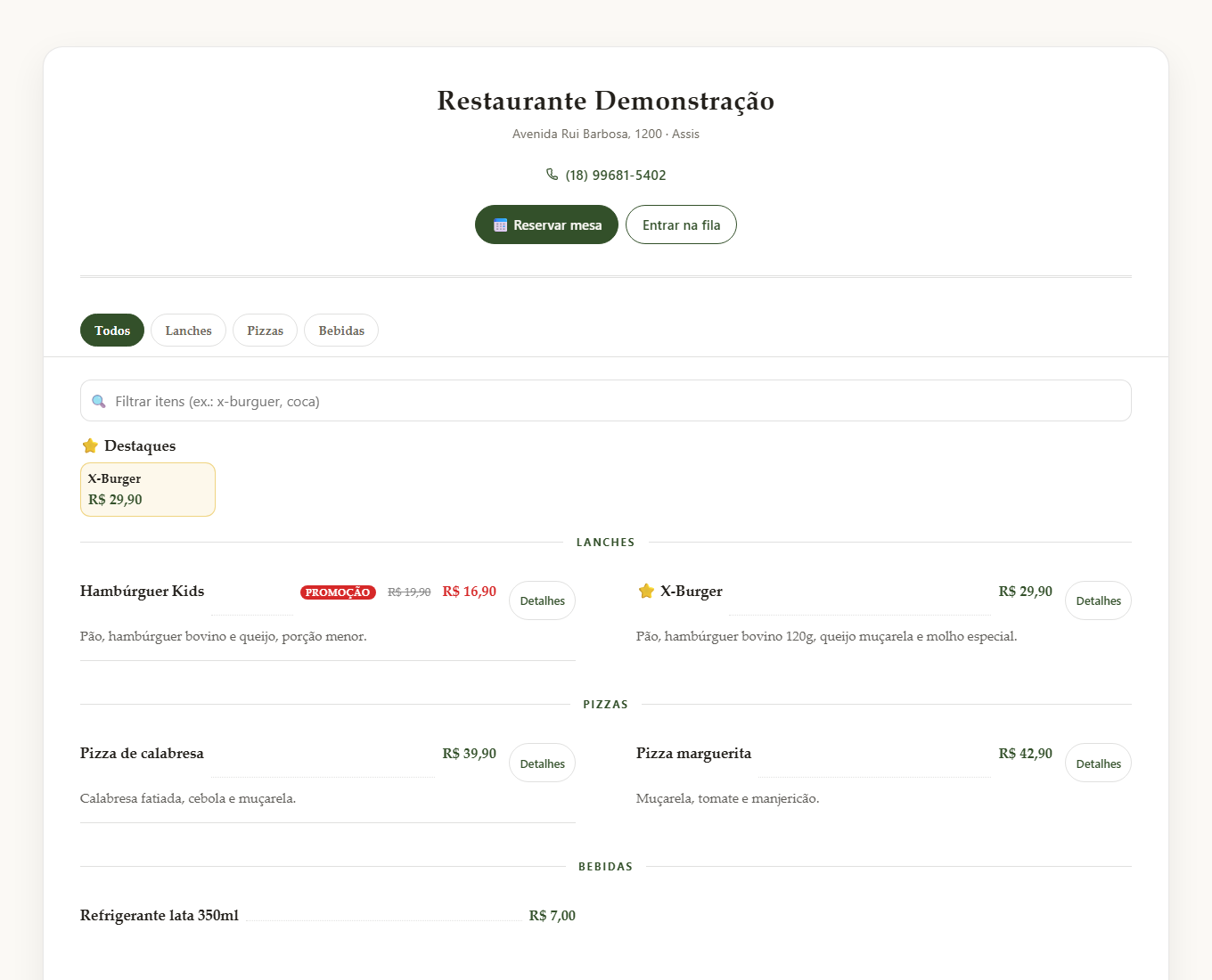
Reservas e fila de espera organizam a porta do salão: quem marcou hora e quem chegou sem marcar. Vou te mostrar o caminho inteiro, de ligar o recurso até o cliente sentado com a comanda aberta. Empresas integradas no mesmo endereço dividem uma agenda e uma fila só.
-
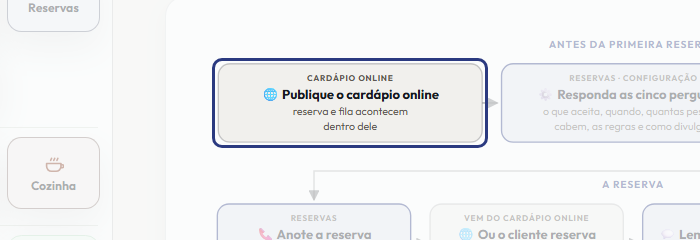
Antes de tudo, o cardápio online precisa estar publicado. A reserva e a fila acontecem dentro dele: é lá que o cliente toca em Reservar ou entra na fila. Se ainda não publicou, a própria tela de Reservas avisa e mostra o atalho Publicar o cardápio.
-
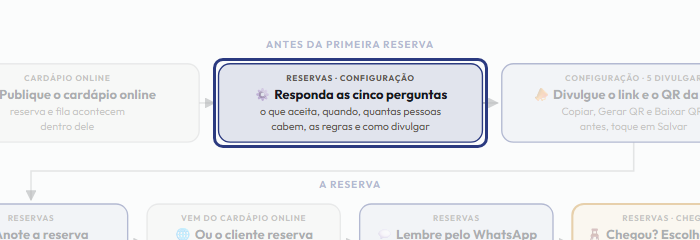
Abra Reservas e toque na aba Configuração. São cinco perguntas numeradas. O que você aceita: reservas pelo cardápio online, fila pelo QR da porta, ou as duas. Quando: os dias e os horários. Quantas pessoas cabem: a capacidade do salão e o máximo por horário e por reserva. As regras de antecedência e de tolerância de atraso. E, por último, como divulgar. No fim, toque em Salvar.
-
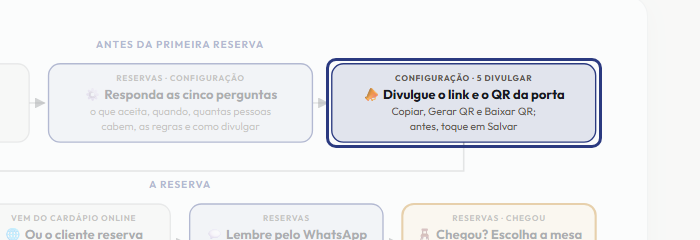
No cartão cinco, Divulgar, estão o link do cardápio com reserva e o QR da fila para a porta. Toque em Copiar para mandar o link no Instagram e no WhatsApp. Toque em Gerar QR e em Baixar QR, imprima e cole na porta. O link só aparece depois de publicar o cardápio e salvar.
-
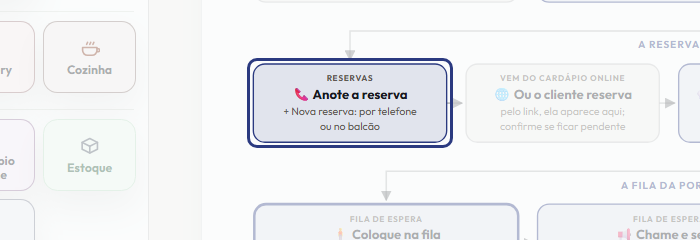
O cliente ligou ou pediu no balcão? Na aba Reservas, toque em Nova reserva. Preencha a data, o horário, as pessoas, o nome e o telefone com DDD. A mesa e a observação são opcionais. Toque em Anotar reserva. Anotada pela equipe, a reserva já nasce confirmada, mesmo fora da grade de horários: o salão é seu.
-
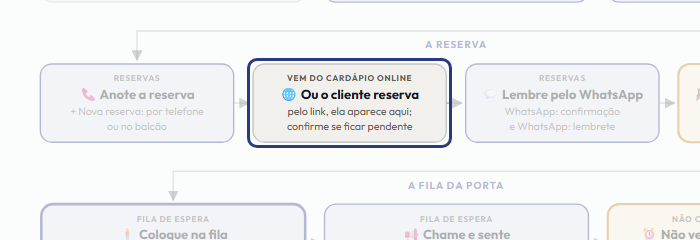
Quem reserva pelo link aparece na agenda sozinho, com a marca pelo link. Se você não ligou a confirmação automática, a reserva chega pendente: confira e toque em Confirmar. O resumo do dia mostra em destaque quantas ainda estão a confirmar.
-
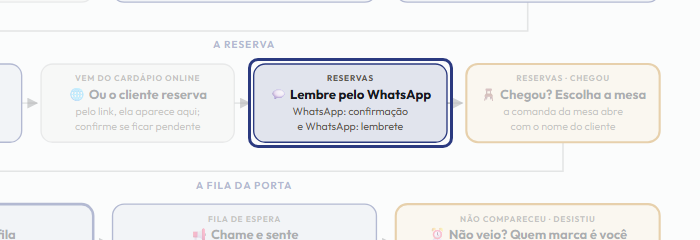
Para avisar o cliente, use os botões de WhatsApp do cartão da reserva: um manda a confirmação, o outro manda o lembrete. Eles abrem o WhatsApp da própria empresa com a mensagem pronta. Nada é enviado sem você tocar em enviar.
-
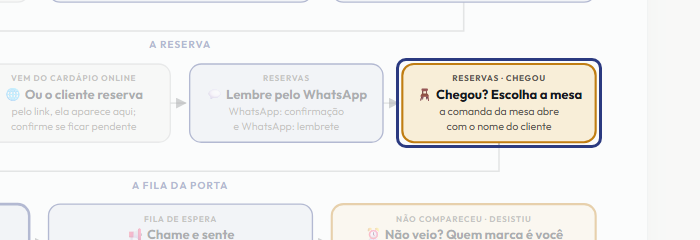
O cliente chegou? Toque em Chegou, no cartão dele, e escolha a mesa. Toque em Abrir a mesa. A comanda daquela mesa abre na hora, com o nome do cliente, e você vai direto para ela. Não é preciso abrir a comanda de novo em outra tela.
-
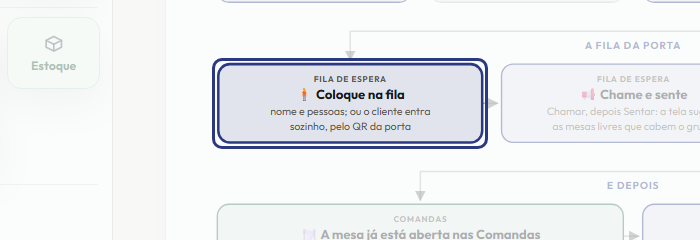
Salão cheio? Use a aba Fila de espera. Preencha o nome e quantas pessoas são, e toque em Colocar na fila. O telefone é opcional. O cliente também entra sozinho, lendo o QR da porta, e acompanha a posição no próprio celular.
-
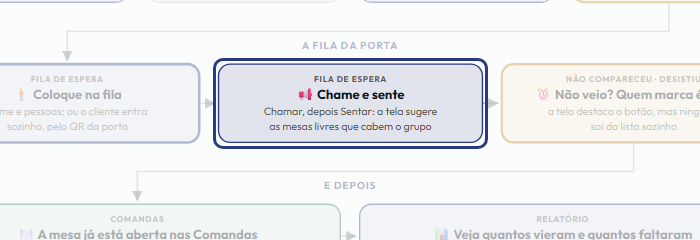
Cada pessoa da fila mostra há quanto tempo espera e a previsão. Quando uma mesa estiver para vagar, toque em Chamar: o chamado aparece no celular dela, e o botão WhatsApp, mesa pronta, manda o aviso já escrito. Não veio? Toque em Chamar de novo. Quando a pessoa vier, toque em Sentar: a tela sugere as mesas livres que cabem o grupo. Escolha uma e toque em Abrir a mesa.
-
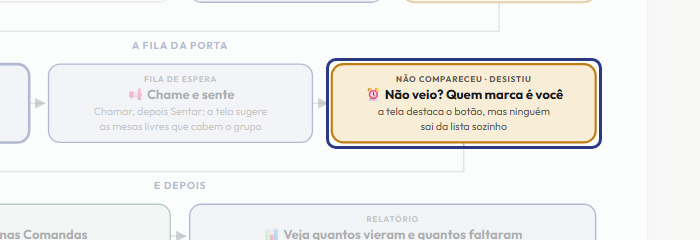
E quando o cliente não vem? Passada a tolerância, o botão Não compareceu fica em destaque na reserva. Na fila, quem foi chamado e não apareceu ganha o botão Desistiu em destaque. A tela só sugere: ninguém sai da lista sozinho, quem marca é você.
-
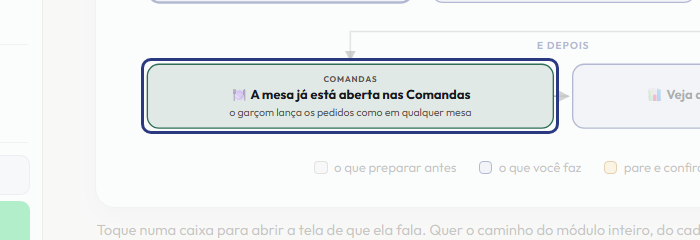
Depois de sentar, a mesa é uma comanda como qualquer outra. O garçom lança os pedidos na tela de Comandas, a cozinha prepara, e a conta é recebida no Caixa.
-
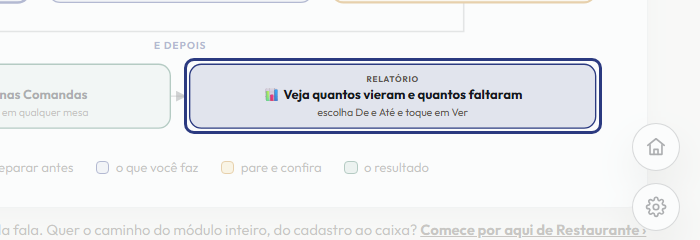
Na aba Relatório, escolha De e Até e toque em Ver. Você enxerga quantas reservas chegaram, quantas não compareceram, quantas foram canceladas, quantos entraram na fila, quantos desistiram e a espera média. É o que mostra se vale ligar a confirmação automática ou mudar a tolerância.
-
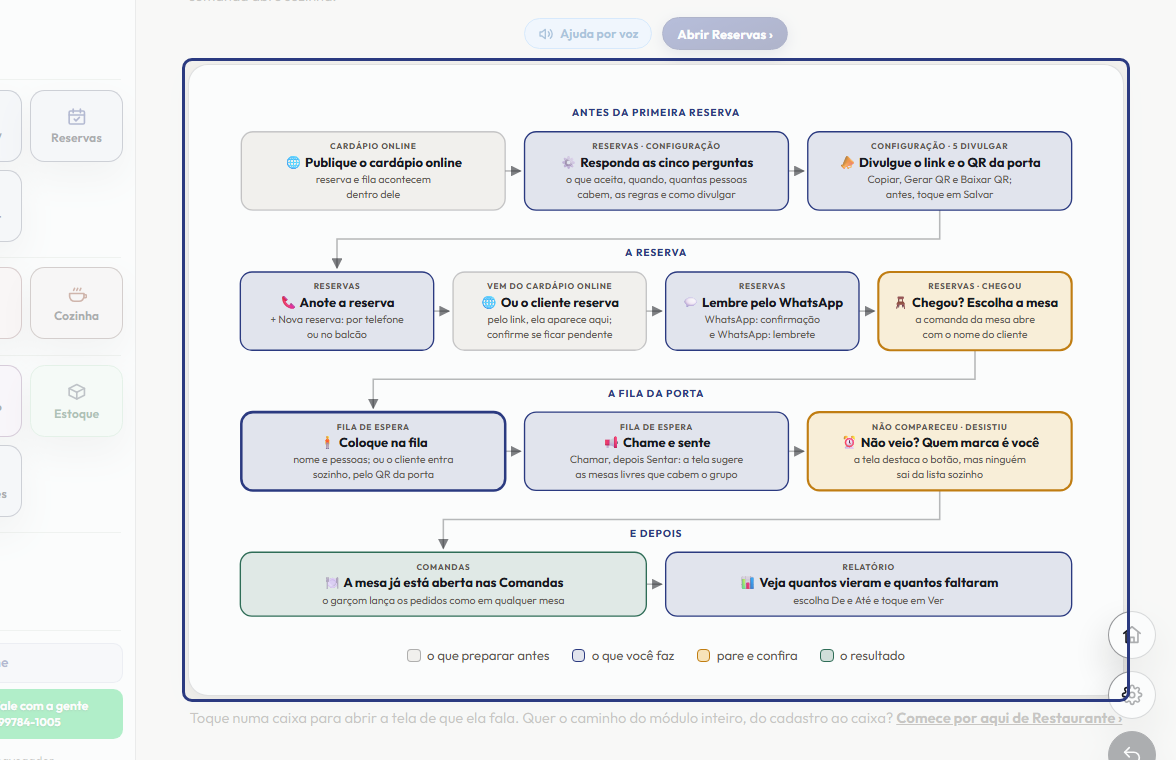
Resumindo: publique o cardápio online, responda as cinco perguntas e divulgue o link e o QR. No dia, confirme as reservas, toque em Chegou ou em Sentar para abrir a mesa, e marque quem não veio. Toque numa caixa do desenho para abrir a tela de que ela fala.
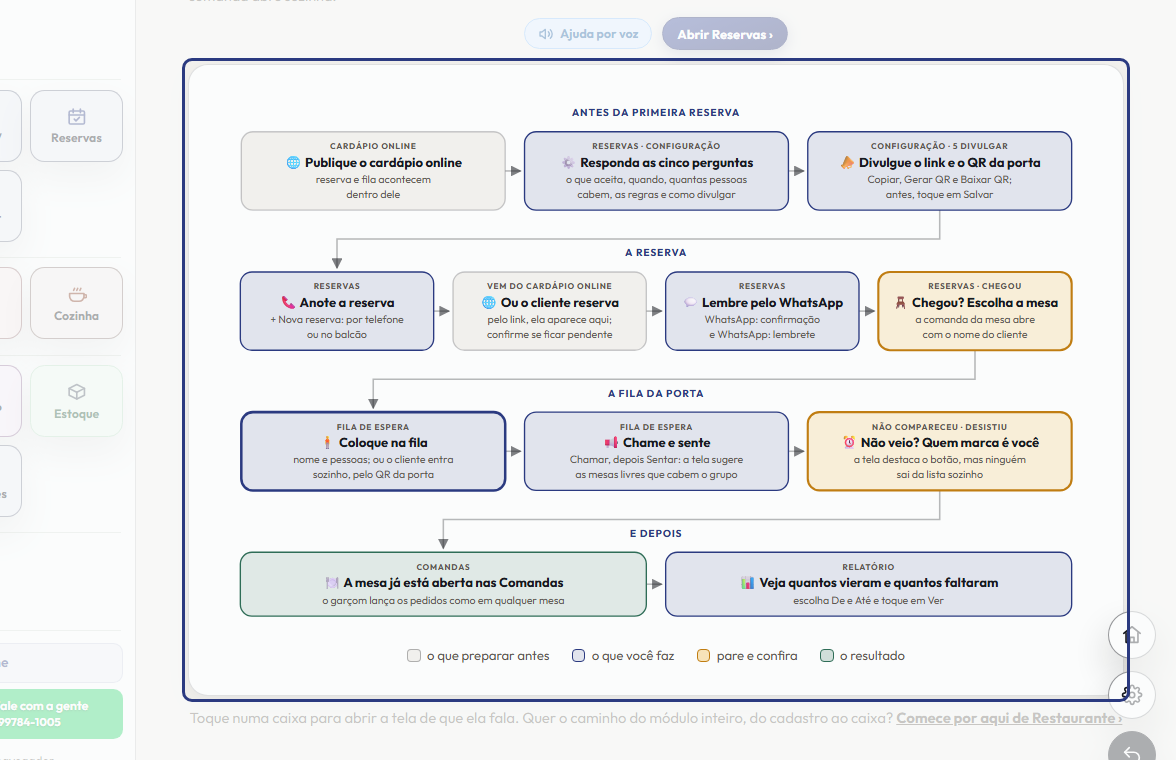
Este passo a passo é o mesmo que o +Frella narra dentro do aplicativo, na própria tela, acendendo o botão de que está falando.
Abrir o +Frella