
Como dividir a cozinha em setores e mandar cada item para a fila certa
Setor é o lugar onde o pedido é preparado: chapa, bar, sushi, forno. Esta tela serve para dizer quais lugares a sua empresa tem, para cada um ver só a…
Cada passo tem o áudio narrado que você também ouve dentro do aplicativo. Toque no play do passo para reouvir só aquele trecho.
-
Setor é o lugar onde o pedido é preparado: chapa, bar, sushi, forno. Esta tela serve para dizer quais lugares a sua empresa tem, para cada um ver só a própria fila. Vou te mostrar se você precisa disso e como fazer funcionar.
-
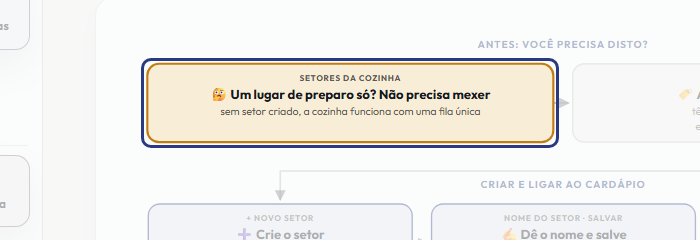
Primeiro, a pergunta: você precisa? Se a empresa prepara tudo num lugar só, não mexa em nada. A cozinha funciona com uma fila única, e isso é uma escolha válida, não uma pendência. Os setores valem a pena quando duas pessoas preparam coisas diferentes ao mesmo tempo.
-
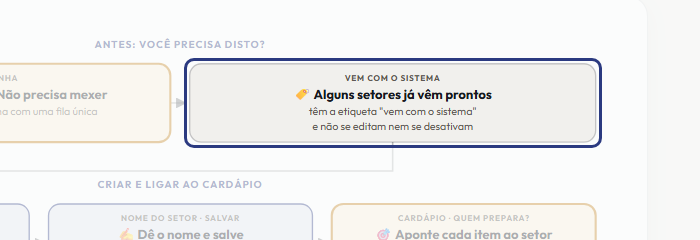
Alguns setores já vêm prontos, com a etiqueta vem com o sistema. Eles não têm botão de editar nem de desativar, e não é defeito: são os de fábrica. Se eles já resolvem para você, não precisa criar mais nenhum.
-
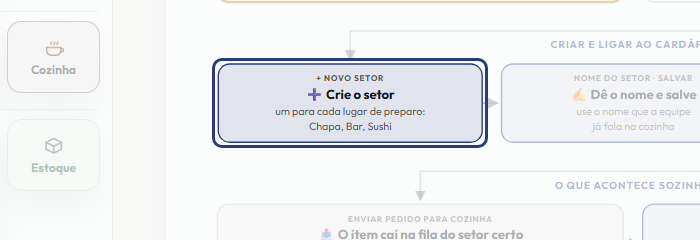
Para criar um setor, toque em Novo setor. Crie um para cada lugar de preparo que a empresa tem de verdade: Chapa, Sushi, Forno. Se esse botão não aparece para você, o seu perfil só pode consultar: peça a quem administra a empresa.
-
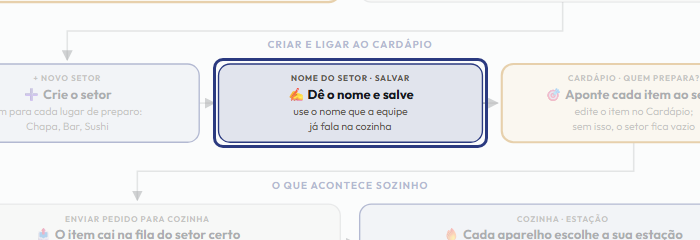
Escreva em Nome do setor o nome que a equipe já usa na cozinha e toque em Salvar. O setor aparece na lista logo abaixo. Só o nome é pedido: não há mais nada para preencher.
-
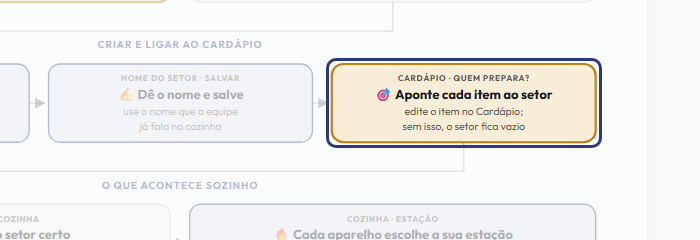
Agora o passo que mais se esquece: criar o setor não manda nada para ele. Abra o Cardápio, toque em Editar no item e, em Quem prepara, escolha o setor. Faça isso em cada item. A bebida de geladeira não precisa de setor: o garçom pega e entrega.
-
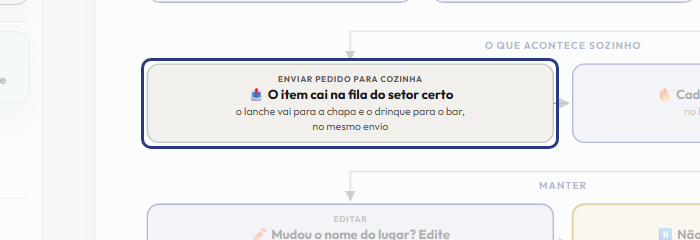
Daí em diante é automático. Quando o garçom toca em Enviar pedido para cozinha, cada item cai na fila do setor certo. Na mesma mesa, o lanche vai para a chapa e o drinque para o bar, no mesmo envio.
-
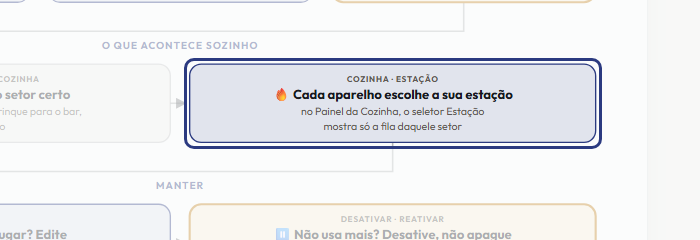
No Painel da Cozinha, cada aparelho escolhe a sua estação no seletor Estação. O aparelho da chapa mostra só a fila da chapa; o do bar, só a do bar. Quem cobre dois lugares escolhe Todas as estações.
-
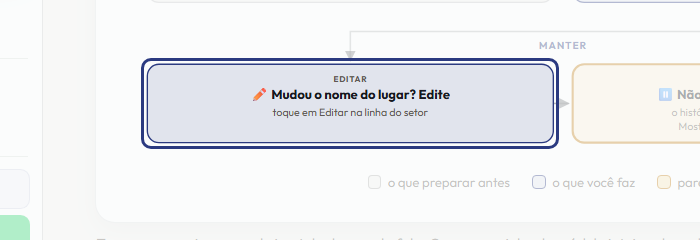
Mudou o nome do lugar? Toque em Editar, na linha do setor, corrija o nome e toque em Salvar.
-
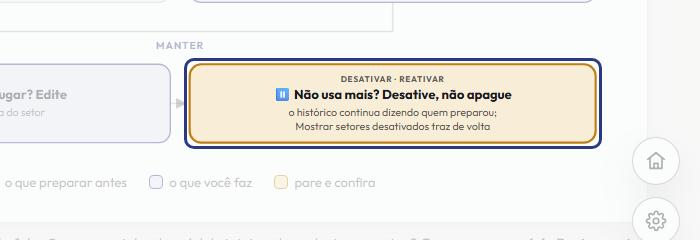
Não usa mais um setor? Toque em Desativar. Ele não é apagado, de propósito: o histórico precisa continuar dizendo quem preparou cada item. Para ver os desativados, marque Mostrar setores desativados, e toque em Reativar se quiser usar de novo.
-
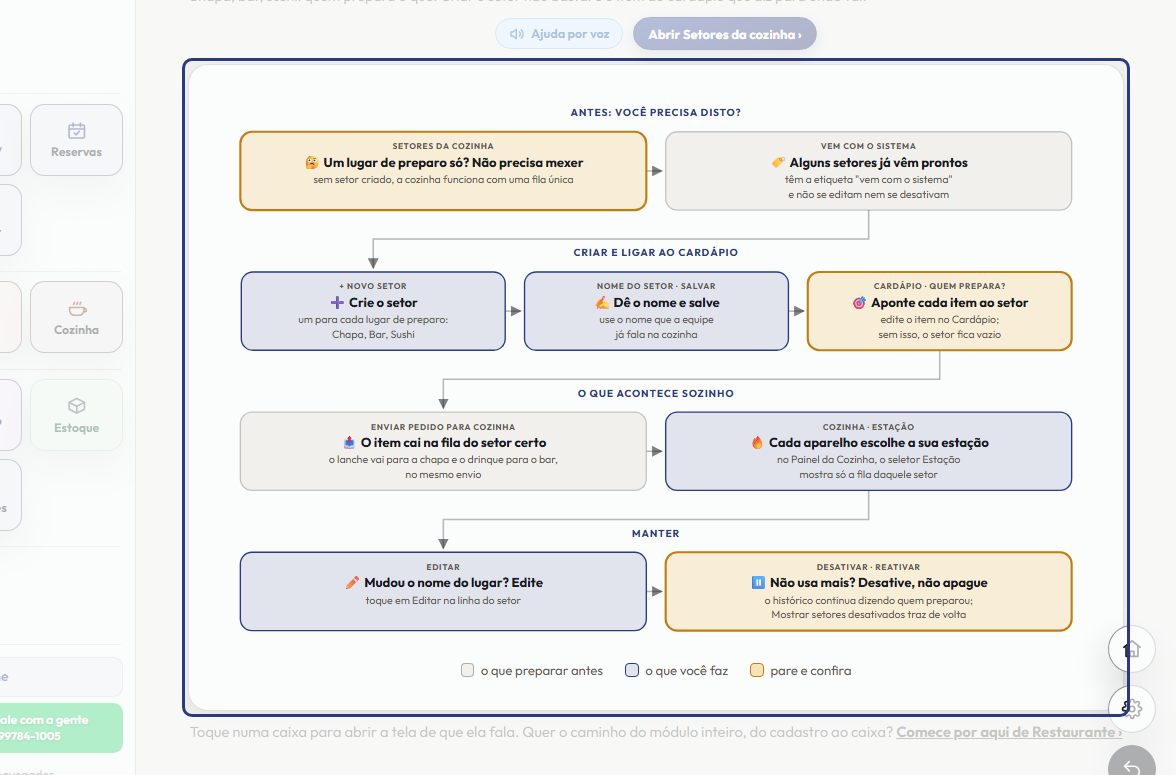
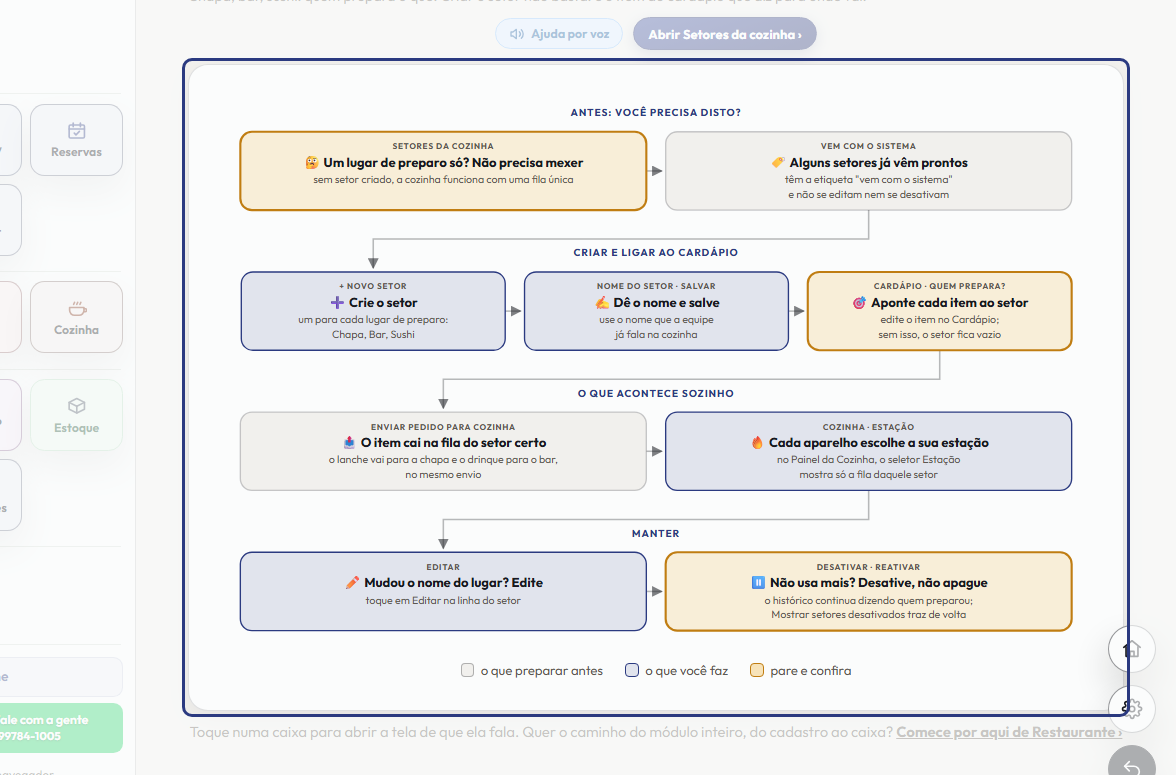
Resumindo: crie o setor, dê o nome e aponte cada item do cardápio para ele em Quem prepara. O resto acontece sozinho. Toque numa caixa do desenho para abrir a tela de que ela fala.
Este passo a passo é o mesmo que o +Frella narra dentro do aplicativo, na própria tela, acendendo o botão de que está falando.
Abrir o +Frella