
Como acompanhar as notas fiscais emitidas pelo restaurante e o que fazer quando uma é recusada
Esta tela mostra as vendas do restaurante e o que aconteceu com a nota fiscal de cada uma. Vou te mostrar como ler e o que fazer em cada caso.
Cada passo tem o áudio narrado que você também ouve dentro do aplicativo. Toque no play do passo para reouvir só aquele trecho.
-
Esta tela mostra as vendas do restaurante e o que aconteceu com a nota fiscal de cada uma. Vou te mostrar como ler e o que fazer em cada caso.
-
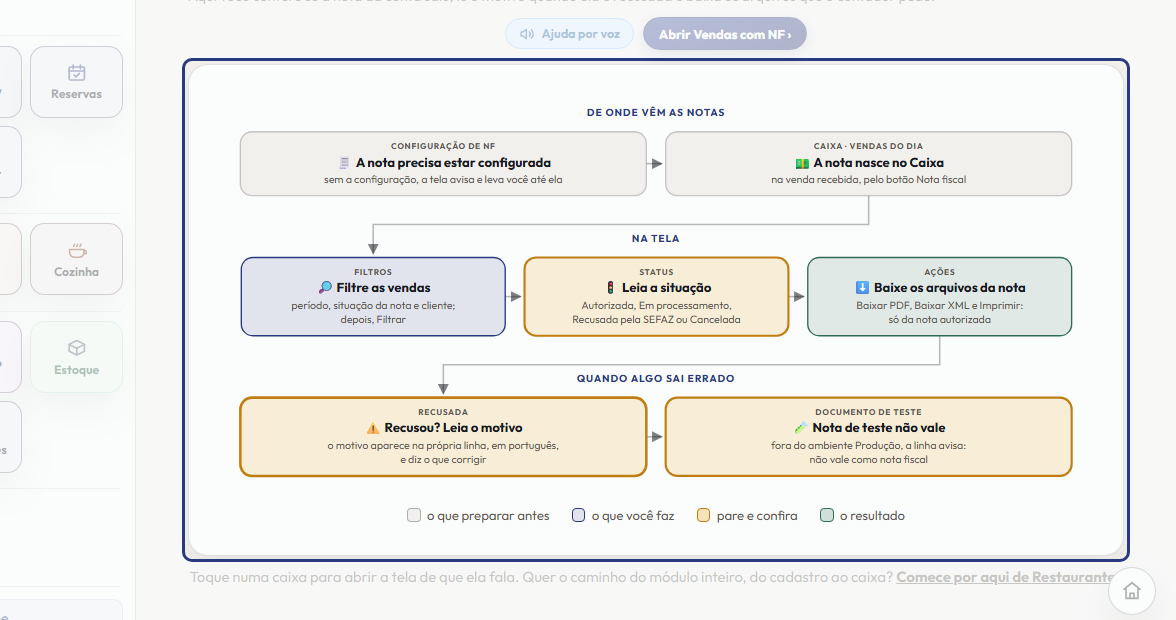
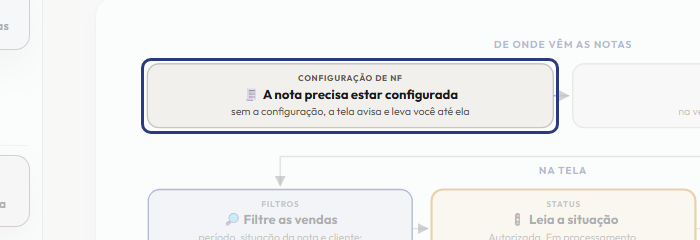
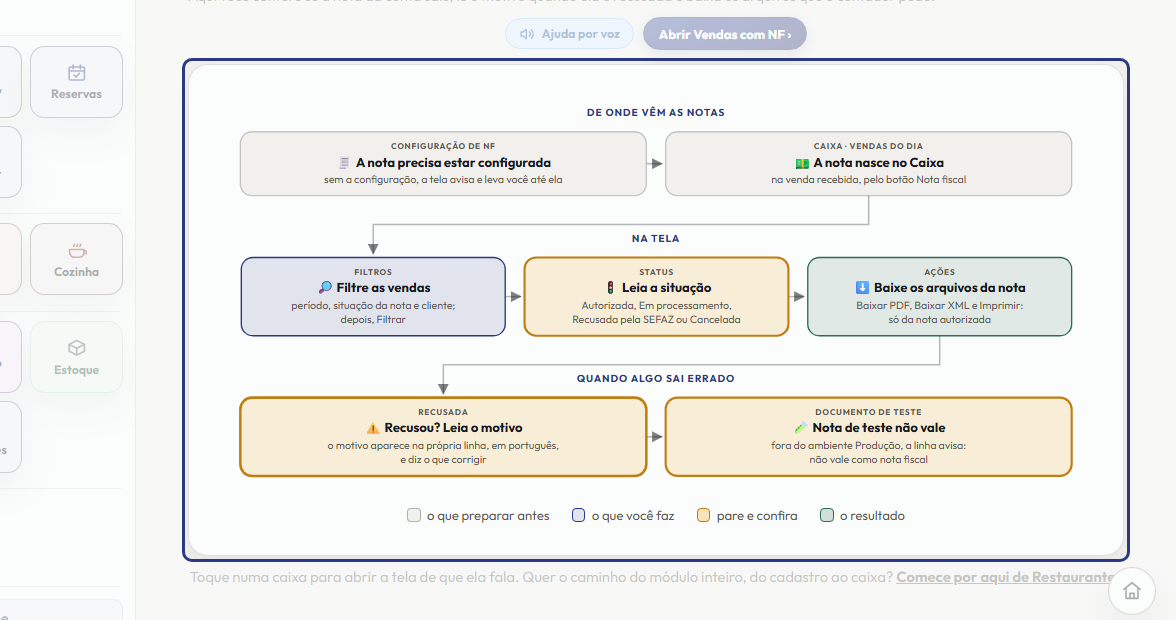
Para haver nota, a empresa precisa estar configurada para emitir. Se ainda não está, a própria tela avisa e mostra o atalho Abrir a Configuração de NF. Na Central, o botão Vendas com NF fica travado até a nota fiscal estar pronta.
-
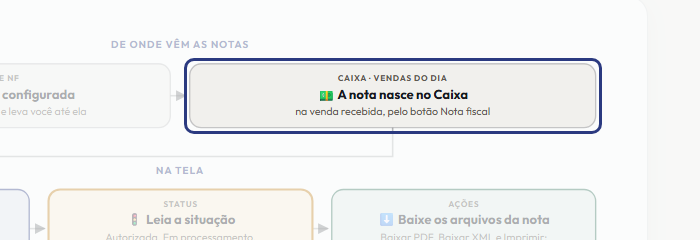
Esta tela não emite nota. A nota nasce no Caixa: na aba Vendas do dia, na linha da venda recebida, pelo botão Nota fiscal. Aqui você acompanha o resultado, das contas do salão e do balcão.
-
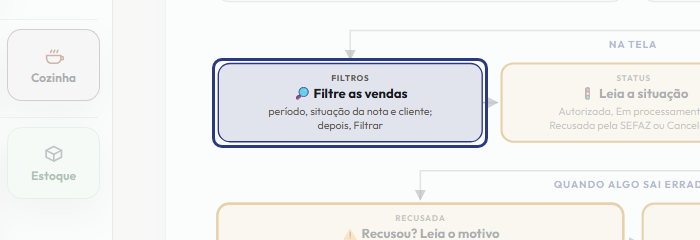
No alto, filtre pelo período, pela situação da nota e pelo cliente, e toque em Filtrar. Para ver tudo de novo, toque em Limpar.
-
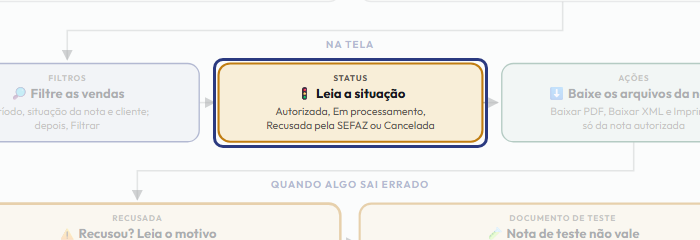
Na coluna Status está a situação de cada nota. Autorizada é a nota que vale. Em processamento ainda espera a resposta. O número e a série só aparecem na coluna do documento quando a nota foi autorizada.
-
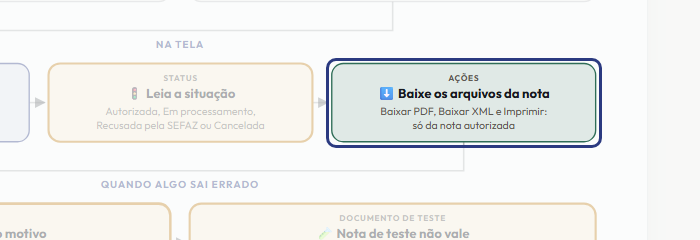
No menu de ações da linha, use Baixar PDF para a nota que o cliente lê, e a opção de baixar o arquivo da nota para o que o contador pede. Os dois só existem na nota autorizada, e podem levar alguns minutos para ficar disponíveis depois da autorização.
-
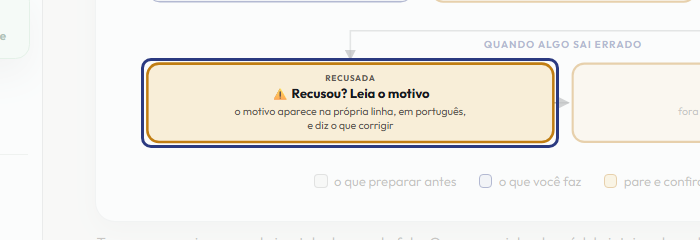
Quando a nota é recusada, o motivo aparece na própria linha, em português, e diz o que fazer. Boa parte das recusas se resolve na Configuração de NF. Corrija e emita a nota de novo, pelo Caixa.
-
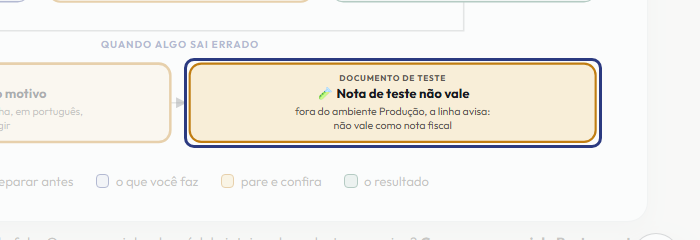
Se a linha disser que é documento de teste e que não vale como nota fiscal, a empresa ainda está num ambiente de teste. Para emitir valendo, troque o ambiente para Produção na Configuração de NF.
-
Resumindo: a nota nasce no Caixa, e aqui você confere. Autorizada: baixe os arquivos e mande ao contador. Recusada: leia o motivo na linha e corrija.
Este passo a passo é o mesmo que o +Frella narra dentro do aplicativo, na própria tela, acendendo o botão de que está falando.
Abrir o +Frella