
A tela de transferência do estoque, campo por campo
Esta tela manda mercadoria para outra unidade da empresa. Sai do estoque daqui e entra no de lá, pelo custo médio daqui. Não é venda nem perda. Se…
Cada passo tem o áudio narrado que você também ouve dentro do aplicativo. Toque no play do passo para reouvir só aquele trecho.
-
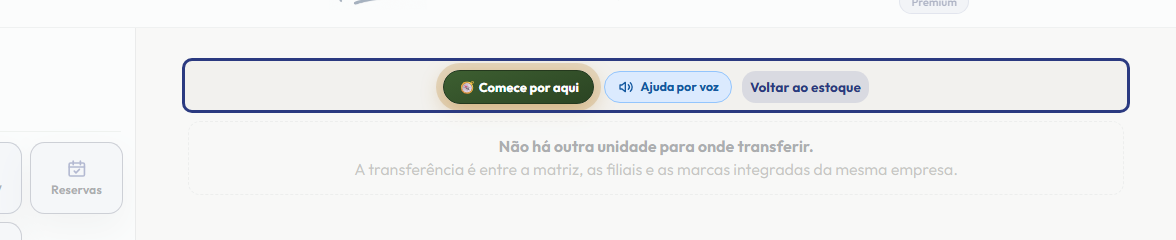
Esta tela manda mercadoria para outra unidade da empresa. Sai do estoque daqui e entra no de lá, pelo custo médio daqui. Não é venda nem perda. Se aparecer o aviso de que não há outra unidade, é porque a empresa tem uma unidade só.
-
No campo Item, escolha o que vai ser enviado. Ao lado de cada nome está o saldo que existe nesta unidade.
-
Em Para qual unidade, escolha quem vai receber. Aparecem as outras unidades da mesma empresa.
-
Em Quanto, digite a quantidade, na unidade do item. Se ela for maior que o saldo daqui, a tela avisa logo abaixo e o botão Transferir fica desligado.
-
A Observação é opcional. Escreva algo como Reposição da filial, para a linha ficar clara no histórico.
-
Toque em Transferir. A tela procura o mesmo item na outra unidade e, achando, já dá a entrada nele e confirma quanto foi e a que custo.
-
Se a tela não souber qual item de lá deve receber, abre o passo dois. Escolha o item na lista e toque em Transferir para este item. Se ele ainda não existe na outra unidade, use o botão de cadastrar lá e transferir. Nas próximas vezes, a tela lembra da sua escolha.
-
Terminou? Toque em Voltar ao estoque, aqui no alto. A transferência fica na aba Movimentações das duas unidades.
Este passo a passo é o mesmo que o +Frella narra dentro do aplicativo, na própria tela, acendendo o botão de que está falando.
Abrir o +Frella