
A página do recebimento: registrar como o cliente pagou
Esta é a página do recebimento da conta. Ela serve para uma coisa: registrar como o cliente pagou. Chega-se aqui pela comanda, no botão Receber pagamento…
Cada passo tem o áudio narrado que você também ouve dentro do aplicativo. Toque no play do passo para reouvir só aquele trecho.
-
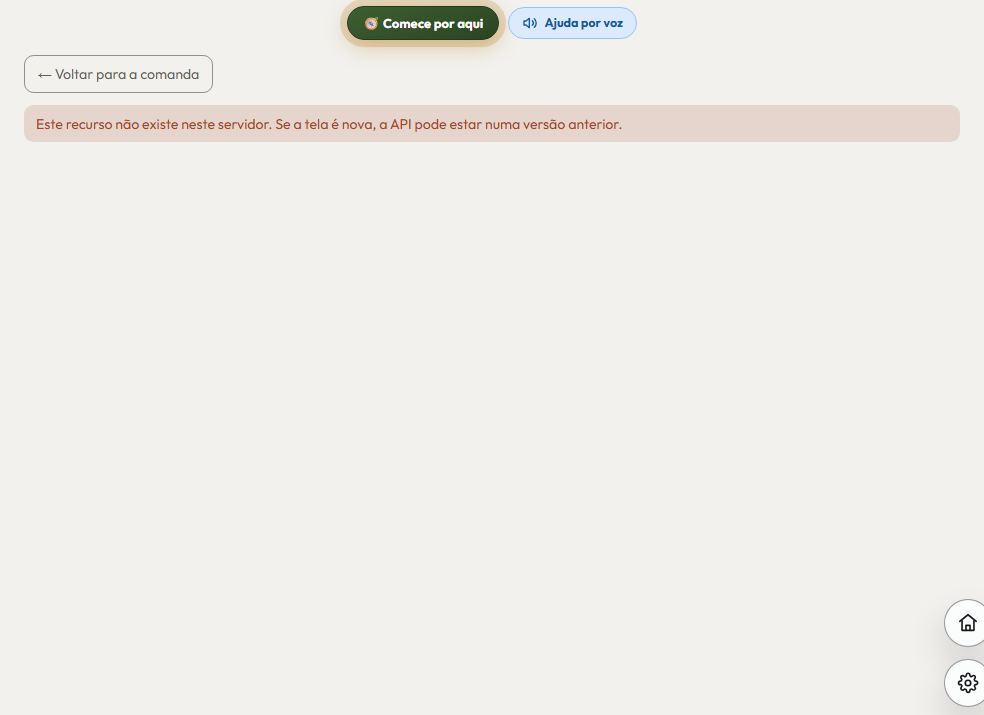
Esta é a página do recebimento da conta. Ela serve para uma coisa: registrar como o cliente pagou. Chega-se aqui pela comanda, no botão Receber pagamento, depois que a conta foi fechada.
-
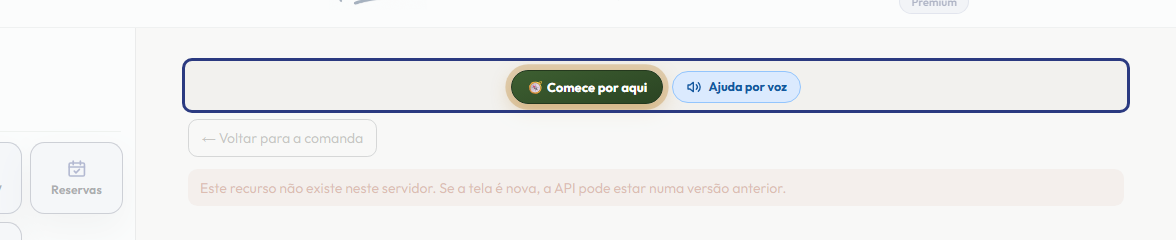
No alto está de quem é a conta: a mesa, o número da comanda e o nome do cliente. Confira antes de cobrar, para não receber a conta de outra mesa.
-
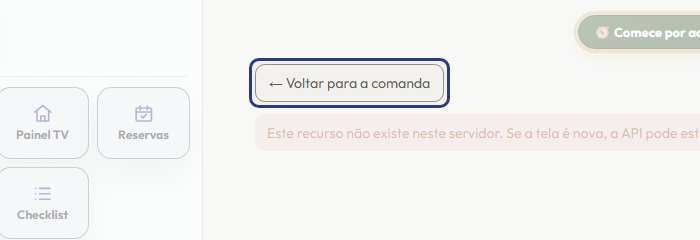
Voltar para a comanda leva você de volta aos itens da mesa. Use para rever o que foi consumido antes de cobrar, ou para corrigir a conta em Editar comanda.
-
Este é o cartão do recebimento. Os três números são o Total da comanda, o que já foi Recebido e o Restante. O Restante é o que você cobra agora.
-
O campo Valor recebido já vem com o que falta. Escolha a forma em Como pagou e toque em Registrar pagamento. Se a pessoa pagou só a parte dela, troque o valor antes de registrar. O restante se ajusta sozinho, e você repete para a próxima pessoa.
-
Para dividir, toque em Dividir a conta, antes de receber qualquer valor. Escolha entre dividir igual entre todos, cada um pagar o que consumiu, ou cada um pagar um valor combinado. Cada pessoa vira uma linha com o botão Recebido.
-
Quando tudo foi pago, aparece Pagamento concluído, com os botões Imprimir e Gerar nota fiscal. A comanda está encerrada e não muda mais.
-
Aqui embaixo ficam Imprimir e Reabrir comanda. Imprimir tira a conta em papel para o cliente conferir. Reabrir comanda é para quando a mesa pediu a conta e resolveu continuar: ela volta ao salão como comanda aberta, e o que já foi recebido continua registrado.
-
Resumindo: confira a mesa, diga quanto e como o cliente pagou, e registre. Fechar a conta não é receber: é o registro do pagamento que encerra a mesa. Para ver o caminho desenhado, toque em Comece por aqui, aqui em cima.
Este passo a passo é o mesmo que o +Frella narra dentro do aplicativo, na própria tela, acendendo o botão de que está falando.
Abrir o +Frella