
Como criar, editar e desativar os setores da cozinha
Esta é a tela Setores da cozinha. Setor é o lugar onde o pedido é preparado: chapa, bar, sushi. Com os setores criados, cada estação vê só a própria fila…
Cada passo tem o áudio narrado que você também ouve dentro do aplicativo. Toque no play do passo para reouvir só aquele trecho.
-
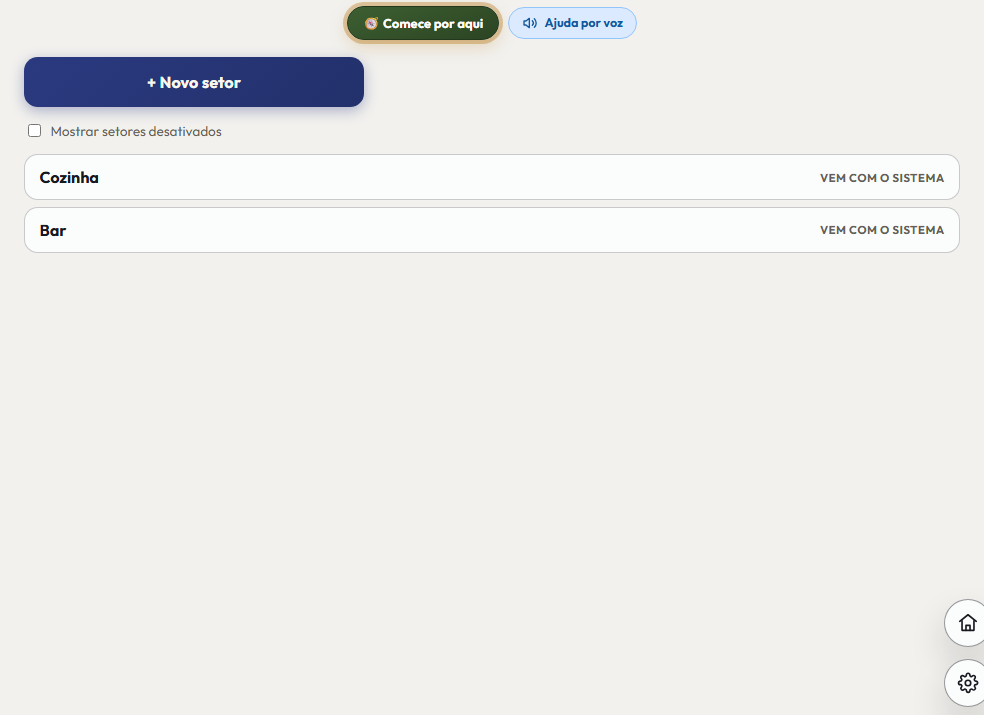
Esta é a tela Setores da cozinha. Setor é o lugar onde o pedido é preparado: chapa, bar, sushi. Com os setores criados, cada estação vê só a própria fila no Painel da Cozinha. Se a empresa prepara tudo num lugar só, você não precisa mexer aqui.
-
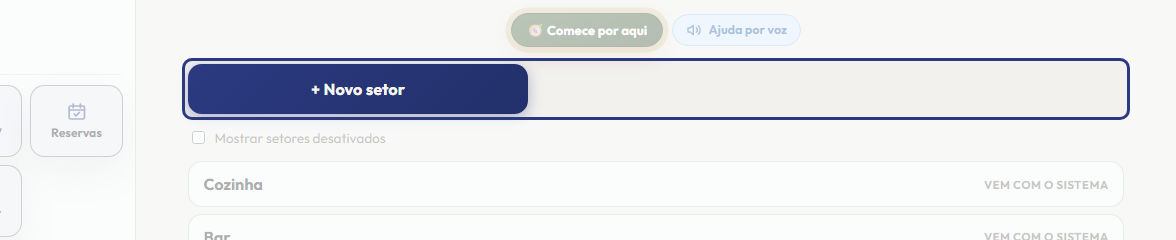
Toque em Novo setor para criar um lugar de preparo. Este botão só aparece para quem pode editar os setores.
-
Aqui você escreve o Nome do setor, como Chapa, Bar ou Sushi, e toca em Salvar. Para desistir, toque em Cancelar. O mesmo formulário abre quando você edita um setor que já existe.
-
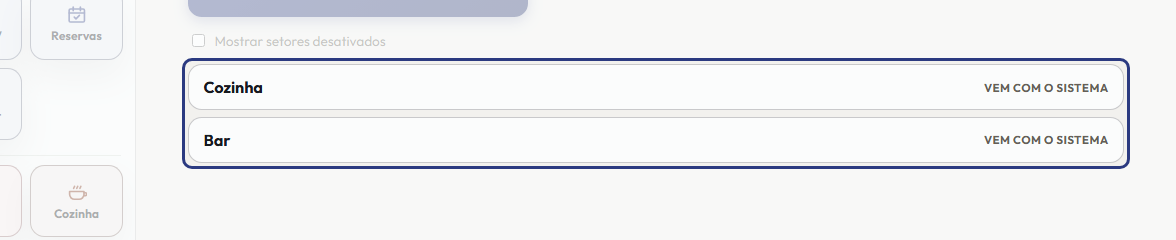
Esta é a lista dos setores da empresa. Os que trazem a etiqueta vem com o sistema são os de fábrica, e não se editam. Nos que você criou, aparecem os botões Editar e Desativar. Se a lista estiver vazia, a cozinha funciona com uma fila única.
-
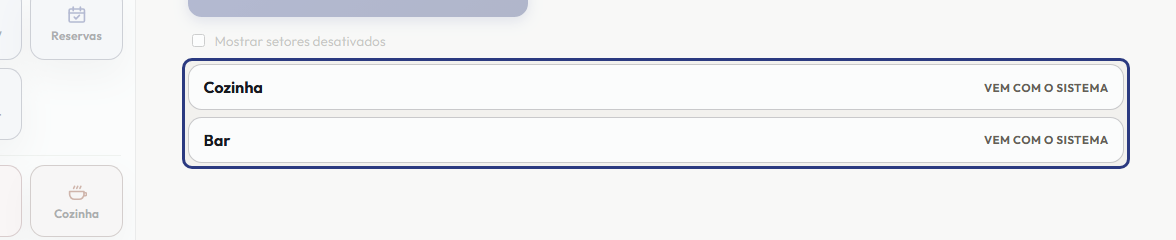
Desativar não apaga o setor. Os itens já preparados por ele continuam no histórico, dizendo quem preparou o quê. O setor desativado aparece com a etiqueta desativado e ganha o botão Reativar.
-
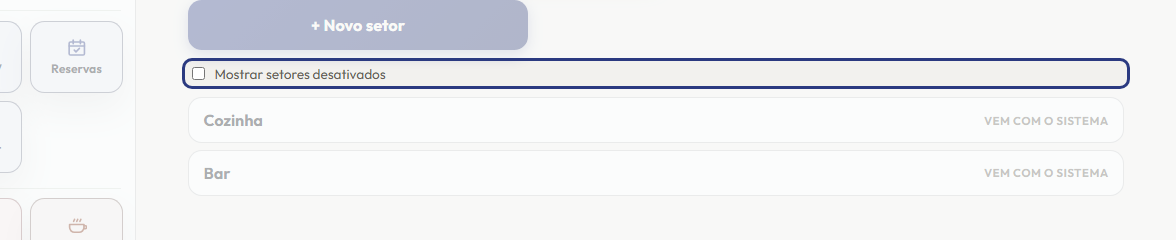
Marque Mostrar setores desativados para ver também os que você desativou. Desmarcado, a lista mostra só os que estão em uso.
-
Um aviso importante: criar o setor não basta. Para um item ir para a fila dele, abra o Cardápio, edite o item e escolha o setor em Quem prepara. Depois, no Painel da Cozinha, escolha a estação no seletor Estação. Para ver esse caminho desenhado, toque em Comece por aqui, aqui em cima.
Este passo a passo é o mesmo que o +Frella narra dentro do aplicativo, na própria tela, acendendo o botão de que está falando.
Abrir o +Frella