
Como usar a tela de Reservas e fila, aba por aba
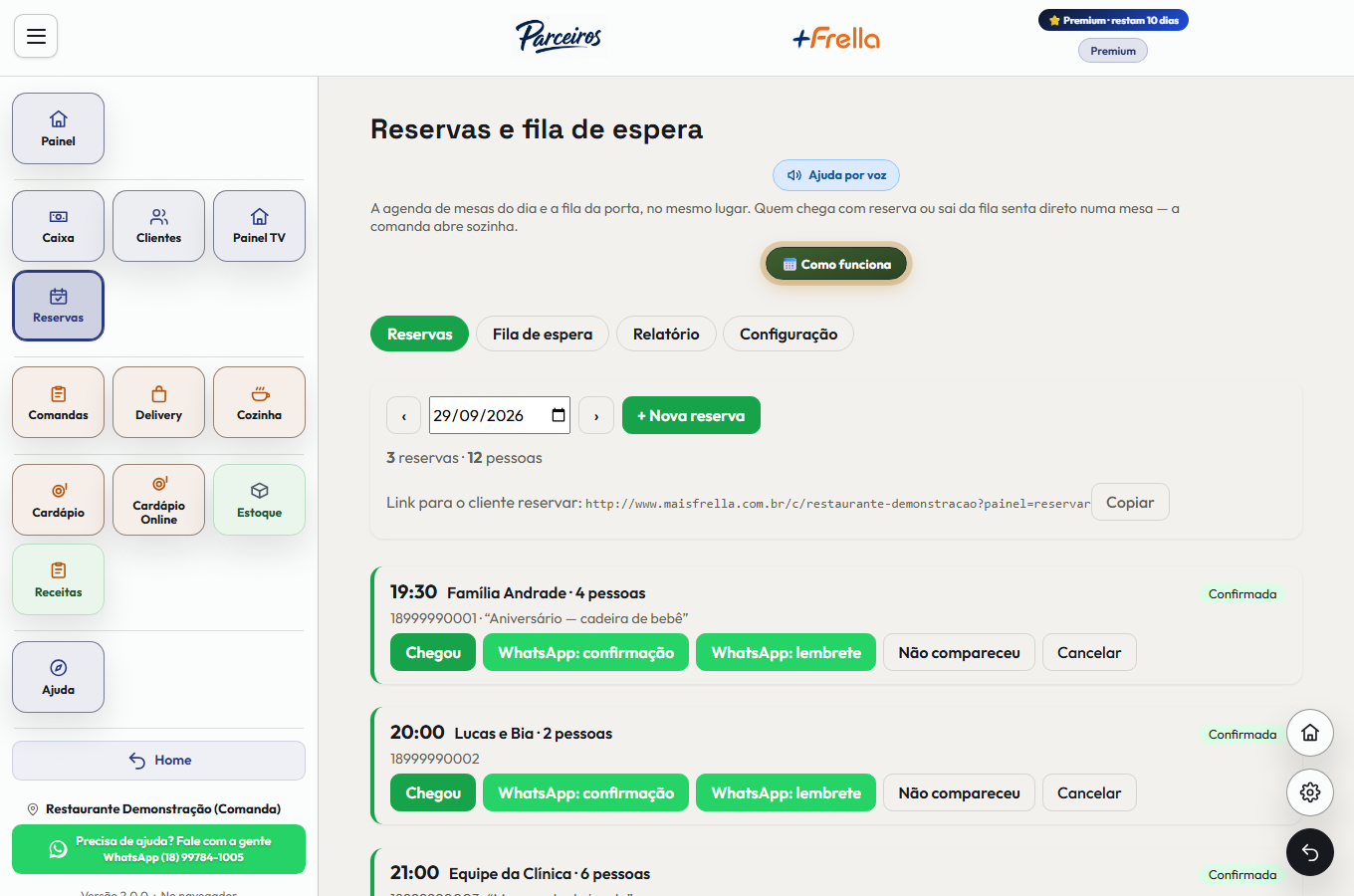
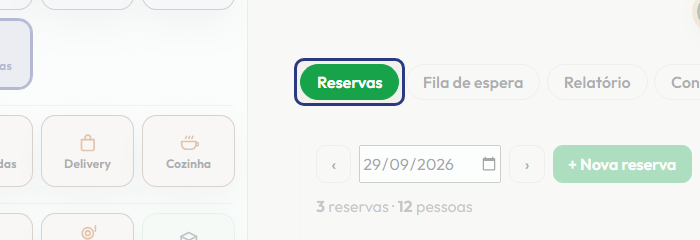
A tela tem abas: reservas, fila, relatório e configuração. Você está na aba de reservas.
Cada passo tem o áudio narrado que você também ouve dentro do aplicativo. Toque no play do passo para reouvir só aquele trecho.
-
A tela tem abas: reservas, fila, relatório e configuração. Você está na aba de reservas.
-
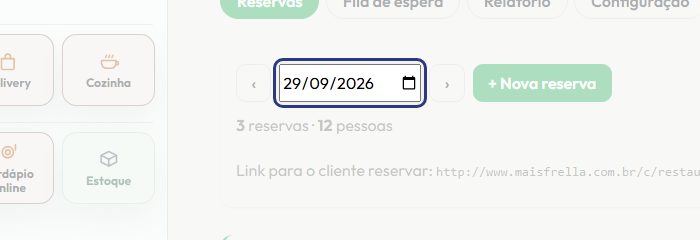
Escolha o dia da agenda. As setas andam um dia para trás ou para a frente.
-
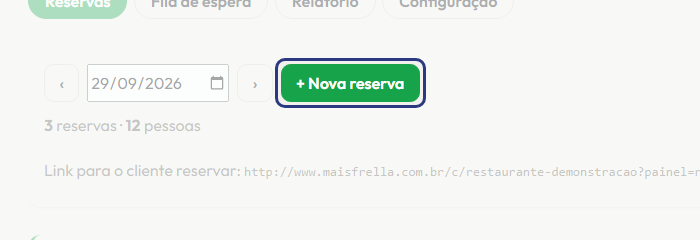
Cliente ligou ou pediu no balcão? Toque em Nova reserva. Quem reserva pelo cardápio online, no botão do topo, aparece aqui sozinho.
-
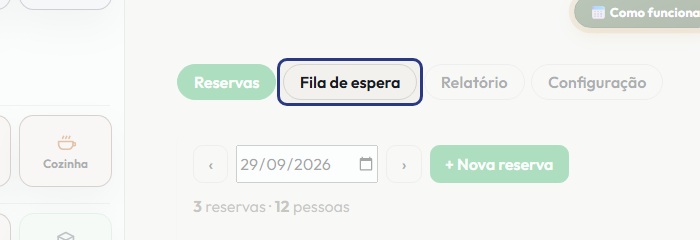
Na aba Fila ficam os clientes esperando mesa. O cliente também entra na fila pelo cardápio online. Chame, e depois toque em Sentar: a tela sugere as mesas livres que cabem o grupo.
-
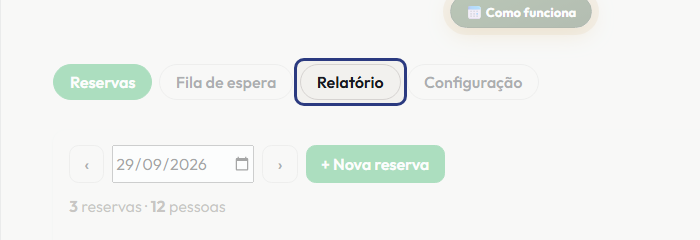
O relatório mostra reservas e fila do período.
-
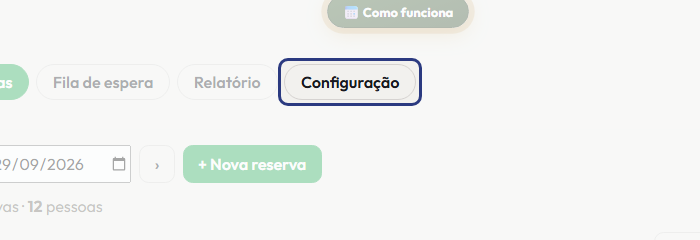
Em Configuração você liga as reservas e a fila, e define dias, horários e quantas pessoas cabem. Reserva e fila acontecem dentro do cardápio online, então ele precisa estar publicado. Para ouvir de novo, toque outra vez em Ajuda por voz.
Este passo a passo é o mesmo que o +Frella narra dentro do aplicativo, na própria tela, acendendo o botão de que está falando.
Abrir o +Frella